Scannen, Signieren & KI-Chat
Mobile App
Die Mobile App koppelt sich per QR-Code mit Ihrem Konto und bringt Scanner, Signatur, Chat und Dokumente aufs Handy.
Vier Sonderfälle, vier Lösungen: Der Split Agent trennt einen Sammel-Scan in einzelne Belege, PaperOffice liest Handschrift, der Trust Agent findet eine überdeckte Bankverbindung, und der Redact Agent pseudonymisiert eine Gehaltsabrechnung.
Hallo und willkommen bei der PaperOffice AI Academy. Heute geht es um vier Spezialisten in PaperOffice, die Ihnen lästige Sonderfälle abnehmen. Zuerst das Ergebnis. Aus einem Sammel-Scan mit sieben Seiten werden fünf saubere Belege mit sprechenden Namen. Ein Ablieferbeleg mit handschriftlichen Vermerken wird gelesen. Eine Rechnung, bei der jemand die Bankverbindung überdeckt hat, fällt sofort auf. Und eine Gehaltsabrechnung geht pseudonymisiert an den Steuerberater. Wir sehen uns an, wo diese Agenten in PaperOffice sitzen, und dann jeden einzeln: Split, Handschrift, Trust und Redact.
Die Sonder-Agenten finden Sie links unter Document AI: Split Agent, Trust Agent und Redact Agent. Dort legen Sie Agenten mit festen Einstellungen an, wenn Sie dieselbe Aufgabe immer wieder brauchen. Gestartet wird aus der Belegliste: Belege markieren, Aktionen, Agents and Workflows. Dort stehen Split, Trust und Redact. Es gibt also immer erst einen Beleg, dann den Agenten.
Erstes Problem: In der Poststelle wird ein ganzer Stapel in einem Rutsch gescannt. Heraus kommt eine PDF mit sieben Seiten, darin Bestellung, Lieferschein, Rechnung und mehr, sogar ein Trennblatt. Dafür legen wir einen Split Agent an. Wir nennen ihn Poststelle trennen und wählen die Stufe Premium. Dann bekommen die Teile nicht nur Nummern, sondern Dokumenttyp, Datum und Absender im Namen. Im Reiter Trennung legen Sie fest, woran der Agent erkennt, wo ein neues Dokument beginnt: automatisch, an einem Deckblatt, an einem Trenncode, am Wechsel des Dokumenttyps, nach einer festen Seitenzahl, je Person oder Akte oder mit einer eigenen Regel. Wir lassen Automatisch stehen. Dann erkennt PaperOffice die Grenzen aus Inhalt, Absender, Datum und Dokumenttyp, Trennblätter sind möglich, aber nicht nötig. Als Ziel wählen wir den bestehenden Workspace Poststelle zwanzig sechsundzwanzig. Jetzt der Sammel-Scan: markieren, Aktionen, Split, und per Split Agent ausführen. Ein Klick auf Starten, den Rest erledigt der Agent im Hintergrund. Nach einer knappen Minute zeigt der Monitor die erstellten Dokumente: Aus sieben Seiten sind fünf Belege geworden, jeder mit Dokumenttyp, Datum und Absender im Namen. Das Trennblatt ist weg, und der ursprüngliche Scan bleibt erhalten. Ein kurzer Blick in die Liste lohnt sich trotzdem: Stimmt die Trennung, geht es ganz normal weiter, mit Datenfeldern, Workflows und allem anderen. Ein Blick in einen der neuen Belege, die Bestellung an Veldtmann: PaperOffice hat sie wie jeden anderen Beleg ausgelesen, mit Titel und einer Zusammenfassung samt Betrag.
Zweites Problem: Handschrift. Der Kunde bestätigt unsere Lieferung auf dem Ablieferbeleg, und zwar von Hand: achtundneunzig Pakete angekommen, Kiste sieben beschädigt, zwei Pakete abgelehnt. Zurück kommt ein Scan. Dafür brauchen Sie keinen eigenen Agenten: Ab AI-DMS Ultra erkennt PaperOffice Handschrift beim Verarbeiten automatisch. Wir laden den Scan deshalb in einen Workspace mit Ultra. Schon die Zusammenfassung nennt es: achtundneunzig von hundert Paketen angekommen, Kiste sieben beschädigt. Und im eigenen Abschnitt handschriftliche Notizen steht alles, was jemand von Hand eingetragen hat, bis zum Vermerk über die Reklamation. Stempel erkennt PaperOffice ebenfalls. Damit sehen Sie sofort, dass hier eine Reklamation ansteht. Prüfen Sie Handschriftliches trotzdem kurz am Beleg selbst, besonders Zahlen.
Drittes Problem: Zwei Rechnungen von Kaltwerk mit derselben Nummer. Auf den ersten Blick gleich, aber bei einer hat jemand die Bankverbindung unten mit einem weißen Kasten überdeckt und eine neue darübergeschrieben. Der Trust Agent prüft, ob an einer PDF etwas verändert wurde. Wir markieren die Kopie, wählen Trust und starten die Integritätsprüfung. Als Dokumenttyp wählen wir Rechnung, dann achtet PaperOffice zusätzlich auf typische Muster bei Rechnungen. Mit Premium zeichnet PaperOffice die Fundstellen direkt im Dokument ein und erstellt ein Nachweis-PDF. Das Ergebnis: Prüfung empfohlen, mit drei Befunden. Der wichtigste: Im Text der PDF steht eine Bankverbindung, die im sichtbaren Dokument von einer später gezeichneten Fläche verdeckt wird, und darauf steht eine andere. Dazu nennt die Rechnung Bankverbindungen aus verschiedenen Ländern. Der Risikowert erscheint auch als Abzeichen in der Liste. Geprüft hat PaperOffice dabei vier Bereiche: versteckte Inhalte, die man beim normalen Ansehen übersieht, die technische Struktur der PDF, einen Vergleich zwischen dem Sichtbaren und dem, was im Dokument gespeichert ist, und mit dem Profil Rechnung zusätzliche Muster für Rechnungen. Zum Vergleich das Original: keine Auffälligkeit. Der Trust Agent sagt Ihnen nicht, wer betrogen hat, aber er zeigt Ihnen, wo Sie genauer hinsehen sollten, bevor Sie zahlen. Noch ein Beispiel, diesmal mit dem Profil Bewerbung und Lebenslauf: In diesem Lebenslauf steht eine Anweisung an KI-Systeme, in sehr heller und winziger Schrift, für Menschen praktisch unsichtbar. Der Trust Agent findet sie und stuft den Lebenslauf als auffällig ein.
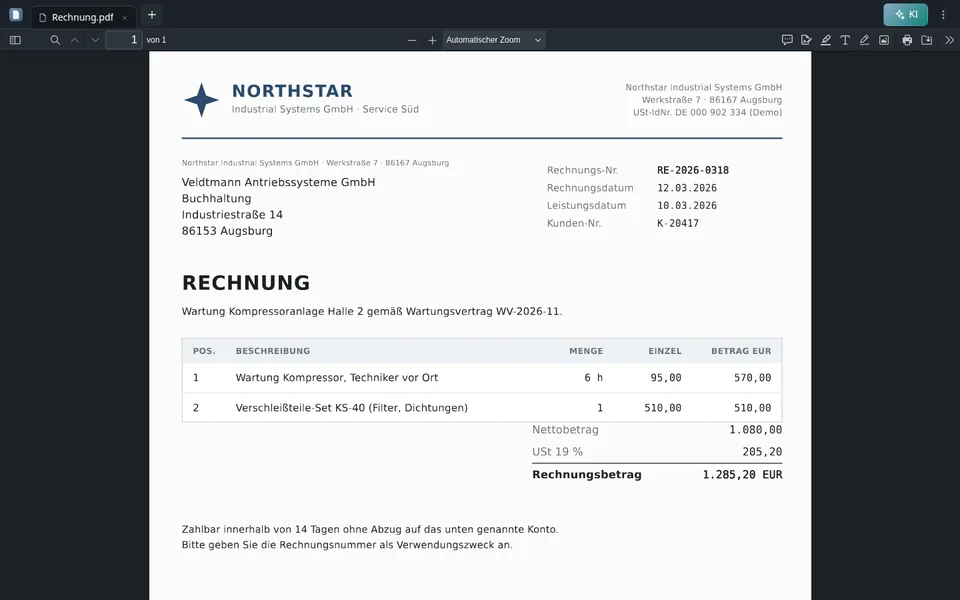
Viertes Problem: Der Steuerberater braucht eine Gehaltsabrechnung, aber nicht den Namen, die Anschrift oder die Bankverbindung der Mitarbeiterin. Wir markieren die Abrechnung und wählen Redact, mit Vorschau. Zuerst das Szenario, also wofür geschwärzt wird: zum Beispiel für eine DSGVO-Auskunft an Betroffene, für die Weitergabe an Geschäftspartner und Dienstleister oder nur für Finanz- oder Kontaktdaten. PaperOffice stellt die passenden Regeln danach ein. Für die Gehaltsabrechnung wählen wir Personalakte. Beim Feintuning sagen wir, was stehen bleiben darf: den Firmennamen Northstar. Und bei der Ausgabe wählen wir Pseudonymisieren. Das gibt es mit dem Modell Ultra. Bevor etwas passiert, zeigt die KI-Prüfung jede Stelle, die ersetzt wird. Was nicht passt, schalten Sie mit einem Klick um, und fehlende Stellen ziehen Sie einfach auf. Danach steht in der Kopie statt des echten Namens ein erfundener, statt der echten Anschrift eine andere. So bleibt das Dokument lesbar, ohne die echten Namen zu zeigen. Gesundheitsdaten und Unterschriften bleiben immer schwarz. Welcher Name wofür steht, zeigt Ihnen diese Tabelle. Sie gibt es nur hier im Dialog, nie in der PDF, und bei jedem Lauf werden die Pseudonyme neu vergeben. Kopieren Sie sie, wenn Sie die Zuordnung brauchen. Das Original bleibt unverändert, die pseudonymisierte Kopie liegt direkt daneben. Werfen Sie vor dem Versand noch einen Blick hinein. Zusammengefasst: Der Split Agent macht aus Sammel-Scans einzelne Belege. Handschrift liest PaperOffice in Workspaces mit AI-DMS Ultra automatisch mit. Der Trust Agent zeigt, wo an einer PDF etwas verändert wurde. Und der Redact Agent schwärzt oder pseudonymisiert, mit Prüfung vor dem Anwenden. Gestartet wird immer aus der Belegliste, über Aktionen und Agents and Workflows. Bis zum nächsten Mal in der PaperOffice AI Academy.


Integrator und Reseller kombinierbar. Vermittlung auf Einladung.
Partner-Programm ansehen
AI-DMS
Dokumente. Intelligenz. Echte Wirkung.
PaperOffice AI ist das AI-DMS. Vier Funktionsbereiche auf einem DMS-Fundament, erreichbar über drei Zugänge.
Funktionen, Module und Vorteile im Überblick.
Dokumente erfassen, organisieren, suchen und gemeinsam bearbeiten.
Nahtlos in Ihre Systeme und KI-Workflows einbinden.
Ohne Installation, sofort startklar.
Alle Tools durchsuchen