

Scannen, Signieren & KI-Chat
Mobile App
Die Mobile App koppelt sich per QR-Code mit Ihrem Konto und bringt Scanner, Signatur, Chat und Dokumente aufs Handy.
PaperOffice Classic · Umstieg
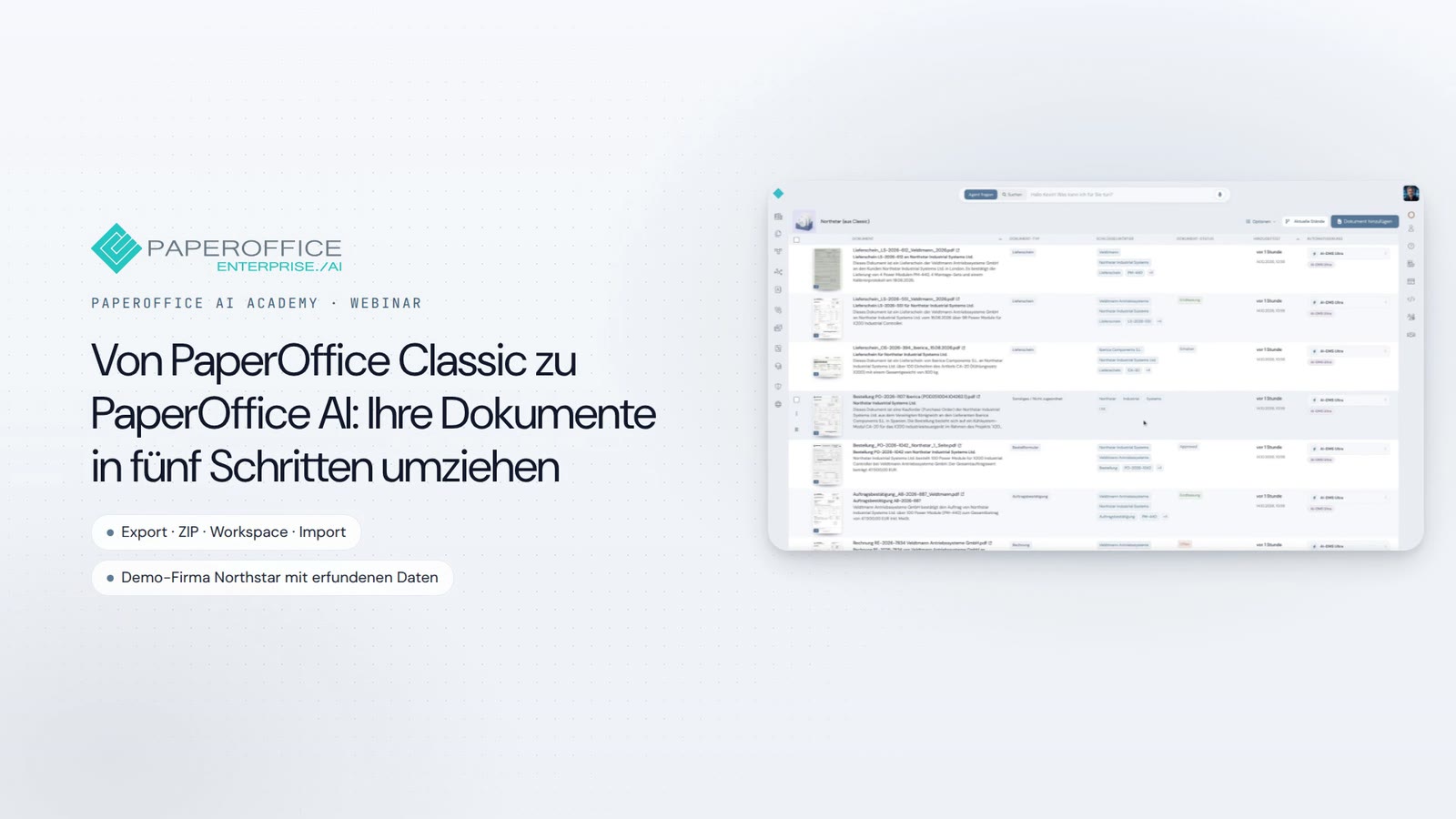
PaperOffice Classic läuft aus. Neu startet man mit PaperOffice AI: im Browser, ohne Installation und ohne eigene Datenbank, mit KI, die Ihre Dokumente liest.
Was sich ändert
Dieselbe Aufgabe, ein anderer Weg: Statt Windows-Programm und eigener Datenbank arbeiten Sie im Browser.
| PaperOffice Classic | PaperOffice AI | |
|---|---|---|
| Installation | Windows-Programm und MariaDB-Datenbank | Keine, läuft im Browser |
| Zugriff | Windows-PC im eigenen Netz | Browser, Mobil-App, REST-API und MCP |
| Speicherort | Datenbank auf PC, Server oder NAS | Rechenzentrum in der EU oder per BYOS verschlüsselt auf Ihrem NAS |
| Dokumente lesen | OCR und Verschlagwortung | OCR, Klassifizierung und Datenextraktion mit KI |
| Suche | Volltextsuche | Volltextsuche und KI-Suche |
| Updates | Client-Updates je PC | Automatisch, ohne Zutun |
Vertraut von führenden Unternehmen weltweit








OEM-PARTNERSCHAFT

Alleiniger offizieller DMS-Partner für QNAP: Classic-App, AI BYOS.
Mehr

Alleiniger offizieller DMS-Partner für ASUSTOR: Classic-App, AI BYOS.
MehrSo steigen Sie um
Ohne Download und ohne Datenbank-Einrichtung.
Registrieren Sie sich kostenlos in der Web-App. Danach führt Sie die Seite „Erste Schritte“ durch die Einrichtung.
Ein Workspace sammelt Ihre Dokumente. Soll die Ablage auf Ihrem NAS liegen, wählen Sie beim Anlegen den Speichermodus BYOS.
Laden Sie Dateien hoch, lesen Sie einen Ordner per Connector ein oder übernehmen Sie ganze Ordnerbäume mit dem Data Importer ab Tarif Starter.
Ihr NAS bleibt
Mit BYOS legt PaperOffice AI die Dokumente eines Workspaces verschlüsselt auf Ihrem NAS ab, auf Wunsch ohne Portfreigabe per Reverse SSH. Die Anleitung je Hersteller steht auf der NAS-Seite.
Zur NAS-AnbindungHäufige Fragen
Nein. Die Testversion ist eingestellt. Neu startet man mit PaperOffice AI im Browser.
Nein. PaperOffice AI läuft im Browser. Ein Windows-Programm oder eine eigene Datenbank braucht es nicht.
Der Einstieg ist kostenlos. Die Tarife und die Abrechnung nach Nutzung stehen auf der Preisseite.
Ja. Mit BYOS liegen die Dokumente eines Workspaces verschlüsselt auf Ihrem NAS, auch ohne Portfreigabe per Reverse SSH.
Per Upload, per Connector aus einem Ordner oder mit dem Data Importer ab Tarif Starter. Im Index-Modus bleiben die Originale auf dem NAS.
Die Kauflizenz bleibt gültig. Den Installer finden Sie in Ihrer Lizenz-E-Mail, bei Fragen hilft der Classic-Support.
Bestehende Classic-Installation
Lizenzinhaber erhalten den Installer mit der Lizenz-E-Mail. Fragen zu bestehenden Installationen beantwortet der Classic-Support, Anleitungen stehen in der Wissensdatenbank.
Bereit?
Konto anlegen, Workspace anlegen, erstes Dokument hochladen.


Integrator und Reseller kombinierbar. Vermittlung auf Einladung.
Partner-Programm ansehen
AI-DMS
Dokumente. Intelligenz. Echte Wirkung.
PaperOffice AI ist das AI-DMS. Vier Funktionsbereiche auf einem DMS-Fundament, erreichbar über drei Zugänge.
Funktionen, Module und Vorteile im Überblick.
Dokumente erfassen, organisieren, suchen und gemeinsam bearbeiten.
Nahtlos in Ihre Systeme und KI-Workflows einbinden.
Ohne Installation, sofort startklar.
Alle Tools durchsuchen