Scannen, Signieren & KI-Chat
Mobile App
Die Mobile App koppelt sich per QR-Code mit Ihrem Konto und bringt Scanner, Signatur, Chat und Dokumente aufs Handy.
Ein IDP Agent ist Ihre eigene, gespeicherte Auslese für wiederkehrende Belege. Der Film zeigt den ganzen Weg: aus Beispielbeleg und Vorlage anlegen, Felder festlegen und testen, einem Dokumenttyp zuordnen, vorhandene Belege in einem Rutsch auslesen, Ergebnisse prüfen und nach Excel exportieren.
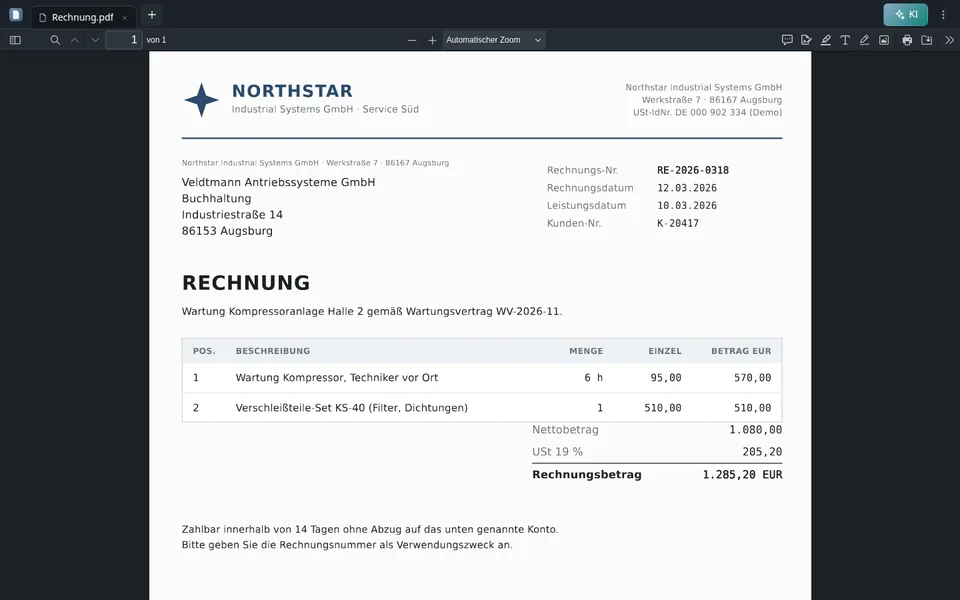
Hallo und willkommen bei der PaperOffice AI Academy. In diesem Film geht es um IDP Agents. Damit holt PaperOffice genau die Daten aus Ihren Belegen, die Sie brauchen, bei jedem Beleg in denselben Feldern. Rechnungsnummer, Bestellnummer, Beträge, IBAN: Wer solche Daten Beleg für Beleg abtippt, verliert Zeit und macht Fehler. Zuerst das Ergebnis. Diese Rechnung von Veldtmann kam als Scan herein. Unser IDP Agent hat zehn Felder daraus gemacht: Rechnungsnummer, Rechnungsdatum, Lieferant, Bestellnummer, Nettobetrag, Steuerbetrag, Gesamtbetrag, Währung, IBAN und Fälligkeit. Fahren Sie mit der Maus über ein Feld, springt die Ansicht links an die Stelle im Beleg, aus der der Wert stammt. Hier die IBAN aus den Zahlungsinformationen. So prüfen Sie jeden Wert mit einem Blick. Und weil jede Rechnung dieselben Felder bekommt, wird daraus mit einem Export eine Excel-Tabelle, jede Rechnung in einer Zeile. So bauen Sie das selbst: einen Agenten aus einem Beispielbeleg und einer Vorlage anlegen, die Felder festlegen und testen, den Agenten einem Dokumenttyp zuordnen, vorhandene Belege nachträglich verarbeiten und die Ergebnisse prüfen und exportieren.
PaperOffice liest jedes Dokument beim Hochladen schon von selbst aus, je nach AI-DMS-Stufe des Workspaces. Ein IDP Agent ist Ihre eigene, gespeicherte Auslese für wiederkehrende Belege: Sie bestimmen, welche Felder Sie brauchen, wie sie heißen und in welchem Format die Werte kommen. Ihre IDP Agents finden Sie unter Document AI. Noch ist die Liste leer. Ein IDP Agent entsteht immer aus einem Beispielbeleg. Der Weg hat drei Schritte: den Beleg im Workspace markieren, einen neuen IDP Agent erstellen und eine Vorlage aus dem Katalog wählen. Felder und Prompts passen Sie danach im Agent-Editor an.
In unserem Workspace IDP-Demo liegen fünf Lieferantenrechnungen. Als Beispielbeleg nehmen wir die Rechnung von Veldtmann: markieren, dann Aktionen, Agents und Workflows, IDP, und Neuen Agent erstellen. Jetzt öffnet sich der Vorlagenkatalog, sortiert nach Bereichen: Finanzen und Buchhaltung, Logistik, Recht, Ausweise und mehr, auch für E-Rechnungen wie XRechnung, ZUGFeRD und Factur-X. Mit Nur empfohlene anzeigen sehen Sie nur die Vorlagen, die zu diesem Beleg passen. Für den Rechnungseingang nehmen wir Rechnung extrahieren, Schnellerfassung Plus. Die Vorlage bringt die wichtigsten Felder mit: Rechnungsnummer, Rechnungsdatum, Beträge, Lieferant und Währung. Dazu das empfohlene Modell. Agent erstellen. PaperOffice liest den Beispielbeleg jetzt einmal komplett: Texterkennung, Felder, Abschluss. Das dauert einen Moment, ich spule vor. Das ist der Agent-Editor. Links der Beispielbeleg, rechts zuerst die Analyse: was für ein Dokument das ist und was die Vorlage darin gefunden hat.
Mit Weiter und erkannte Felder prüfen geht es zu den Feldern. PaperOffice startet dabei gleich einen ersten Testlauf am Beispielbeleg. Jedes Feld zeigt den gefundenen Wert und daneben einen kleinen Ausschnitt aus dem Beleg, damit Sie sofort sehen, woher er kommt. Klappen Sie ein Feld auf, sehen Sie seinen Prompt, eine kurze Anweisung an die KI, was sie wo findet. Den Text können Sie direkt hier ändern. Oben im Editor steht das Modell. Die Vorlage empfiehlt Basic Pro Max, Texterkennung ohne Bildanalyse. Weil bei uns auch Handyfotos und Scans mit Flecken hereinkommen, wählen wir Premium Pro Max: Es sieht sich zusätzlich das Bild der Seite an und liest so auch schwierige Scans. Für die Zahlung fehlen uns noch Felder. Neues Feld: Bezeichnung IBAN, dazu ein technischer Schlüssel, und als Typ gibt es einen eigenen Feldtyp IBAN. Im Prompt steht, wo die IBAN zu finden ist. Im selben Dialog legen Sie fest, auf welchen Seiten gesucht wird und wie der Wert geprüft wird, mit einem Muster oder mit einer Liste erlaubter Werte. Die IBAN ist ein Pflichtfeld. Fehlt sie in einem Beleg, markiert PaperOffice das Feld als fehlend, und Sie finden den Beleg über den Filter Manuelle Prüfung erforderlich. Eine Prüfaufgabe für Ihr Team entsteht, wenn Sie dafür einen HITL-Agenten einrichten. Dazu kommt die Fälligkeit, Typ Datum. Hier reicht ein Prüfhinweis, wenn sie einmal fehlt. Nach jeder Änderung testen Sie den Agenten erneut, erst dann lässt er sich speichern. Und schon stehen auch die neuen Felder da.
Liefert der Agent auch zuverlässig dasselbe? Dafür gibt es den Mehrfachtest. Wir lassen ihn fünfmal laufen. Ein Lauf gilt nur als bestanden, wenn jedes Feld einen Wert hat. Nach fünf bestandenen Läufen steht hier: Produktion sicher. Unter Ausgabe und Prüfung stellen Sie ein, wie die Werte geschrieben werden und wann eine Person prüfen muss. Im Reiter Extrahierte Daten sehen Sie das Ergebnis des Testlaufs als Baum, als JSON oder als Tabelle und können es herunterladen. Und mit Als teilbare Vorlage exportieren geben Sie den Agenten als Datei weiter. Ein anderes Team importiert ihn dann im Vorlagenkatalog. Jetzt speichern. Der Agent bekommt seinen Namen, Lieferantenrechnungen, und ist sofort aktiv.
Damit der Agent künftig von selbst läuft, verbinden wir ihn mit einem Dokumenttyp. Unter Dokumenttypen öffnen wir den Typ Rechnung. Im Reiter Standard-IDP-Agent wählen wir Lieferantenrechnungen und speichern. Ab jetzt gilt: Erkennt die AI-DMS-Verarbeitung einen neuen Beleg als Rechnung, reiht PaperOffice den Agenten automatisch ein, in jedem Workspace mit AI-DMS.
Probieren wir es aus. Eine neue Rechnung kommt herein, diesmal von Iberica aus Bilbao, auf Spanisch. Übrigens: Im Upload-Dialog können Sie auch direkt einen Agenten für genau diese Belege wählen. Hier lassen wir PaperOffice selbst entscheiden. Zuerst erkennt die AI-DMS-Verarbeitung den Typ Rechnung, danach läuft unser Agent. Ich spule vor. Da ist das Ergebnis: dieselben zehn Felder wie bei Veldtmann, obwohl die Rechnung spanisch ist. Aus Pedido cliente wird die Bestellnummer, aus Vencimiento die Fälligkeit, und die spanische IBAN steht im Feld IBAN.
Und die fünf Rechnungen, die schon vorher im Workspace lagen? Für sie gilt die Zuordnung nicht rückwirkend. Wir verarbeiten sie in einem Rutsch: alle markieren, dann Aktionen, Agents und Workflows, IDP, Vorhandenen Agent anwenden. Agent auswählen und IDP Agent starten. PaperOffice reiht alle Belege ein und arbeitet sie im Hintergrund ab. Den Stand sehen Sie unter Verarbeitung. Ich spule vor.
Im Beleg selbst stehen die Werte unter Datenfelder, jedes Feld mit einem kleinen Ausschnitt aus dem Beleg. Hier die Rechnung, die jemand mit dem Handy fotografiert hat. Auch hier sind alle Felder da, und beim Überfahren springt die Ansicht an die Fundstelle. Stimmt ein Wert einmal nicht, ändern Sie ihn direkt im Feld, PaperOffice speichert sofort. Und für einen einzelnen Beleg gibt es hier oben Agent anwenden. Und die Frachtrechnung mit dem Kaffeefleck, auf Englisch: Rechnungsnummer, Bestellreferenz, Beträge und die britische IBAN stimmen.
Zum Schluss die Liste für die Buchhaltung: alle Rechnungen markieren, dann Aktionen, Teilen und Export, Daten exportieren. Als Spalten wählen wir die Felder unseres Agenten, im Format Excel. In der Datei steht jede Rechnung in einer Zeile, mit denselben Spalten. Und jetzt fällt etwas auf: Drei Rechnungen von Veldtmann nennen dieselbe deutsche IBAN, die vierte ein Konto in Litauen. Wie PaperOffice so etwas automatisch prüft und stoppt, zeigt die Folge Audit und Quarantäne. Zusammengefasst: Ein IDP Agent ist Ihre eigene Auslese für wiederkehrende Belege. Sie starten mit einem Beispielbeleg und einer Vorlage, ergänzen die Felder, die Sie brauchen, und testen, bis der Agent zuverlässig liefert. Mit einem Dokumenttyp verbunden läuft er bei jedem neuen Beleg von selbst, vorhandene Belege verarbeiten Sie in einem Rutsch. Jeden Wert prüfen Sie an der Fundstelle, und mit einem Export landet alles in Excel. Wie Sie einen IDP Agent aus eigener Software oder aus n8n aufrufen, zeigt unser n8n-Film. Im nächsten Film geht es um Workflow Agents. Bis zum nächsten Mal in der PaperOffice AI Academy.


Integrator und Reseller kombinierbar. Vermittlung auf Einladung.
Partner-Programm ansehen
AI-DMS
Dokumente. Intelligenz. Echte Wirkung.
PaperOffice AI ist das AI-DMS. Vier Funktionsbereiche auf einem DMS-Fundament, erreichbar über drei Zugänge.
Funktionen, Module und Vorteile im Überblick.
Dokumente erfassen, organisieren, suchen und gemeinsam bearbeiten.
Nahtlos in Ihre Systeme und KI-Workflows einbinden.
Ohne Installation, sofort startklar.
Alle Tools durchsuchen