Scannen, Signieren & KI-Chat
Mobile App
Die Mobile App koppelt sich per QR-Code mit Ihrem Konto und bringt Scanner, Signatur, Chat und Dokumente aufs Handy.
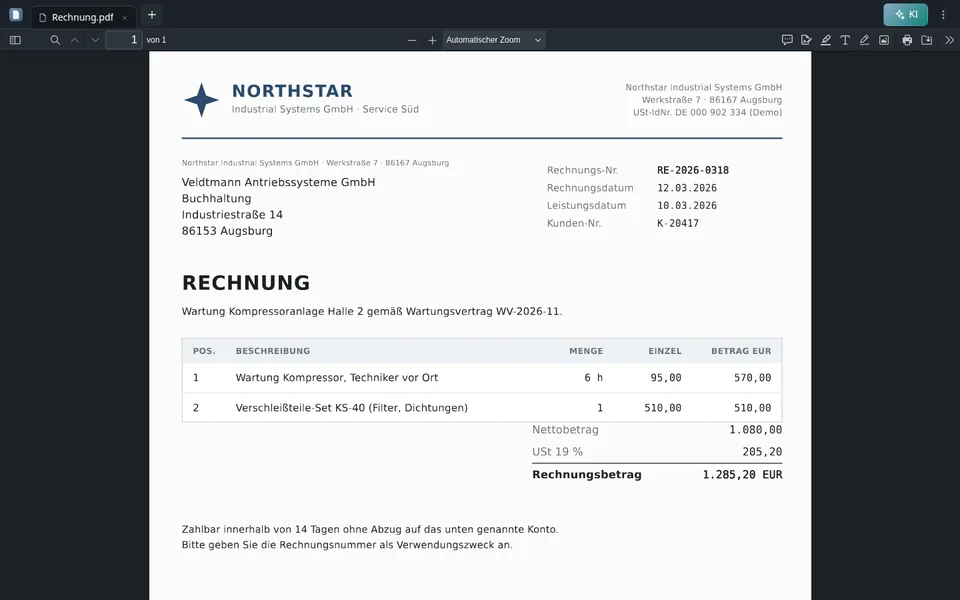
Rechnungen über 5.000 Euro warten auf Freigabe, kleinere markiert der Agent selbst als geprüft. Der Film zeigt den ganzen Weg: Beschreibung in eigenen Worten, Start-Ereignis, Prompt-Studio, Dry-Run, Automatik und Ausführungen.
Hallo und willkommen bei der PaperOffice AI Academy. In diesem Film geht es um Workflow Agents. Damit beschreiben Sie einen Ablauf in eigenen Worten, und PaperOffice führt ihn bei jedem passenden Beleg von selbst aus. Eine Rechnung über zwölftausend Euro sollte niemand bezahlen, bevor sie freigegeben ist. Aber jede Rechnung von Hand vorzulegen, kostet Zeit. Zuerst das Ergebnis. Eben kamen zwei Rechnungen von Veldtmann herein. Die kleine über zweitausenddreihundertfünfzig Euro hat unser Workflow Agent schon als geprüft markiert, ganz ohne Rückfrage. Bei der großen über zwölftausend Euro hat er angehalten. Jetzt wartet eine Freigabe-Aufgabe mit Lieferant, Rechnungsnummer und Betrag. Nach dem Genehmigen macht der Agent weiter und markiert auch diese Rechnung als geprüft. So bauen Sie das selbst: einen Workflow Agent anlegen, das Start-Ereignis wählen, den Ablauf im Prompt-Studio beschreiben, gefahrlos testen, die Automatik einschalten und die Ausführungen lesen.
Ein Workflow Agent ist ein KI-Agent, der Ihre Belege nach einer Anweisung bearbeitet. Die Anweisung schreiben Sie nicht als Programm, sondern in ganz normalen Sätzen. Ihre Workflow Agents finden Sie unter Workflow AI. Die Liste zeigt zu jedem Agenten, wann er startet, ob die Automatik an ist und welche Dokument-Intelligenz er voraussetzt.
Für den Test brauchen wir gleich die POFID einer kleinen Rechnung, also die Kennung des Belegs. Das ist ein Klick in der Liste: Rechnung markieren, Aktionen, POFID. Jetzt der neue Workflow Agent. Er bekommt einen Namen, Rechnungsfreigabe, und eine Beschreibung in ganz normalen Sätzen: Rechnungen über fünftausend Euro sollen auf eine Freigabe warten, kleinere werden als geprüft markiert. Unter Dokument-Intelligenz legen Sie fest, wie gründlich ein Beleg vorher ausgelesen sein muss. Premium ist vorgewählt und liest Betrag, Lieferant und Rechnungsnummer schon selbst aus. Welche Felder genau ausgelesen werden, legen Sie mit IDP Agents fest, dazu gibt es eine eigene Folge. Dann das Start-Ereignis. Davon gibt es sechs. Nur manuell heißt: Der Agent startet nur, wenn Sie ihn anstoßen. Nach der AI-DMS-Verarbeitung startet er bei jedem neuen Beleg, sobald der ausgelesen ist. Außerdem kann er starten, wenn sich ein Metafeld ändert, wenn jemand eine Aufgabe erledigt hat, wenn eine Genehmigung abgeschlossen ist oder sobald ein Dokument fertig unterschrieben ist. Wir nehmen nach der AI-DMS-Verarbeitung. Dann startet der Agent, sobald eine neue Rechnung fertig ausgelesen ist. Unter Filter grenzen wir ein, für welche Belege das gilt: nur im Workspace Workflow-Demo und nur für den Dokumenttyp Rechnung. Mehrfachauslösung vermeiden brauchen wir hier nicht. Die Option verhindert, dass derselbe Agent für denselben Beleg kurz hintereinander mehrmals startet. Speichern, und das Prompt-Studio öffnet sich.
Das ist das Prompt-Studio. Links steht unsere Beschreibung. Mit Agent-Anweisung erstellen macht PaperOffice daraus eine genaue Anweisung für den Agenten. In der Mitte sehen Sie, was dabei verstanden wurde: die Aufgabe in einem Satz, die erkannten Regeln und die Felder, um die es geht. Darunter steht, warum die Anweisung so aufgebaut ist und woran der Agent erkennt, dass er fertig ist. Lesen Sie das einmal in Ruhe. Steht dort etwas anderes, als Sie gemeint haben, ändern Sie die Beschreibung und erstellen die Anweisung neu. Der Tool-Flow zeigt, welche Werkzeuge der Agent nutzt: Er liest den Beleg und ändert, wenn nötig, ein Feld. Andere Werkzeuge als die in seiner Anweisung bekommt er nicht. Rechts steht die fertige Anweisung, auf Englisch, damit der Agent sie eindeutig versteht. Passt alles, speichern und testen.
Getestet wird mit einem Dry-Run: Der Agent arbeitet an einem echten Beleg, ändert aber nichts. Wir fügen die POFID der kleinen Rechnung ein und starten. Dry-Run erfolgreich. Der Agent hat den Betrag gefunden, eintausendneunhundertachtzig Euro, unter der Schwelle, und würde die Rechnung als geprüft markieren. Darunter sehen Sie jeden Schritt: Zuerst hat er den Beleg gelesen, dann die Änderung vorbereitet. Ausgeführt wurde sie nicht, das war nur eine Simulation. Erst nach einem erfolgreichen Test lässt sich die Automatik einschalten. So läuft kein Agent auf Ihren Belegen, den Sie nicht vorher ausprobiert haben.
Also schalten wir den Automatikmodus ein. Ab jetzt reagiert der Agent von selbst auf das Start-Ereignis. Darunter gibt es noch die Ausführungsfreigabe. Ist sie an, fragt der Agent vor jeder Änderung einen Menschen, und zwar bei jedem Beleg. Wir wollen nur bei großen Rechnungen gefragt werden, deshalb steckt unsere Freigabe in der Beschreibung.
Jetzt der Ernstfall. Zwei neue Rechnungen von Veldtmann kommen herein: eine über zweitausenddreihundertfünfzig Euro und eine über zwölftausendachthundertfünfundzwanzig Euro. Zuerst liest die AI-DMS-Verarbeitung die Belege aus, danach startet unser Agent von selbst, für jede Rechnung einzeln. Ich spule vor. In der Spalte Dokument-Status sehen Sie das Ergebnis: Die kleine Rechnung ist schon geprüft. Bei der großen steht noch nichts, denn hier hat der Agent angehalten. Auch die Spalte Automatisierung zeigt es: Die Sanduhr bei Workflow heißt, er wartet auf die Freigabe. Unter Human In The Loop Aufgaben wartet jetzt die Freigabe mit Lieferant, Rechnungsnummer und Betrag. In der Aufgabe sehen Sie links die Rechnung selbst und rechts, worum es geht. Zugewiesen ist sie hier uns selbst. Soll jemand anderes entscheiden, etwa die Geschäftsführung, leiten Sie die Aufgabe einfach weiter. Wir genehmigen, mit einem kurzen Kommentar. Damit läuft der Agent weiter. Ein Blick zurück in die Belegliste: Jetzt ist auch die große Rechnung geprüft.
Was der Agent getan hat, sehen Sie in seinen Ausführungen. Am schnellsten geht es über das Menü in seiner Zeile. Hier stehen die Läufe dieses Agenten, alle abgeschlossen, jeweils mit Beleg, Start-Ereignis und Dauer. Im Detail steht in einem Satz, was der Agent getan hat: Freigabe erhalten, Status auf geprüft gesetzt. Darunter folgt der ganze Ablauf: zuerst die Anweisung als Schritt null, dann jeder Schritt des Agenten mit seinem Ergebnis, und am Ende die Felder, die er geändert hat. So können Sie jede Entscheidung später nachvollziehen.
Noch ein paar Tipps. Schreiben Sie die Beschreibung so, als würden Sie den Ablauf einer neuen Kollegin erklären: mit einer klaren Schwelle, den Feldern, um die es geht, und dem, was der Agent ändern darf. Grenzen Sie mit Filtern ein, für welche Belege ein Agent gilt. Testen Sie jede geänderte Beschreibung erst im Dry-Run. Schalten Sie für heikle Abläufe zusätzlich die Ausführungsfreigabe ein, und schauen Sie in den ersten Tagen regelmäßig in die Ausführungen. Zusammengefasst: Einen Workflow Agent beschreiben Sie in eigenen Worten. Sie wählen das Start-Ereignis und grenzen mit Filtern ein, für welche Belege er gilt. Im Prompt-Studio entsteht daraus die Anweisung, im Dry-Run testen Sie gefahrlos, und erst danach schalten Sie die Automatik ein. Wo ein Mensch entscheiden soll, hält der Agent an und wartet auf die Freigabe. Im nächsten Film verbinden wir PaperOffice mit der Außenwelt: E-Mail-Postfach, Speicher und Scanner, Ihr eigenes NAS, API-Schlüssel und KI-Assistenten wie Claude und ChatGPT. Bis zum nächsten Mal in der PaperOffice AI Academy.


Integrator und Reseller kombinierbar. Vermittlung auf Einladung.
Partner-Programm ansehen
AI-DMS
Dokumente. Intelligenz. Echte Wirkung.
PaperOffice AI ist das AI-DMS. Vier Funktionsbereiche auf einem DMS-Fundament, erreichbar über drei Zugänge.
Funktionen, Module und Vorteile im Überblick.
Dokumente erfassen, organisieren, suchen und gemeinsam bearbeiten.
Nahtlos in Ihre Systeme und KI-Workflows einbinden.
Ohne Installation, sofort startklar.
Alle Tools durchsuchen