Scannen, Signieren & KI-Chat
Mobile App
Die Mobile App koppelt sich per QR-Code mit Ihrem Konto und bringt Scanner, Signatur, Chat und Dokumente aufs Handy.
An vier Stellen gleichzeitig suchen, Fragen statt Stichworte raten, Nummern, Beträge und IBANs finden und alles geordnet halten: mit Filtern, virtuellen Ordnern, Dokumenttypen, Verbindungen und Versionen.
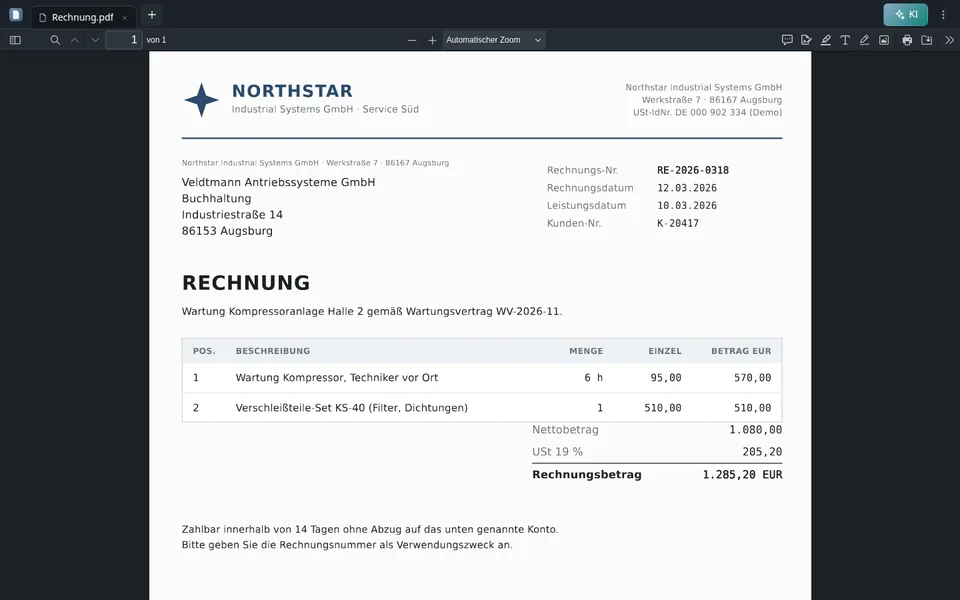
Hallo und willkommen bei der PaperOffice AI Academy. In diesem Film geht es ums Finden und Ordnen: wie Sie jeden Beleg in Sekunden wiederfinden, ohne Ordnerstrukturen pflegen zu müssen. Zuerst das Ergebnis. Wir fragen einfach: Welche Rechnungen hat Veldtmann geschickt? PaperOffice versteht die Frage, findet die passenden Belege und zeigt im Dokument genau die Stelle, an der die Antwort steht. Geordnet ist trotzdem alles: in virtuellen Ordnern, die die KI selbst vorschlägt, und mit Verbindungen zwischen Belegen und Lieferanten. So kommen wir dahin: die Suche, die Suche nach Bedeutung, Nummern und Beträge, Filter und Gruppen, virtuelle Ordner, Dokumenttypen, Verbindungen und zum Schluss Zeitstrahl und Versionen.
Gesucht wird oben im Suchfeld. Links schalten Sie zwischen Agent fragen und Suchen um. Wir bleiben bei Suchen und suchen hier im Workspace nach Veldtmann. PaperOffice sucht gleichzeitig an vier Stellen: im Dateinamen und in den Datenfeldern, im erkannten Text, in den erkannten Firmen, Personen und Beträgen und nach Bedeutung. Daraus wird eine einzige Liste. Ganz oben steht, was am besten passt. Die Relevanz zeigt, woher ein Treffer kommt und wie gut er passt. Öffnen Sie einen Treffer, springt die Vorschau an die Fundstelle und markiert sie im Beleg. Mit den Pfeilen gehen Sie zum nächsten Treffer und so durch alle Stellen. Mit einem Klick suchen Sie statt im Workspace in allen Workspaces. Und Ihre letzten Suchen stehen immer bereit.
Sie müssen nicht wissen, welches Wort im Beleg steht. Stellen Sie einfach eine Frage, zum Beispiel: Welche Verträge verlängern sich automatisch, und wie lange ist die Kündigungsfrist? Gefunden werden die passenden Verträge, auch wenn dort ganz andere Wörter stehen. Die Relevanz zeigt: Das sind Treffer nach Bedeutung. Die Faustregel: Ein, zwei Stichwörter sucht PaperOffice wörtlich und blitzschnell. Ganze Sätze und Fragen versteht es nach ihrer Bedeutung. Die Suche nach Bedeutung gibt es für Workspaces ab der Stufe AI-DMS Premium. Die Stufe stellen Sie je Workspace ein.
Nummern finden Sie direkt: eine Rechnungsnummer, eine Bestellnummer oder eine Lieferscheinnummer, so wie sie auf dem Beleg steht. Beträge sucht PaperOffice als Betrag, mit Komma und Währung. So finden Sie zu 18.500 Euro sofort alle Belege des Vorgangs: Bestellung, Rechnung und Zahlung. Und eine IBAN, ohne Leerzeichen eingegeben, führt zu jedem Beleg, auf dem diese Bankverbindung steht. Praktisch, wenn ein Lieferant plötzlich neue Kontodaten schickt.
Filter grenzen die Liste ein. Wir zeigen nur Rechnungen, und zwar die, die in den letzten 30 Tagen hinzugekommen sind. Noch schneller: Klicken Sie in der Liste auf einen Wert, etwa einen Dokumenttyp oder ein Schlüsselwort, filtert die Liste genau danach. Gruppieren ordnet die Liste neu, zum Beispiel nach Absender. So sehen Sie auf einen Blick, welche Belege von welchem Lieferanten stammen. Eine Kombination, die Sie oft brauchen, speichern Sie als Ansicht. Und mit einem Klick setzen Sie alle Filter wieder zurück.
Wer lieber in Ordnern denkt, schaltet die Ordneransicht ein. Die Ordner legt niemand von Hand an: Beim Verarbeiten schlägt die KI für jeden Beleg passende Speicherpfade vor und fügt sie in Ihre bestehende Struktur ein. Im Beleg sehen Sie die Vorschläge unter Speicherpfade. Sie können weitere Pfade hinzufügen, zum Beispiel einen Ordner für den Jahresabschluss. Der Clou: Die Ordner sind virtuell. Ein Beleg kann in mehreren Ordnern gleichzeitig liegen, ohne dass es ihn doppelt gibt.
Welche Art Beleg etwas ist, erkennt die KI selbst: Rechnung, Lieferschein, Vertrag und viele mehr. Die Liste sehen Sie unter Dokumenttypen. Fehlt Ihnen ein Typ, legen Sie ihn an, zum Beispiel Wartungsbericht. Mit einer kurzen Anweisung an die KI beschreiben Sie, woran sie diesen Typ erkennt. Ist der Typ für die Klassifikation aktiv, ordnet die KI neue Belege ab jetzt automatisch zu. Welcher Agent die Daten daraus ausliest, zeigen wir in der Folge zu den IDP Agents.
Jeder Beleg weiß, mit wem er zu tun hat. Unter Verbindungen steht der Geschäftspartner, den die KI aus dem Briefkopf erkannt hat. Belege verbinden Sie per Ziehen: den Lieferschein auf die Rechnung, Art der Verknüpfung Gehört zu. Ab jetzt finden Sie vom einen sofort zum anderen. Und unter Organisationen sehen Sie jeden Lieferanten mit allen seinen Belegen, über alle Workspaces hinweg.
Der Zeitstrahl ordnet Belege nach Datum, zum Beispiel nach Fälligkeit. So sehen Sie, was in diesem Monat ansteht. Ändert sich ein Vertrag, laden Sie die neue Fassung als neue Version hoch. Der Beleg bleibt derselbe, mit allen Verbindungen, und die alte Fassung bleibt erhalten. Versionen vergleichen zeigt, wie ähnlich sich zwei Fassungen sind, welche Seiten sich geändert haben, und fasst die Änderungen in wenigen Sätzen zusammen. Und war die alte Fassung doch die richtige, stellen Sie sie wieder her, als neue Version, nichts geht verloren.
Das war Finden und Ordnen: eine Suche für alles, Fragen statt Stichwörter, Filter und Gruppen, virtuelle Ordner, eigene Dokumenttypen, Verbindungen, Zeitstrahl und Versionen. In den nächsten Folgen geht es um die IDP Agents und darum, wie Sie Unterlagen sicher teilen, im Browser und per Telefon. Bis zum nächsten Mal in der PaperOffice AI Academy.


Integrator und Reseller kombinierbar. Vermittlung auf Einladung.
Partner-Programm ansehen
AI-DMS
Dokumente. Intelligenz. Echte Wirkung.
PaperOffice AI ist das AI-DMS. Vier Funktionsbereiche auf einem DMS-Fundament, erreichbar über drei Zugänge.
Funktionen, Module und Vorteile im Überblick.
Dokumente erfassen, organisieren, suchen und gemeinsam bearbeiten.
Nahtlos in Ihre Systeme und KI-Workflows einbinden.
Ohne Installation, sofort startklar.
Alle Tools durchsuchen