



DownloadAnleitungenPDF · DE2 Seiten
PaperOffice in Claude einrichten: Anleitung
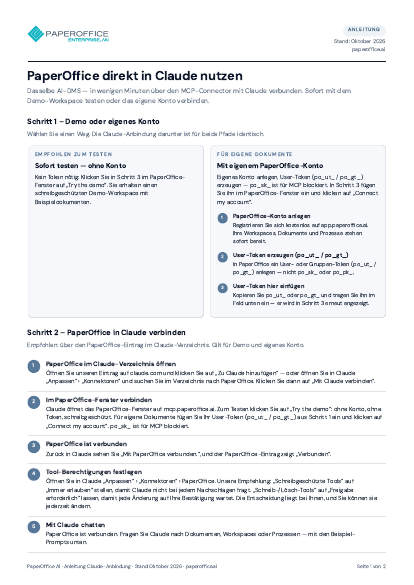
Demo oder eigenes Konto, Verbindung über das Claude-Verzeichnis oder als benutzerdefinierter Connector, Tool-Berechtigungen und Beispiel-Prompts – Schritt für Schritt.
Die Datei liegt auf Deutsch und Englisch vor; Sie laden die Fassung in der Sprache dieser Seite. Kostenlos, ohne Registrierung.
Vertraut von führenden Unternehmen weltweit








OEM-PARTNERSCHAFT
Hardware-Giganten setzen exklusiv auf PaperOffice.

Alleiniger offizieller DMS-Partner für QNAP: Classic-App, AI BYOS.
Mehr

Alleiniger offizieller DMS-Partner für ASUSTOR: Classic-App, AI BYOS.
MehrDas steht drin
- Schritt 1 – Demo oder eigenes Konto
- Schritt 2 – PaperOffice in Claude verbinden
- Schritt 3 – Beispiel-Prompts
Für wen
Teams, die PaperOffice direkt in Claude nutzen wollen – mit dem Demo-Workspace ohne Konto oder mit dem eigenen PaperOffice-Konto.
Kernfakten
- Drei Schritte: Konto wählen, PaperOffice in Claude verbinden, Beispiel-Prompts
- Verbindung über den PaperOffice-Eintrag im Claude-Verzeichnis oder als benutzerdefinierter Connector
- Werkzeugberechtigungen werden in Claude je Verbindung bestätigt
- Von Anthropic verifizierter Connector mit über 300 kontrollierten Operationen
Fragen und Antworten
Häufige Fragen zu diesem Download
Brauche ich ein PaperOffice-Konto?
Zum Ausprobieren nicht: Der Demo-Workspace lässt sich ohne Konto verbinden. Für eigene Dokumente verbinden Sie Claude mit Ihrem PaperOffice-Konto.
Wie verbinde ich PaperOffice mit Claude?
Empfohlen über den PaperOffice-Eintrag im Claude-Verzeichnis; alternativ als benutzerdefinierter Connector. Danach bestätigen Sie in Claude die Werkzeugberechtigungen.
Was kann ich Claude dann fragen?
Dokumente suchen, Inhalte zusammenfassen, Felder extrahieren, Workflows anstoßen oder Analysen abrufen – die Anleitung enthält Beispiel-Prompts zum Kopieren.

Individuelle Beratung gewünscht?
Unsere Experten helfen Ihnen gerne bei der Auswahl der richtigen Lösung.
Beratung anfordern