



Full Setup: Sensible Daten automatisch schwärzen (GDPR)
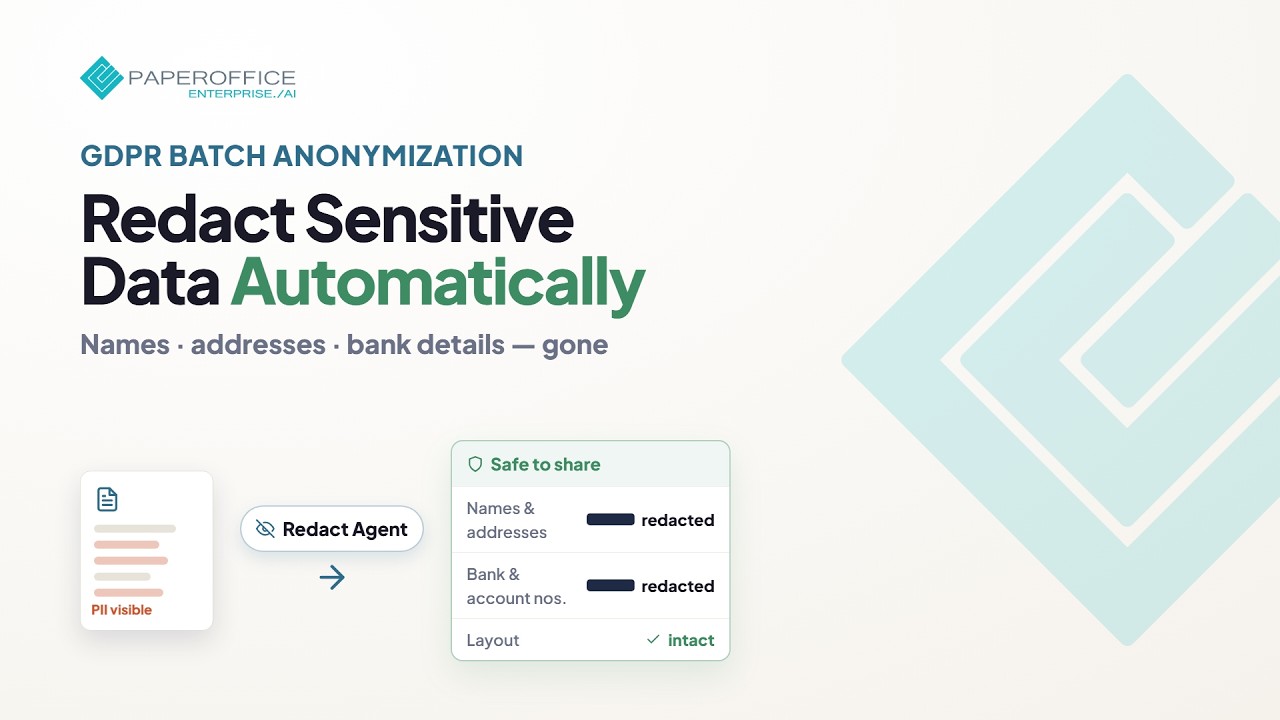
Batch-Anonymisierung und Schwärzung sensibler Inhalte für die Archivierung nach DSGVO — von der Agent-Konfiguration bis zum Produktivlauf.
Das lernen Sie
- Redact Agent mit Profil, Whitelist und Sperrliste einrichten
- Stapel serverseitig über viele Dokumente schwärzen
- Geschwärzte Kopien prüfen
Transkript ausblenden Transkript anzeigen Transkript
Überblick
In diesem Full-Setup-Guide richten Sie die Schwärzung personenbezogener Daten für viele Dokumente ein, geeignet für DSGVO- und Compliance-Anforderungen, etwa vor der Weitergabe oder der Archivierung.
Vorbereitung
Legen Sie die PDFs in einen Workspace. Scans werden beim Lauf per OCR gelesen.
Agent konfigurieren
Unter „Document AI → Redact Agent“ legen Sie mit „Redact Agent erstellen“ einen Agenten an. Sie wählen ein Profil (zum Beispiel DSGVO-Auskunft oder externe Weitergabe), tragen unter „Fine-Tuning“ Whitelist und Sperrliste ein und legen KI-Stufe, Ziel-Workspace und Balkenfarbe fest.
Batch und Kontrolle
Wählen Sie die PDFs, klicken Sie „Aktionen“ → „Agents & Workflows“ → „Redact“ → „Automatisch mit Redact Agent“ und starten Sie den Agenten. Mehrere Dokumente laufen serverseitig ohne Vorschau. Prüfen Sie danach Stichproben der geschwärzten Kopien im Ziel-Workspace; das Original bleibt unverändert.
Nächste Schritte
Eine Regel, die jeden neuen Upload automatisch schwärzt, gibt es nicht. Neue Dokumente schwärzen Sie, indem Ihr System den gespeicherten Agenten per REST-API startet (POST /documents/redact-agent-run).