
Rozpocznijcie na komputerze
Osobisty link dostępu zostanie wysłany na podany adres e-mail.
HubSpot · Integracja
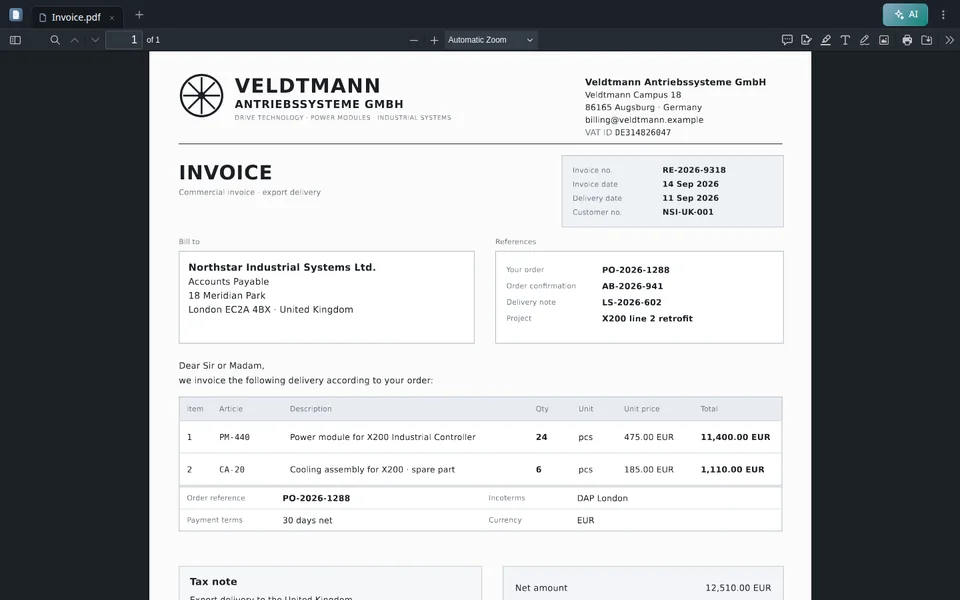
Odczytuje faktury dołączone do ofert HubSpot, weryfikuje je automatycznie i zapisuje wynik jako notatkę przy ofercie.
WkrótceZbudowane i jeszcze nieopublikowane w sklepie. Ta strona opisuje, jak będzie to działać.
Zaufanie, weryfikacja i partnerstwa
Zweryfikowane w Claude i ChatGPT, certyfikat ISO/IEC 27001:2022 oraz jedyny oficjalny partner DMS firm QNAP i ASUSTOR.









W zakresie:
Zweryfikowany connector MCP.
Więcej informacjiZweryfikowana wtyczka MCP.
Więcej informacji
Jedyny oficjalny partner DMS.
Więcej informacji
Jedyny oficjalny partner DMS.
Więcej informacjiFunkcje
Przetwarzanie dokumentów (OCR, ekstrakcja, klasyfikacja) odbywa się na własnym sprzęcie PaperOffice we własnym centrum danych w Hiszpanii (UE), bez zewnętrznych dostawców AI.
Ograniczenia: słabo zeskanowane dokumenty mogą powodować niekompletne pola. Pliki większe niż 80 MB nie są akceptowane, a do 20 plików na deal jest wyświetlanych. Aplikacja odczytuje tylko pliki dołączone do notatek dealu, który jest otwarty, i nie zmienia właściwości dealu, etapów ani kontaktów. Notatki i zadania są tworzone z uprawnieniami aplikacji: każdy użytkownik, który może otworzyć deal i widzi kartę aplikacji, może rozpocząć ekstrakcję za pomocą swojego własnego tokena PaperOffice AI.
Konfiguracja
FAQ
Jeszcze nie. Jest gotowa, ale nie została jeszcze przesłana do sklepu HubSpot App Marketplace. PaperOffice AI jest niezależnym produktem i nie jest powiązana z HubSpot.
W zakładce wyświetlany jest komunikat "Still processing". Należy wybrać opcję Refresh po minucie. Plik nie jest przetwarzany dwukrotnie.
Nie jest wymagany żaden konkretny plan. Użycie jest rozliczane na koncie PaperOffice AI jak zwykle.
Gdzie chcą Państwo wypróbować PaperOffice?
Wersja testowa jest gotowa
Gdzie chcą Państwo zacząć?
Pełny workspace jest zoptymalizowany pod kątem komputera. Wersja mobilna nadaje się do przechwytywania, sprawdzania i udostępniania dokumentów.
Zarejestrować się bezpłatnie Jesteś już klientem? Zaloguj się app.paperoffice.aiRozpocznijcie na komputerze
Osobisty link dostępu zostanie wysłany na podany adres e-mail.
Otwórzcie PaperOffice Mobile
Przechwytujcie i edytujcie dokumenty bezpośrednio na smartfonie.
Otwórzcie wersję mobilną

Ścieżki Integrator i Reseller można łączyć, Polecanie tylko na zaproszenie.
Zobaczyć program partnerski
AI-DMS
Dokumenty. Inteligencja. Rzeczywiste rezultaty.
PaperOffice AI to AI-DMS. Cztery obszary funkcjonalne na wspólnym fundamencie DMS, dostępne trzema drogami.
Funkcje, moduły i korzyści w skrócie.
Przechwytywanie, organizowanie, wyszukiwanie i wspólna edycja dokumentów.
Połączenie z własnymi systemami i przepływami pracy AI.
Brak instalacji, gotowe w kilka sekund.
Wyszukiwarka narzędzi