



Skanna, Signera & AI Chatt
Mobile App
Mobilappen kopplar sig via QR-kod till ditt konto och tar skanner, signatur, chatt och dokument till mobilen.
NedladdningGuiderPDF · SV20 sidor
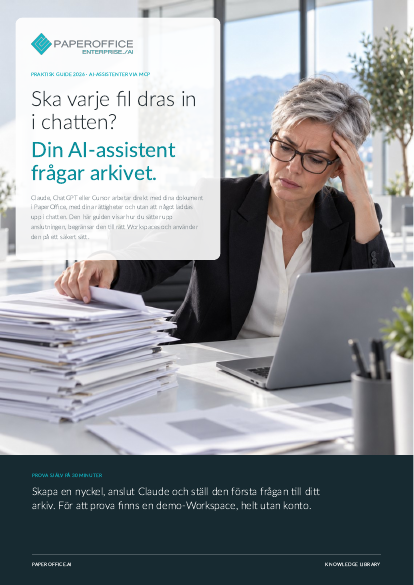
Drar du varje fil till chatten? Din AI-assistent frågar arkivet. Den här guiden visar hur du ställer in anslutningen, begränsar den till rätt Workspaces och använder den på ett säkert sätt.
Denna guide finns tillgänglig på 21 språk; här på sidan kan du ladda ner versionen på det språk som visas på denna sida. Gratis, utan registrering.
Betrodd av ledande företag världen över








OEM-PARTNERSKAP

Enda officiella DMS-partnern för QNAP: Classic-app, AI BYOS.
Mer

Enda officiella DMS-partnern för ASUSTOR: Classic-app, AI BYOS.
MerTeam med Claude eller ChatGPT: Du vill kunna ställa frågor om avtal, fakturor och filer direkt i chatten. IT och dataskydd: Du skapar nycklar, begränsar åtkomsten och spärrar den vid behov. Ledning: Du beslutar vilka assistenter som får arbeta med vilka data.
Frågor och svar
Bara de som dess nyckel får se. Med en gruppnyckel är det Workspaces för den gruppen.
Bara om dess rättigheter tillåter det. Ställ skriv- och raderingsverktyg i klienten på „Kräver godkännande“; då frågar den innan varje radering.
I listan över API-nycklar öppnar du nyckeln och väljer „Spärrad“. Nästa anrop avvisas. Du spärrar din egen sista användartoken först när du har skapat en andra.
Våra experter hjälper dig gärna att välja rätt lösning.
Begär konsultation

Integrator och Reseller kan kombineras. Rekommendation på inbjudan.
Visa partnerprogrammet
AI-DMS
Dokument. Intelligens. Verklig effekt.
PaperOffice AI är AI-DMS:et. Fyra funktionsområden på en gemensam DMS-grund, tillgängliga via tre ingångar.
Funktioner, moduler och fördelar i översikt.
Dokumentfångst, organisation, sökning och samarbetsredigering.
Integreras sömlöst i egna system och AI-arbetsflöden.
Ingen installation, klar på sekunder.
Sök i alla verktyg














