



Lokalt på PC:n
Ett klick i assistenten, ingen ytterligare installation. Idealisk för enskilda platser och första testet.




PaperOffice Classic · Free trial
Testversionen är den fullständiga Windows-applikationen — varje funktion, varje databasalternativ, inget testkonto med begränsningar. Efter 14 dagar köper du en licens och arbetar vidare med dina data.
com.paperoffice.setup.sv.windows.full.exe · approx. 34 MB · Windows 10/11 (64-bit)
Testlicensen aktiveras automatiskt vid första installationen — utan aktiveringskod.
Skanna, OCR, automatisering, workflows, versionering: funktionsomfånget för TEAM-licensen.
Lokalt på PC:n, på NAS:en eller på din server — du väljer databasen i assistenten.
Vid köp anger du endast serienumret. Databas, mappar och dokument används vidare.
Betrodd av ledande företag världen över








OEM PARTNERSHIP
Installation
Setupen guidar dig genom varje steg. Räkna med ca 15 minuter, lite mer vid databas på NAS:en.
Ladda ner setupen via knappen nedan. Det är samma paket för alla editioner; språk och release väljer du vid start.
Vänligen kör med ett Windows-konto med administratörsrättigheter.
Dubbelklicka på EXE, bekräfta säkerhetsfrågan med "Ja". Lägg till installationsmappen (standard: C:\PaperOffice) i din antivirusprogramvaras undantagslista.
I de flesta supportfall blockerar antivirusprogrammet komponenter från PaperOffice — undantaget sparar dig felsökningstiden.
Assistenten frågar var din databas ska ligga: lokalt på denna PC, på en NAS eller på en egen server med MariaDB. För första testet räcker lokal databas.
För ett team med flera arbetsplatser är NAS:en den beprövade vägen — installationen beskrivs på NAS-sidan.
Se NAS-installation med videoVarje databas får en egen MasterKey från certifikat och nyckel. Spara båda delarna på två olika ställen — utan MasterKey är databasen inte längre tillgänglig, inte ens för oss.
Zero-knowledge: Nyckeln finns endast hos dig.
Skapa ditt användarkonto och logga in. Testlicensen är därmed aktiv. Efter köp anger du serienumret under "Alternativ" → "Hantera licens" — klart.
För att förlänga testperioden skapar du helt enkelt en ny, tom databas.
Databas
PaperOffice Classic lagrar allt i en MariaDB som du själv driver. Tre vägar, alla utan molnkrav.
Ett klick i assistenten, ingen ytterligare installation. Idealisk för enskilda platser och första testet.
QNAP, ASUSTOR eller Synology med MariaDB-paket. Alla arbetsplatser får åtkomst till samma databas — standarduppsättningen för team.
Windows- eller Linux-server, VPS eller molninstans med MariaDB 10. För terminalservrar och platser med många användare.
Systemkrav
Godkänt för Windows 10 och 11 (64-bit). Kontrollera med testversionen om allt uppfyller dina krav.
| Krävs | Rekommenderas | |
|---|---|---|
| Operativsystem | Windows 10 (64-bit) | Windows 11 (64-bit), lokala administratörsrättigheter |
| Arbetsminne | 4 GB | 8 GB eller mer |
| Processor | Intel i5 (eller motsvarande) | Intel i7 (eller motsvarande) |
| Lagring | 1 GB ledigt för den lokala databasen | Installation och databas på SSD |
| Skärm | 1280 × 768 | 1920 × 1080 eller mer |
| Nätverk | 100 Mbit TCP/IP (vid NAS eller server) | 1 Gbit TCP/IP |
Databas: MariaDB 10 (rekommenderas), MariaDB 5.5 eller MySQL 5.5/5.6/8 med Legacy-autentisering. macOS stöds inte; på Windows på en terminalserver körs PaperOffice Classic för flera användare.
Efter köpet
I butiken köper du en TEAM-licens per användarkonto. Faktura, äkthetscertifikat och serienummer skickas omedelbart efter betalning via e-post.
TEAM-licens €649 engångskostnad per användarkonto, 30 dagar PLUS inkluderat.
Videos
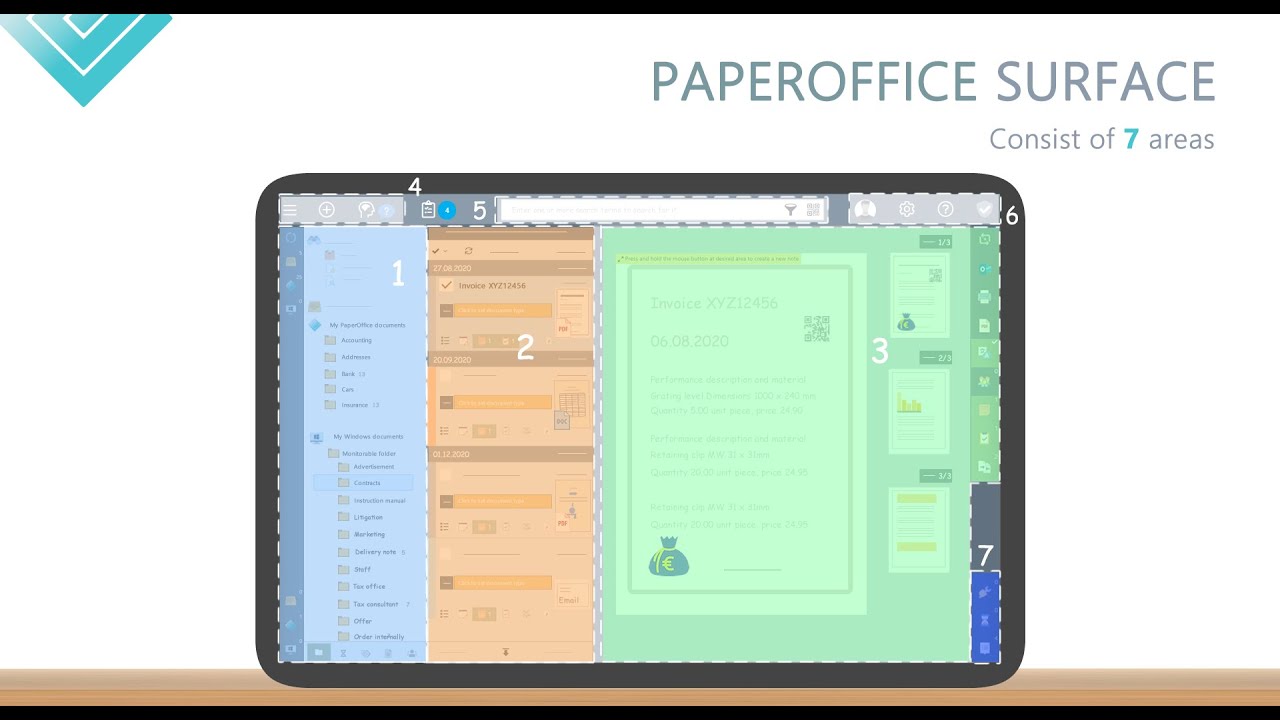
Två korta filmer: Vad PaperOffice Classic är och hur Windows-gränssnittet är uppbyggt.

Frågor om testversionen
Nej. Du testar hela funktionsomfånget för TEAM-licensen i 14 dagar. Testlicensen aktiveras automatiskt vid första installationen.
Ja. Skapa en ny, tom databas och koppla ditt användarkonto till den — PaperOffice skapar då en ny 14-dagars testlicens. Koppla bort ditt konto från den befintliga databasen först.
Ingenting går förlorat. Ange serienumret under "Alternativ" → "Hantera licens" och fortsätt arbeta med samma databas.
Nästan alltid p.g.a. antivirusprogrammet. Lägg till installationsmappen (standard: C:\PaperOffice) i undantagslistan och starta setupen igen. Alternativt kan paketet packas ut manuellt till mappen och startas via com.paperoffice.launcher.exe.
Nej. För testet räcker den lokala databasen på datorn. Byt till NAS eller server senare när flera arbetsplatser ska komma åt samma dokument.
Nej. PaperOffice Classic är ett Windows-program. För macOS, Linux, surfplatta och smartphone finns PaperOffice AI som webbapplikation i webbläsaren.
I första steget av installationen väljer du önskad version under "Release". Med PaperOffice PLUS installerar du alltid den senaste versionen; utan PLUS den version din licens gäller för.
Hjälp vid installation
Ställ tekniska frågor om installationen via supporten i PaperOffice AI-appen; ett kostnadsfritt konto räcker. Instruktionsguider för varje funktion hittar du i kunskapsbanken.
Redo?
Ett paket, varje databasalternativ, inget åtagande. Om det passar köper du licensen och fortsätter bara att arbeta.