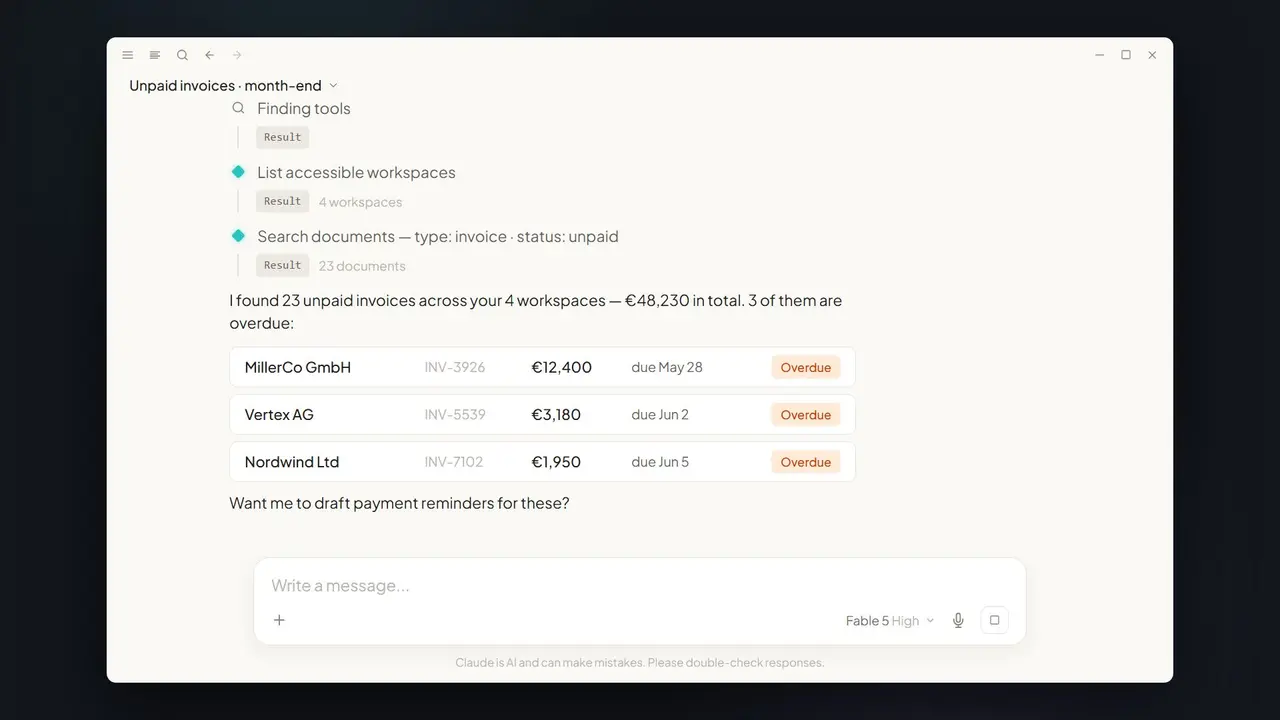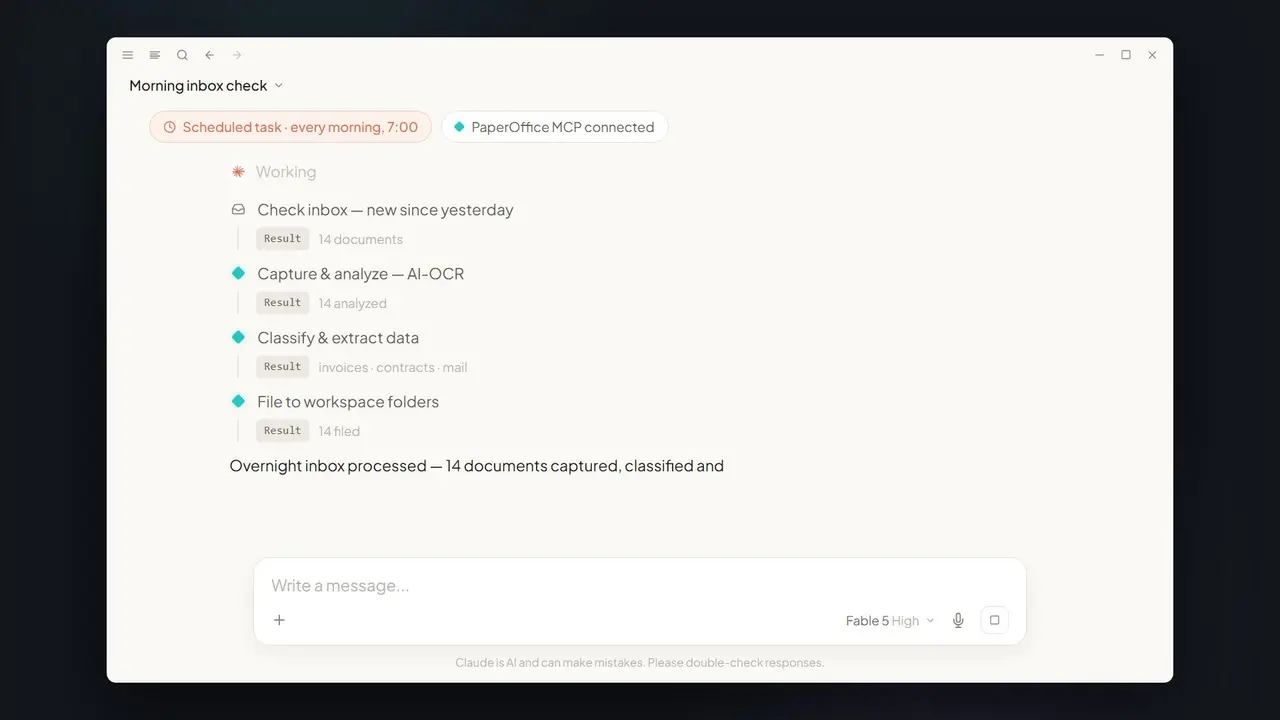











W skrócie: Z folderu 300 faktur Claude buduje w jednym poleceniu gotowy do prezentacji pulpit wydatków. Za pośrednictwem PaperOffice MCP pobiera każdą fakturę, agreguje według miesiąca i dostawcy i tworzy artefakt, który można pokazać zarządowi.
Zarząd chce mieć przegląd wydatków do poniedziałku
Piątkowe popołudnie, folder z 300 fakturami, a w poniedziałek zarząd oczekuje analizy. Klasycznie oznacza to weekend w Excelu: przepisywanie kwot, budowanie tabel przestawnych. Z Claude i MCP ręczna praca znika.
Jak działa pulpit z jednego polecenia
- Żądanie: pulpit opisuje się jednym zdaniem.
- Pobranie danych: Claude pobiera wszystkie odpowiednie faktury przez
po_documents_search(eksport wsadowy). - Agregacja:
po_analytics_financial_summary_getipo_analytics_trends_getzestawiają dane według miesiąca i dostawcy. - Wizualizacja: Claude generuje żywy artefakt pulpitu – z wykresami, gotowy do prezentacji.
Dokładny prompt
Dzięki drobnym zmianom te same dane dają więcej analiz:
- „10 największych dostawców według rocznych wydatków.”
- „Porównanie wydatków z tego kwartału z poprzednim kwartałem.”
- „Oznaczenie miesięcy, w których wydatki były powyżej średniej.”
- „Przegląd według centrów kosztów zamiast według dostawców.”
Jedno polecenie, jeden artefakt
Claude zwraca nie surową listę, lecz gotową wizualizację – wydatki na miesiąc, najważniejszych dostawców, trendy. Ponieważ liczby pochodzą z rzeczywistych trafień MCP, wynik jest wiarygodny, a nie wymyślony.
Narzędzia MCP działające w tle
| Narzędzie | Zadanie |
|---|---|
po_documents_search | Wyszukanie faktur i eksport wsadowy |
po_analytics_financial_summary_get | Sumy według miesiąca i dostawcy |
po_analytics_trends_get | Trendy i serie do wykresów |
Klasycznie vs. Claude + MCP
| Weekend w Excelu | Z Claude + PaperOffice MCP |
|---|---|
| Ręczne przepisywanie kwot | Automatyczny eksport wsadowy |
| Statyczna tabela | Interaktywny artefakt pulpitu |
| Godziny pracy | Jedno polecenie |
Wymagania wstępne
- Konto PaperOffice z obszarem roboczym zawierającym faktury.
- Token User (
po_ut_/po_gt_) z prawami odczytu i analityki. - Klient obsługujący artefakty (np. Claude Desktop) do interaktywnej wizualizacji.
Ograniczenia i praktyczne wskazówki
Aby sumy były poprawne, kwoty i dostawcy muszą być czysto przechwycone – błędne wartości OCR zniekształcają obraz. W razie potrzeby należy zawęzić zakres według okresu, centrum kosztów lub dostawcy, aby uzyskać sensowne wykresy. Warto poprosić Claude o podanie założeń (np. przeliczenia walut), aby zarząd mógł interpretować liczby. Pulpit nie zastępuje zbadanej księgowości, ale jest doskonały do szybkich przeglądów zarządczych i rozmów o trendach.
Co znajduje się w artefakcie
Wynik to nie statyczny zrzut ekranu, lecz interaktywny artefakt: wykres słupkowy wydatków na miesiąc, wykres kołowy udziałów dostawców, lista najważniejszych dostawców oraz wskaźniki, takie jak łączne wydatki i średnia miesięczna. Okresy można przełączać lub wyróżniać poszczególnych dostawców – bez ponownego przeliczania. Ponieważ liczby pochodzą z rzeczywistych trafień MCP z pofid, każda wartość prowadzi do oryginalnej faktury.
Od pulpitu do decyzji
Pulpit staje się naprawdę wartościowy jako cykliczne raportowanie dla zarządu. Prompt warto zapisać jako szablon – każdy miesiąc da wtedy porównywalną analizę, idealną do wychwytywania trendów i wczesnego zgłaszania odchyleń budżetowych. Warto poprosić Claude o komentarz do wartości odstających („Który dostawca wzrósł najbardziej względem poprzedniego kwartału?”) – zwykły przegląd zamienia się wtedy w podstawę do dyskusji. Razem z fakturami na koniec miesiąca pulpit tworzy wizualne ramy wokół danych faktur.
Więcej niż tylko faktury
Ten sam mechanizm działa także poza fakturami. Ponieważ Claude sięga przez MCP do każdego autoryzowanego dokumentu, można równie łatwo analizować zamówienia zakupu, wydatki czy umowy – na przykład „wydatki według centrum kosztów” albo „wolumen umów według okresu”. Również szczegółowość zależy od potrzeb: od ogólnego przeglądu rocznego dla zarządu po szczegółowy widok miesięczny dla działu. Ponieważ pulpit jest interaktywnym artefaktem, można dostosować założenia i natychmiast wygenerować nowy wariant bez ponownego zbierania danych. Jednorazowa analiza staje się elastycznym narzędziem analitycznym, które rośnie razem z pytaniami.
Bezpieczeństwo
Pulpit wykorzystuje wyłącznie dane autoryzowane przez token. Źródła pozostają identyfikowalne przez pofid.
Część serii: Claude Fable 5 × MCP DMS – artykuł główny. Powiązane: faktury na koniec miesiąca.