







Scansione, firma e chat AI
Mobile App
L'app mobile si accoppia con il suo account tramite codice QR e porta scanner, firma, chat e documenti sullo smartphone.
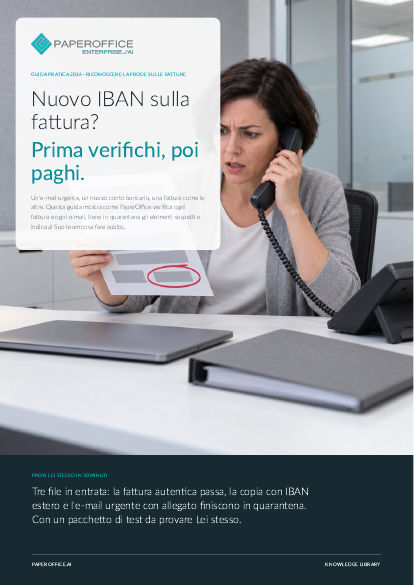
DownloadGuidePDF · IT8 pagine
Dati personali in ogni cartella e allegato? Oscuri con anteprima invece che con il pennarello. Nomi, indirizzi, IBAN e date di nascita si nascondono nei fascicoli del personale, negli allegati e nelle vecchie scansioni.
Questa guida è disponibile in 21 lingue; in questa pagina è possibile scaricare la versione nella lingua di questa pagina. Gratuito, senza registrazione.
Scelto dalle aziende leader nel mondo








PARTNERSHIP OEM
Per responsabili della protezione dei dati, team HR e chiunque consegni file.
Domande e risposte
Segna le categorie che Lei sceglie, dai nomi e indirizzi fino ai numeri di identificazione e ai dati sanitari. Si affidi comunque all'anteprima: mostra ogni risultato, e Lei aggiunge o rimuove aree prima che qualcosa diventi definitivo.
Sì. Le aree oscurate vengono rimosse dal PDF; sulle scansioni le aree dell'immagine vengono coperte. Metadati, allegati, campi modulo e link della copia vengono cancellati. L'originale resta come documento separato.
Cerchi la persona in tutti i workspace, selezioni i risultati e oscuri con lo scenario «GDPR Request (Art. 15)». I dati di terzi vengono segnati, i dati propri del richiedente restano visibili. Se la risposta è completa, lo valuta Lei.
Sì. Un Redact Agent salvato elabora in lotto sul server i documenti PDF selezionati e archivia le copie nel workspace di destinazione. Per i file sensibili usi l'anteprima, un documento alla volta.
I nostri esperti sono felici di aiutarti a scegliere la soluzione giusta.
Richiedere una consulenza

Integrator e Reseller combinabili. Segnalazione solo su invito.
Vedere il programma partner
AI-DMS
Documenti. Intelligenza. Impatto reale.
PaperOffice AI è l’AI-DMS. Quattro aree funzionali sulle stesse fondamenta DMS, disponibili tramite tre accessi.
Panoramica di funzionalità, moduli e vantaggi.
Acquisire, organizzare, cercare e collaborare sui documenti.
Integrarsi senza interruzioni nei sistemi e nei flussi di lavoro di intelligenza artificiale.
Nessuna installazione, pronto in pochi secondi.
Ricerca di tutti gli strumenti





