



Scannen, Tekenen & AI Chat
Mobile App
De mobiele app koppelt zich per QR-code met uw account en brengt scanner, handtekening, chat en documenten naar de telefoon.
DownloadenGidsenPDF · NL20 pagina's
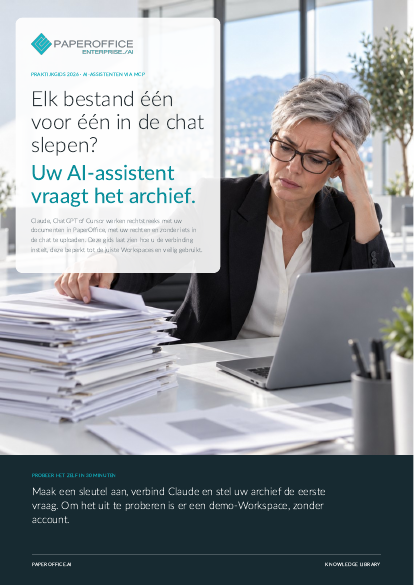
Elk bestand in de chat slepen? Uw AI-assistent raadpleegt het archief. Deze gids toont hoe u de verbinding instelt, deze beperkt tot de juiste Workspaces en veilig gebruikt.
Deze gids is beschikbaar in 21 talen; op deze pagina downloadt u de versie in de taal van deze pagina. Gratis, zonder registratie.
Vertrouwd door toonaangevende bedrijven wereldwijd








OEM-PARTNERSCHAP

Enige officiële DMS-partner voor QNAP: Classic-app, AI BYOS.
Meer

Enige officiële DMS-partner voor ASUSTOR: Classic-app, AI BYOS.
MeerTeams met Claude of ChatGPT: U wilt vragen over contracten, facturen en bestanden direct in de chat beantwoorden. IT en gegevensbescherming: U maakt sleutels aan, beperkt de toegang en blokkeert deze indien nodig. Management: U beslist welke assistenten mogen werken met welke data.
Veelgestelde vragen en antwoorden
Alleen diegene waarvan zijn sleutel het mag zien. Met een groeps-token zijn dat de Workspaces van die groep.
Alleen als zijn rechten dit toestaan. Stel schrijf- en verwijder-tools in de client in op 'Goedkeuring nodig'; dan vraagt het om toestemming voor elke verwijdering.
Open in de lijst met API-sleutels de sleuf en kies 'Geblokkeerd'. De volgende aanroep wordt afgewezen. U blokkeert uw eigen laatste gebruikers-token nadat u een tweede hebt aangemaakt.
Onze experts helpen u graag bij het kiezen van de juiste oplossing.
Consult aanvragen

Integrator en Reseller combineerbaar. Doorverwijzing op uitnodiging.
Partnerprogramma bekijken
AI-DMS
Documenten. Intelligentie. Echte impact.
PaperOffice AI is het AI-DMS. Vier functiegebieden op één DMS-fundament, bereikbaar via drie toegangen.
Functies, modules en voordelen in overzicht.
Documenten vastleggen, organiseren, zoeken en samen bewerken.
Naadloos integreren in uw systemen en AI-workflows.





