


Scansione, firma e chat AI
Mobile App
L'app mobile si accoppia con il suo account tramite codice QR e porta scanner, firma, chat e documenti sullo smartphone.
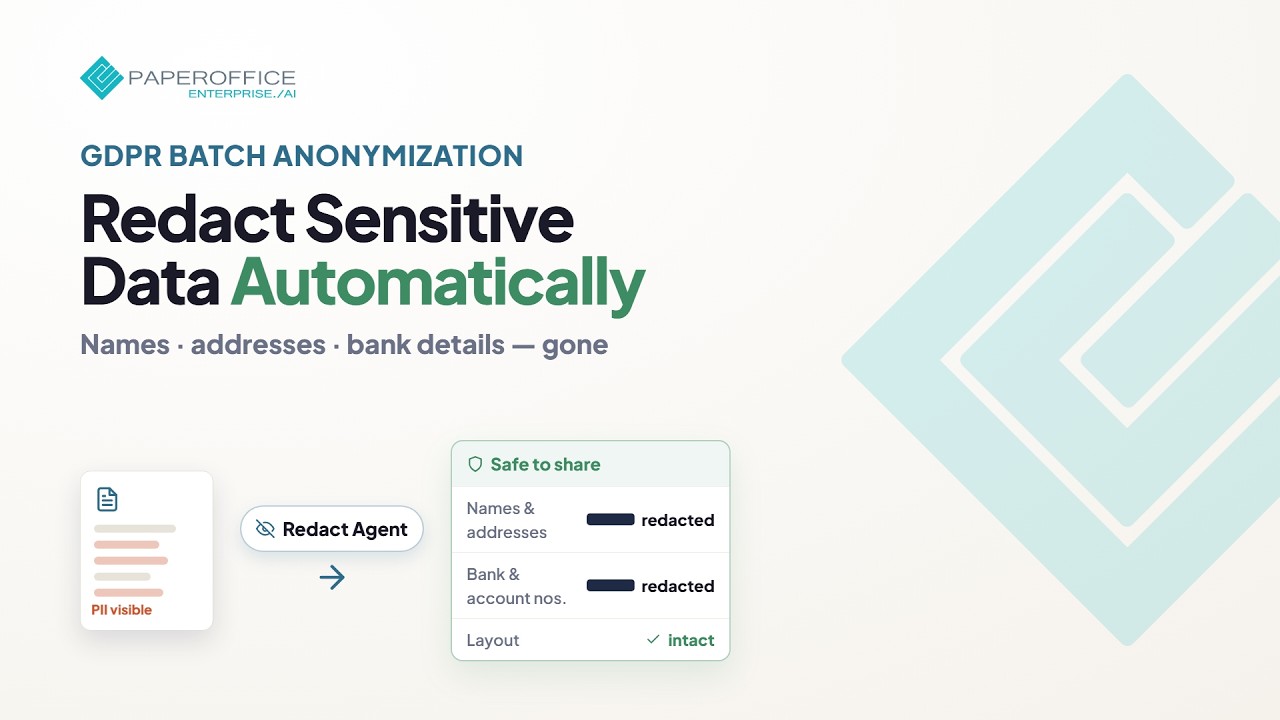
Anonimizzazione in batch e oscuramento dei contenuti sensibili per l'archiviazione ai sensi del GDPR — dalla configurazione dell'agente alle esecuzioni in produzione.
Questa guida completa alla configurazione illustra come oscurare i dati personali in numerosi documenti, per esigenze di conformità al GDPR e altre normative, quali la condivisione o l’archiviazione.
Inserire i PDF in un Workspace. Le scansioni vengono lette con OCR durante l’esecuzione.
Sotto “Document AI → Redact Agent” fare clic su “Crea Redact Agent”. Scegliere un profilo (ad esempio richiesta GDPR o condivisione esterna), inserire la whitelist e la blacklist su “Affinamento” e impostare il tier AI, il Workspace di destinazione e il colore della casella.
Selezionare i PDF, fare clic su “Azioni” → “Agenti e flussi di lavoro” → “Redact” → “Automaticamente con Redact Agent” e avviare l’agente. Diversi documenti vengono elaborati lato server senza anteprima. In seguito, verificare i campioni delle copie oscurate nella destinazione Workspace; gli originali restano invariati.
Non esiste alcuna regola che oscuri automaticamente ogni nuovo caricamento. Per oscurare i nuovi documenti, si prega di avviare l’agente salvato tramite il REST API (POST /documents/redact-agent-run).


Integrator e Reseller combinabili. Segnalazione solo su invito.
Vedere il programma partner
AI-DMS
Documenti. Intelligenza. Impatto reale.
PaperOffice AI è l’AI-DMS. Quattro aree funzionali sulle stesse fondamenta DMS, disponibili tramite tre accessi.
Panoramica di funzionalità, moduli e vantaggi.
Acquisire, organizzare, cercare e collaborare sui documenti.
Integrarsi senza interruzioni nei sistemi e nei flussi di lavoro di intelligenza artificiale.
Nessuna installazione, pronto in pochi secondi.
Ricerca di tutti gli strumenti





