


Сканировать, подписывать и общаться с ИИ
Mobile App
Мобильное приложение связывается с вашей учетной записью через QR-код и приносит сканер, подпись
Предоставьте бухгалтеру доступ к Workspace: по приглашению по эл. почте с доступом через браузер или по телефону, где звонящий входит с PIN, а агент отвечает на основе общих документов. Плюс управление доступами и их отзыв.
Здравствуйте и добро пожаловать в Академию PaperOffice AI. Этот фильм посвящен предоставлению доступа: как можно безопасно передать документы по ссылке в браузере или по телефону. Сначала результат. Наш бухгалтер видит Workspace Accountant 2026 в собственной учетной записи PaperOffice — именно с теми документами, к которым мы предоставили доступ. А когда он в пути, он может позвонить, войти с PIN и получить информацию прямо из документов. Мы проведем вас через все шаги: подготовка Workspace, предоставление доступа по эл. почте и принятие приглашения получателем, телефонный агент, доступ по телефону, звонок, управление доступами и их отзыв и, наконец, несколько практических советов.
Workspace всегда предоставляется целиком. Поэтому мы создаем отдельный Workspace для нашего бухгалтера и помещаем в него только те документы, которые он должен видеть. Доступ можно предоставить только для Workspace типа Business. Для нашего примера достаточно шести документов: счета, кредит-нота и товарная накладная. Все, что позже попадет в этот Workspace, автоматически станет видно получателю.
Доступ настраивается непосредственно в Workspace: нажмите «Редактировать», затем перейдите на вкладку «Доступ» и выберите «Новая внешняя публикация». В качестве канала мы выбираем эл. почту. Затем указываем адрес эл. почты бухгалтера. Если отметить этот флажок, принять приглашение сможет только учетная запись PaperOffice с точно таким же адресом; одной лишь пересылки ссылки недостаточно. В поле «Доступ к документу» Вы определяете, что получателю разрешено делать: только просматривать и скачивать либо дополнительно загружать документы. Поскольку нашему бухгалтеру нужно возвращать нам документы, мы разрешаем загрузку. А Вы решаете, как долго доступ остается действительным: без срока действия, на 7, 30 или 90 дней либо на один год. Для годового закрытия нам достаточно 30 дней. Сохраните — и готово. Доступ теперь отображается в списке со статусом «Ожидает», пока бухгалтер не примет приглашение.
Бухгалтер получает письмо с приглашением в Workspace Accountant 2026 и кнопкой «Принять приглашение». Если он вошел в собственную учетную запись PaperOffice, для получения доступа достаточно одного нажатия. Таким образом, ему нужна собственная учетная запись, но PIN для доступа не требуется. С этого момента общий Workspace появится в его учетной записи с понятной отметкой. Он может просматривать документы вместе со всеми извлеченными данными и скачивать их в рамках тех прав, которые Вы предоставили. Поскольку мы разрешили загрузку, наш бухгалтер может также отправить нам что-то обратно, например счет, который был выслан непосредственно ему. Он перетаскивает его в общий Workspace — и все. А как же мы? Счет теперь находится в нашем Workspace Accountant 2026 и обрабатывается так же, как любой другой документ. Никому не нужно отправлять что-либо туда и обратно по эл. почте.
Для доступа по телефону понадобится телефонный агент. В разделе Conversation AI мы создадим нового агента и назовем его Northstar Phone Share. Важно обратить внимание на его роль: «Защищенный агент». Тогда звонящие должны войти в систему, прежде чем агент сможет предоставить им что-либо из ваших документов. В разделе «Телефония» Вы активируете агента и выбираете страну. PaperOffice предоставляет для этого номер телефона. Для этого Вы выбираете язык и голос агента. В поле «Каким должен быть стиль поведения агента?» опишите своими словами его задачу, тон и четкие границы. Наш агент должен дружелюбно и кратко отвечать на вопросы о документах, всегда указывая суммы вместе с валютой. В разделе «Знания» Вы указываете, из каких Workspaces агент может брать ответы: здесь только из Accountant 2026.
Теперь перейдем к самому доступу, снова в Workspace: «Новая внешняя публикация», на этот раз выбрав канал «Телефон». Агент уже указан. Вы вводите мобильный номер бухгалтера и PIN из 4–6 цифр. Получить доступ к документам может только тот, кто звонит с этого номера и знает PIN. Оба значения в видео размыты в целях конфиденциальности. Если звонящему нужен документ, PaperOffice отправляет его на этот фиксированный адрес эл. почты: в виде ссылки на защищенный паролем PDF, а пароль указан в том же письме. По телефону звонящий не может указать никакой другой адрес. Если кто-то звонит с неизвестного или анонимного номера, он попадает на ресепшен без доступа к документам. А после 3 неверных PIN доступ блокируется на 15 минут.
Вот как это звучит по телефону. Бухгалтер звонит по номеру, вводит свой PIN и просто задает вопрос.
Имитация звонка:
Телефонный агент: Добро пожаловать в PaperOffice AI. Чтобы войти, введите PIN и нажмите клавишу «решетка». Для связи с ресепшеном нажмите клавишу «звездочка».
Бухгалтер: (ввод PIN)
Телефонный агент: PIN подтвержден. Один момент, пожалуйста.
Телефонный агент: У вас есть доступ к Workspace «Accountant 2026». Что мне найти в архиве?
Бухгалтер: Какие счета от Veldtmann были со сроком оплаты в сентябре?
Телефонный агент: Два: один на 2 850 € со сроком оплаты 6 сентября и другой на 47 500 € со сроком оплаты 18 сентября.
Бухгалтер: Какой остаток к оплате по счету на 47 500 евро?
Телефонный агент: Есть кредит-нота от 21 августа на 950 € в зачет этого счета. Остаток к оплате составляет 46 550 €.
Телефонный агент: Отправить документ на ваш адрес эл. почты?
Бухгалтер: Да, пожалуйста.
Телефонный агент: Я отправил документ на ваш сохраненный адрес эл. почты.
Бухгалтер: Спасибо, это все.
Агент ищет внутри общего Workspace и отвечает на основе документов: он называет сроки оплаты по двум счетам и остаток к оплате по кредит-ноте. Во время этого звонка у агента нет доступа к другим Workspaces. По просьбе звонящего агент отправляет документ в виде защищенного PDF на сохраненный адрес эл. почты.
Следить за всем можно в обзоре Workspace: в разделе «Параметры» Вы видите, сколько Workspaces Вы предоставили другим, и сколько предоставили вам другие. Доступы каждого Workspace отображаются на вкладке «Доступ»: кто имеет доступ, через какой канал и до какого срока. С помощью кнопки «Действия» можно изменить права доступа, например определить, разрешено ли получателю загружать файлы. А когда совместная работа заканчивается, отзовите общий доступ. Это действует немедленно: Workspace исчезает из вида получателя, а следующий звонок направляется на ресепшен. Вот как это выглядит для бухгалтера впоследствии: Workspace пропал из его учетной записи, и документы больше недоступны.
Наконец, четыре практических совета. Во-первых: один Workspace на каждого получателя и каждую цель. Так каждый видит только то, что ему положено, и Вы можете отозвать доступ, не затрагивая других. Во-вторых, задавайте срок действия для каждого доступа. Без срока доступ будет действовать бессрочно, даже если он больше не нужен. В-третьих, передавайте PIN для доступа по телефону не тем каналом, по которому передан номер телефона, а лучше лично. И в-четвертых, регулярно проверяйте список активных публикаций и отзывайте доступы, которые больше не нужны. Итог: создавайте отдельный Workspace для каждого получателя. Предоставляйте доступ по эл. почте учетной записи PaperOffice с указанием прав и срока действия. Получатель входит по телефону, используя свой номер телефона и PIN, и просто задает свой вопрос. А любой доступ Вы можете изменить или отозвать в любой момент. До новых встреч в Академии PaperOffice AI.

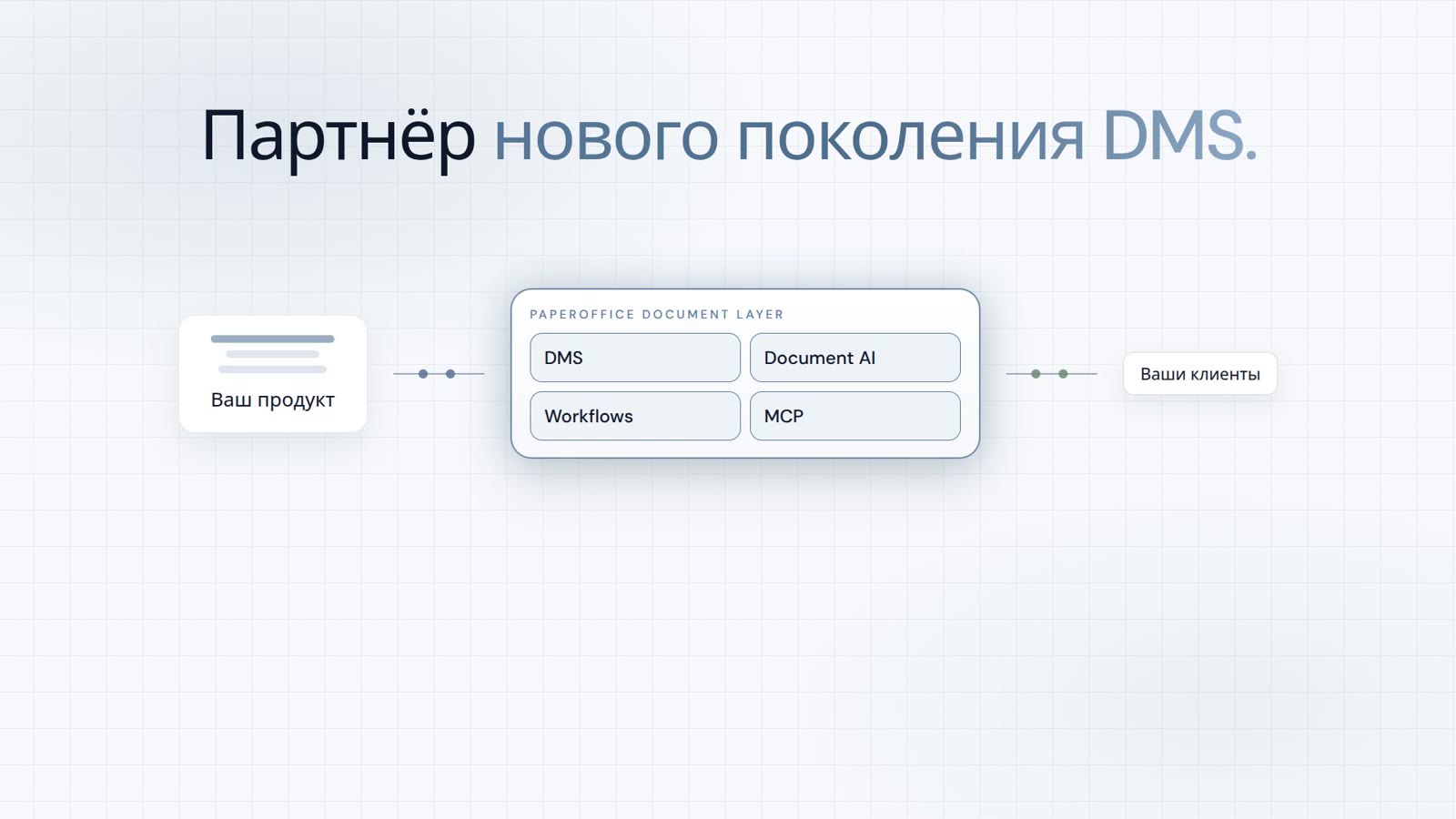
Integrator и Reseller можно совмещать. Реферальное партнерство — только по приглашению.
Смотреть партнёрскую программу
AI-DMS
Документы. Интеллект. Реальное влияние.
PaperOffice AI — это AI-DMS. Четыре функциональные области на едином фундаменте DMS, доступные через три точки входа.
Обзор функций, модулей и преимуществ.
Захват, организация, поиск и совместная работа с документами.
Бесшовная интеграция в ваши системы и AI-рабочие процессы.
Не требует установки, готово за секунды.
Искать во всех инструментах














