


Сканировать, подписывать и общаться с ИИ
Mobile App
Мобильное приложение связывается с вашей учетной записью через QR-код и приносит сканер, подпись


Затемняйте имена, банковские реквизиты и другие конфиденциальные данные так, чтобы текст действительно исчезал из файла — с помощью поиска текста, поисковых шаблонов и проверки результата.
Навсегда закрашивайте конфиденциальную информацию.
Чёрные полосы от обычных PDF-редакторов часто лишь закрывают текст — под ними он остаётся доступным для чтения. Этот инструмент удаляет его: каждая страница с затиранием перестраивается как изображение. Текст на таких страницах больше нельзя будет найти или скопировать.
Совпадений пока нет. Выполните поиск по тексту, выберите шаблон поиска или выделите области прямо на странице.
Проведите прямоугольник мышью или пальцем по тексту, который нужно скрыть.
Ваши файлы используются только для этой функции и автоматически удаляются afterward.
Перетащите PDF-файл в поле. Откройте защищенные файлы, указав их пароль.
Ищите текст, используйте шаблоны для адресов электронной почты, номеров телефонов, IBAN и дат или выделите области на странице.
Соответствующие страницы преобразуются в изображения, результат проверяется автоматически, и файл готов к скачиванию.
Если вы наложите черный прямоугольник на имя в обычном редакторе PDF, вы обычно просто закрываете его. Текст остается в файле и часто может быть выбран, скопирован или прочитан с помощью простых программ.
Этот инструмент работает иначе: каждая страница с хотя бы одним удалением перестраивается как изображение, а черные области записываются в пиксели. После этого эти страницы не содержат текста, который можно было бы извлечь.
Страницы с удаленными данными становятся изображениями: их текст больше нельзя искать или копировать. Страницы без удалений сохраняют свой текст.
Новый файл не содержит метаданных, таких как заголовок или автор, а также вложений, закладок или комментариев. Поля форм записываются навсегда на страницы. После сохранения инструмент автоматически проверяет, можно ли прочитать какие-либо из удаленных терминов.
Часто задаваемые вопросы
Да. Каждая страница с зачеркиванием перестраивается как изображение, а черные области становятся частью пикселей. После этого инструмент проверяет новый файл и сообщает, можно ли прочитать какие-либо из зачеркнутых терминов.
Ваши файлы используются только для засекречивания и автоматически удаляются afterward.
Нет, он работает без использования искусственного интеллекта. Он находит то, что Вы ищете, используя фиксированные шаблоны поиска: адреса электронной почты, номера телефонов, IBAN и даты. Имена и адреса Вы отмечаете путем поиска или вручную. PaperOffice AI's Redact Agent находит их автоматически.
Да. Для сканов без текстового слоя области необходимо выделять вручную. Если скан имеет невидимый текстовый слой, например, после распознавания текста, поиск находит и эти фрагменты.
Потому что вся страница превращается в изображение. Таким образом, под черными плашками не остается текста. Страницы без засекреченных данных сохраняют свой текст.
Больше с PaperOffice AI
Элемент Redact Agent в AI-DMS находит персональные данные в PDF-файлах и сканах, затем зачеркивает их или заменяет вымышленными значениями – с предварительным просмотром и обоснованием для каждого найденного случая.
Выберите язык
Выберите валюту
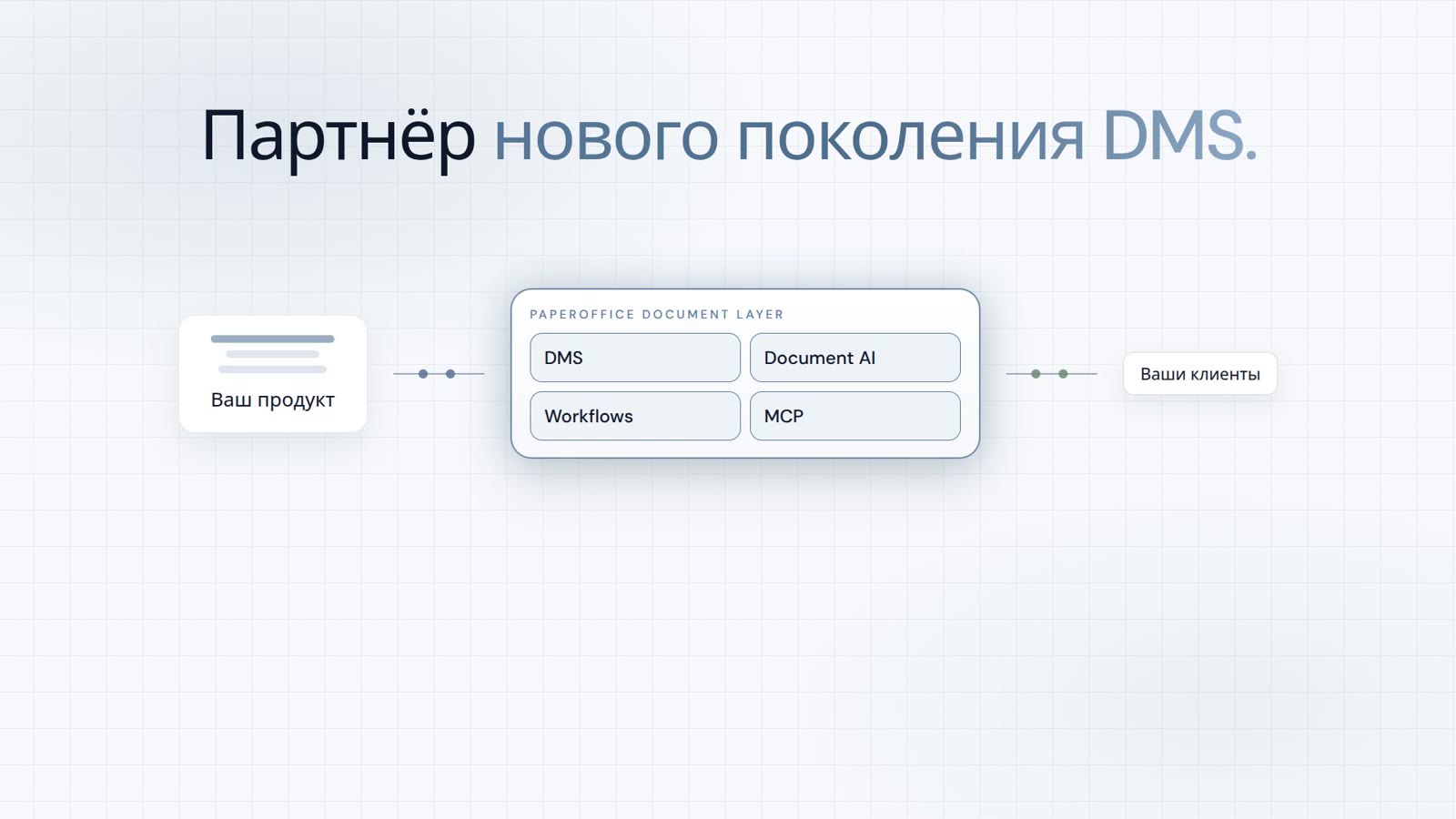
Integrator и Reseller можно совмещать. Реферальное партнерство — только по приглашению.
Смотреть партнёрскую программу
AI-DMS
Документы. Интеллект. Реальное влияние.
PaperOffice AI — это AI-DMS. Четыре функциональные области на едином фундаменте DMS, доступные через три точки входа.
Обзор функций, модулей и преимуществ.
Создание, организация, поиск и совместное редактирование документов.
Бесшовная интеграция в ваши системы и AI-рабочие процессы.













