


Сканировать, подписывать и общаться с ИИ
Mobile App
Мобильное приложение связывается с вашей учетной записью через QR-код и приносит сканер, подпись


Уменьшите размер PDF-файлов для отправки по электронной почте, загрузки на порталы и архивирования. Фотографии уменьшаются до необходимого разрешения — текст остается четким и выбираемым.
Уменьшите размер файла, сохранив качество.
Ваши файлы используются только для этой функции и автоматически удаляются afterward.
Перетащите один или несколько PDF-файлов в поле или выберите их. Откройте защищенные файлы, указав пароль.
"Рекомендуемый" уменьшает размер фотографий и оставляет текст без изменений. "Сильный" преобразует каждую страницу в изображение, что позволяет сэкономить больше всего места.
Вы видите размер до и после сжатия. Если PDF-файл не стал меньше, просто сохраните свой исходный вариант.
Когда файл должен оставаться в пределах установленного лимита, например при загрузке через веб-портал, и возможность выделения текста не имеет значения. Каждая страница сохраняется как изображение с разрешением 120 dpi. Для документов, содержащих исключительно текст, итоговый размер может даже увеличиться — в этом случае следует сохранить исходный файл.
Часто задаваемые вопросы
Ваши файлы используются только для сжатия и автоматически удаляются после завершения обработки.
Это зависит от содержимого. PDF-файлы с большим количеством фотографий или сканов высокого разрешения часто становятся значительно меньше. Чисто текстовые документы обычно уже компактны; если файл не уменьшается, вы сохраняете оригинал.
При выборе "Рекомендуется" да: текст, шрифты и графика остаются неизменными. При выборе "Сильное" каждая страница становится изображением, поэтому текст больше нельзя выделить или найти.
Откройте файл с помощью его пароля прямо в списке файлов. Сжатая версия больше не будет защищена; при необходимости защитите ее снова.
Да, до 20 файлов размером не более 100 МБ каждый, общим объемом до 250 МБ. Вы получаете все результаты в одном ZIP-файле и можете увидеть размер каждого файла до и после обработки.
Больше возможностей с PaperOffice AI
PDF Studio в AI-DMS сжимает, объединяет, разделяет и создает PDF/A – в приложении, в рабочих процессах, через API и через MCP.
Выберите язык
Выберите валюту
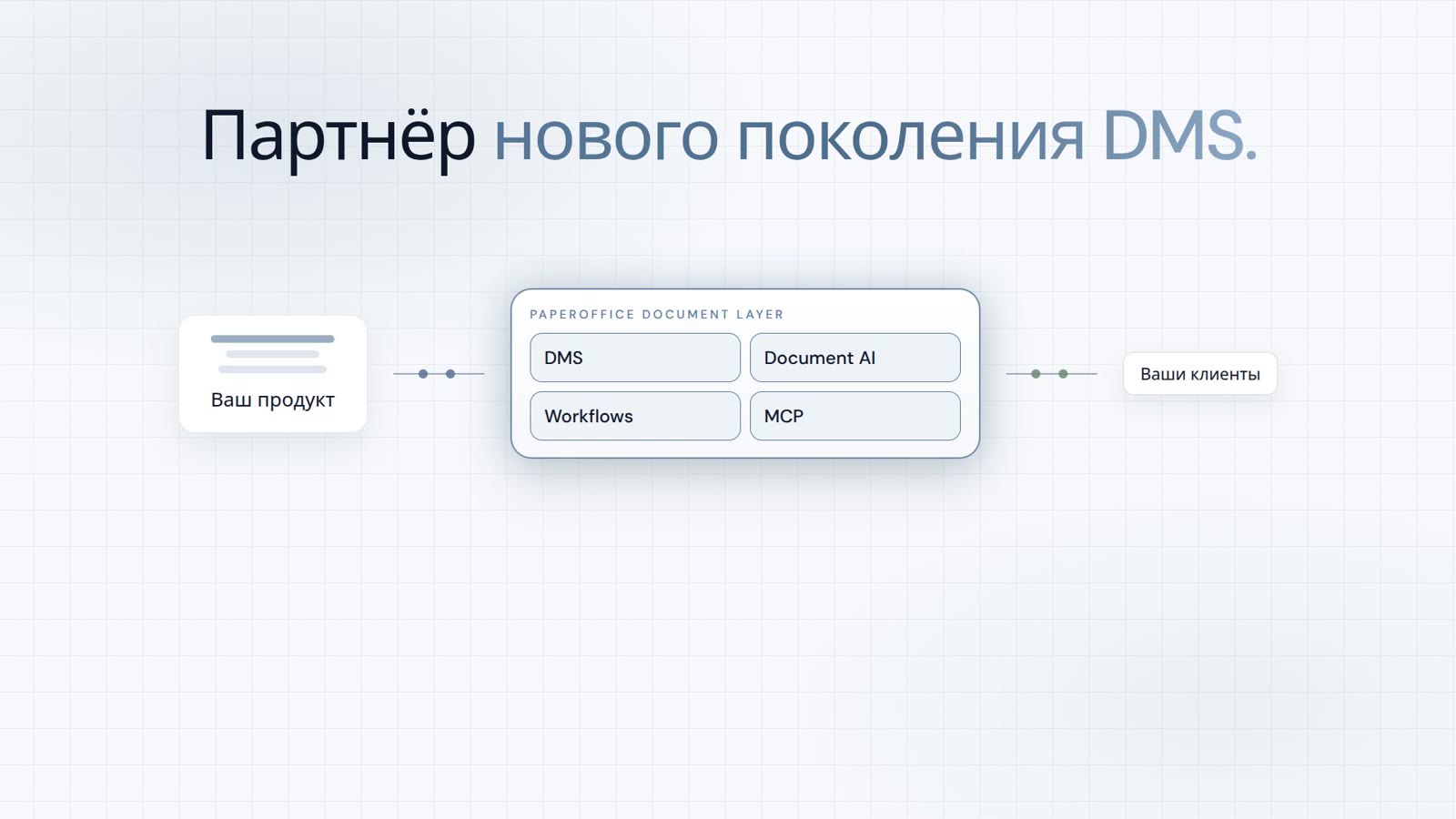
Integrator и Reseller можно совмещать. Реферальное партнерство — только по приглашению.
Смотреть партнёрскую программу
AI-DMS
Документы. Интеллект. Реальное влияние.
PaperOffice AI — это AI-DMS. Четыре функциональные области на едином фундаменте DMS, доступные через три точки входа.
Обзор функций, модулей и преимуществ.
Создание, организация, поиск и совместное редактирование документов.
Бесшовная интеграция в ваши системы и AI-рабочие процессы.













