


Сканировать, подписывать и общаться с ИИ
Mobile App
Мобильное приложение связывается с вашей учетной записью через QR-код и приносит сканер, подпись
Четыре особых случая — четыре решения: Split Agent разделяет пакетный скан на отдельные документы, PaperOffice распознает рукописный текст, Trust Agent обнаруживает скрытые банковские реквизиты, а Redact Agent псевдонимизирует расчетный лист.
Здравствуйте и добро пожаловать в Академию PaperOffice AI. Сегодня мы обсудим четырех специалистов в PaperOffice, которые берут на себя рутинные особые случаи. Сначала о результате: из семистраничного пакетного сканирования извлекаются пять чистых документов с описательными именами. Считывается накладная с рукописными заметками. Счет-фактура, на которой кто-то закрыл банковские реквизиты, немедленно помечается. И расчетный лист отправляется налоговому консультанту в псевдонимизированном виде. Мы посмотрим, где эти агенты находятся в PaperOffice, а затем рассмотрим каждый из них отдельно: Split, распознавание рукописного текста, Trust и Redact.
Специальные агенты Вы найдете слева в разделе Document AI: Split Agent, Trust Agent и Redact Agent. Здесь Вы создаете агентов с фиксированными настройками, если Вам нужно выполнять одну и ту же задачу повторно. Процесс запускается из списка документов: выберите документы, Действия (Actions), Агенты и рабочие процессы. Здесь Вы найдете Split, Trust и Redact. Таким образом, сначала всегда выбирается документ, а затем агент.
Первая задача: в почтовом отделении весь стек документов сканируется сразу. В результате получается семистраничный PDF-файл, содержащий заказ на покупку, накладную, счет-фактуру и другие документы, включая разделительный лист. Для этой цели мы создаем Split Agent. Называем его «Разделение почтового отделения» и выбираем уровень Premium. В результате отдельные части получат не только номера, но и тип документа, дату и отправителя в своих именах. На вкладке «Метод разделения» Вы определяете, как агент распознает начало нового документа: автоматически, по титульной странице, по разделительному коду, по изменению типа документа, после фиксированного количества страниц, на человека или файл, или с помощью собственного правила. Мы оставляем настройку «Автоматически». Затем PaperOffice определяет границы на основе содержимого, отправителя, даты и типа документа; разделительные листы возможны, но не обязательны. В качестве цели мы выбираем существующий Workspace Mailroom 2026. Теперь о пакетном сканировании: выберите элементы в списке, затем нажмите Действия (Actions), Split и Запустить через Split Agent. Нажмите «Начать», и агент выполнит остальную работу в фоновом режиме. Примерно через минуту монитор отобразит созданные документы: из семи страниц сгенерировано пять документов, каждый со своим типом документа, датой и отправителем в имени файла. Разделительный лист удален, а оригинальный скан сохранен. Быстрый взгляд на список все еще целесообразен: если разделение выполнено правильно, Вы можете продолжить работу как обычно с полями данных, рабочими процессами и всем остальным. Взгляд на один из новых документов, заказ для Veldtmann: PaperOffice извлек его так же, как и любой другой документ, включая заголовок и краткое содержание с суммой.
Вторая проблема: рукописный текст. Клиент подтверждает нашу поставку на документе о доставке от руки: получено девяносто восемь посылок, коробка семь повреждена, две посылки отклонены. Сканированный документ возвращается. Для этого Вам не нужен собственный агент: начиная с уровня AI-DMS Ultra, система PaperOffice автоматически распознает рукописный текст во время обработки. Поэтому мы загружаем скан в Workspace с помощью Ultra. Даже в сводке упоминается: из ста посылок прибыло девяносто восемь, коробка семь повреждена. И в отдельном разделе «Рукописные заметки» Вы найдете все, что было введено вручную, включая заметку о рекламации. Штамп также распознается системой PaperOffice. Таким образом, Вы сразу видите, что рекламация находится на рассмотрении. Пожалуйста, кратко проверьте любую рукописную информацию непосредственно на самом документе, особенно цифры.
Третья проблема: два счета от компании Kaltwerk с одинаковым номером. На первый взгляд они идентичны, но в одном случае кто-то закрыл банковские реквизиты внизу белым прямоугольником и написал новую информацию поверх. Агент Trust Agent проверяет, были ли внесены изменения в PDF. Мы отмечаем копию, выбираем Trust и запускаем проверку целостности. Для типа документа мы выбираем «Счет», чтобы система PaperOffice дополнительно обращала внимание на типичные паттерны в счетах. С помощью Premium система PaperOffice выделяет выводы непосредственно в документе и создает помеченный PDF-документ с доказательствами. Результат: «Рекомендуется пересмотр», найдено три несоответствия. Наиболее значимое: в тексте PDF присутствует номер банковского счета, который скрыт в видимой части документа фигурой, нарисованной позже, и там отображается другой номер. Кроме того, в счете указаны номера банковских счетов из разных стран. Оценка риска также отображается в виде значка в списке. Проверка системой PaperOffice охватила четыре области: скрытый контент, который пропускается при обычном просмотре, техническая структура PDF, сравнение того, что видно, и того, что хранится в документе, а также дополнительные паттерны для счетов с использованием профиля счета. Для сравнения: оригинал — аномалий не обнаружено. Агент Trust Agent не сообщает Вам, кто совершил мошенничество, но показывает, где следует присмотреться внимательнее перед совершением платежа. Еще один пример, на этот раз с профилем «Заявка и резюме»: это резюме содержит инструкцию для систем ИИ очень светлым и мелким шрифтом, практически невидимым для человека. Агент Trust Agent обнаруживает это и помечает резюме как подозрительное.
Четвертая проблема: налоговый консультант требует расчетный листок, но без имени сотрудника, адреса или банковских реквизитов. Мы отмечаем расчетный листок и выбираем Redact, режим «Редактировать с предпросмотром». Сначала настраивается сценарий, то есть что именно скрывается: например, для раскрытия данных субъектам в соответствии с GDPR, для обмена с деловыми партнерами и поставщиками услуг или только финансовые или контактные данные. PaperOffice устанавливает соответствующие правила. Для расчетного листка мы выбираем профиль «Личное дело». При тонкой настройке мы указываем, что должно остаться без изменений: название компании Northstar. Для вывода мы выбираем «Псевдонимизация», которая доступна с уровнем AI-DMS Ultra. Прежде чем что-либо произойдет, проверка скрытия ИИ выделяет каждое поле, которое заменяется. Если что-то выглядит неправильно, Вы можете переключить его одним кликом и просто перетащить недостающие поля. После этого в копии вместо реального имени отображается вымышленное имя, а вместо фактического адреса — альтернативный адрес. Это сохраняет читаемость документа, скрывая настоящие имена. Данные о здоровье и подписи остаются закрытыми черным цветом. В таблице ниже указано, какое имя соответствует какой записи. Эта информация доступна только в этом диалоговом окне и никогда не попадает в PDF-файл. Кроме того, новые псевдонимы назначаются при каждом запуске. Пожалуйста, скопируйте их, если Вам нужно сохранить соответствие. Оригинал остается неизменным, а псевдонимизированная копия размещается непосредственно рядом с ним. Пожалуйста, уделите минуту на проверку перед отправкой. В заключение: агент Split Agent разделяет пакетные сканы на отдельные документы. Рукописный текст автоматически распознается системой PaperOffice в Workspaces с AI-DMS Ultra. Агент Trust Agent указывает, где PDF-документ был изменен. А агент Redact Agent скрывает информацию или псевдонимизирует ее с проверкой перед применением. Он всегда запускается из списка документов через разделы «Действия» и «Агенты», а также через рабочие процессы. До новых встреч в Академии PaperOffice AI.

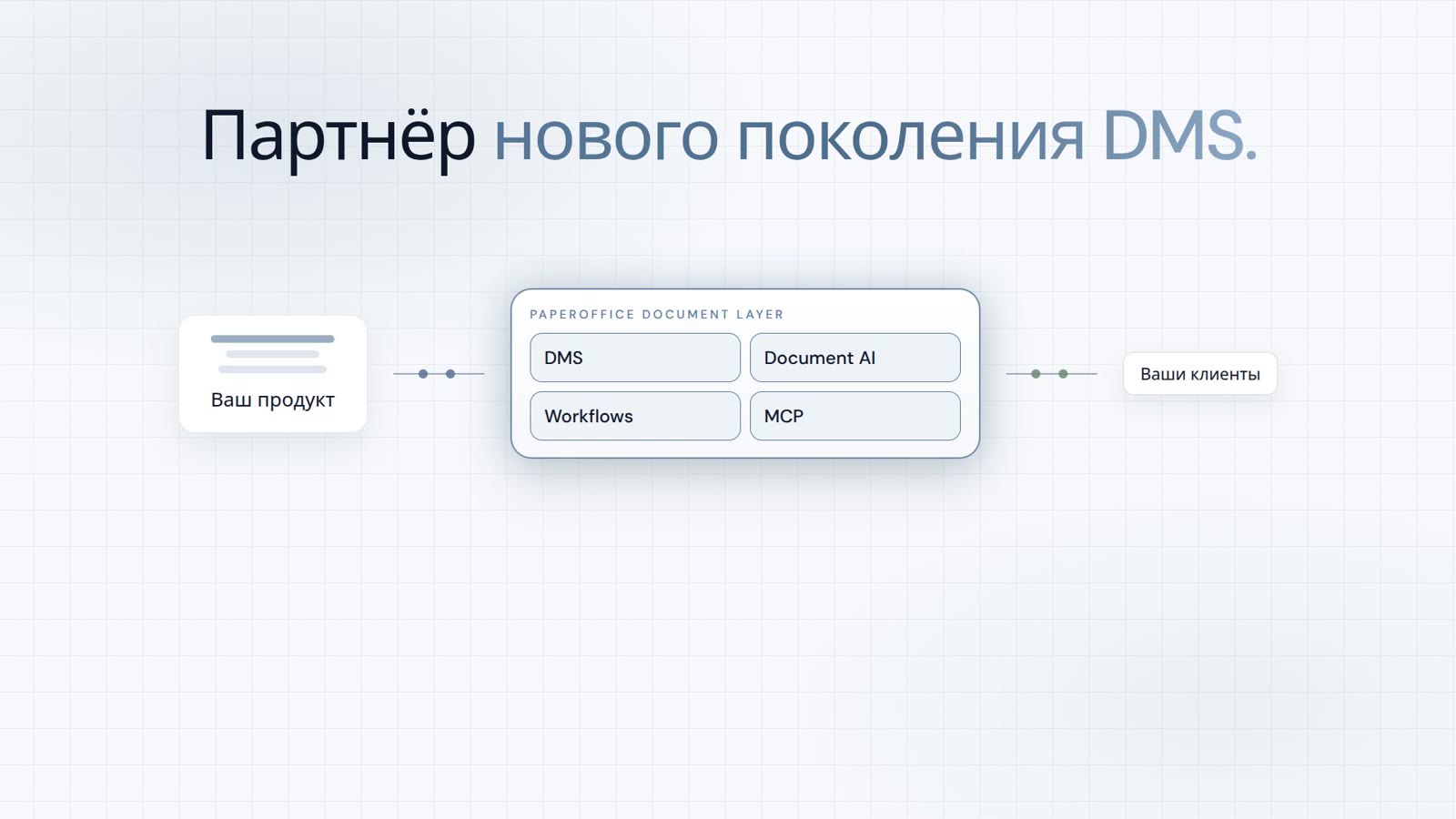
Integrator и Reseller можно совмещать. Реферальное партнерство — только по приглашению.
Смотреть партнёрскую программу
AI-DMS
Документы. Интеллект. Реальное влияние.
PaperOffice AI — это AI-DMS. Четыре функциональные области на едином фундаменте DMS, доступные через три точки входа.
Обзор функций, модулей и преимуществ.
Захват, организация, поиск и совместная работа с документами.
Бесшовная интеграция в ваши системы и AI-рабочие процессы.
Не требует установки, готово за секунды.
Искать во всех инструментах














