


Сканировать, подписывать и общаться с ИИ
Mobile App
Мобильное приложение связывается с вашей учетной записью через QR-код и приносит сканер, подпись
Полный обзор первых шагов в одном видео: создайте Workspace, загрузите документы и посмотрите, что делает с ними ИИ. Затем найдите документы снова, обратитесь к агенту, поделитесь доступом к Workspace даже по телефону и подключите PaperOffice к Claude.
Здравствуйте и добро пожаловать в академию PaperOffice AI. Сегодня мы рассмотрим первые шаги: мы создадим Workspace, загрузим документы и изучим, как ИИ работает с ними. После этого мы снова найдем документы, зададим вопросы агенту, поделимся Workspace даже по телефону и подключим PaperOffice к Claude. Для этого Вам нужен только браузер. Сразу уточним: PaperOffice AI — это система управления документами, которая понимает Ваши документы. Она работает в браузере, в виде приложения на Вашем мобильном телефоне и через интерфейс. Ваши документы хранятся в Workspaces, например, по одному на компанию, проект или клиента. ИИ читает каждый документ: определяет тип, присваивает описательное имя, ключевые слова и краткое содержание. Кроме того, есть агент, к которому Вы можете задавать вопросы о Ваших документах, поиск по содержимому, возможности внешнего обмена данными и подключение к Claude.
После входа Вы попадете на свою обзорную страницу: задачи, уведомления, несколько быстрых инструментов и путь к Claude и ChatGPT. Слева Вы видите все области приложения. Для начала Вам понадобится в основном Document AI: здесь находятся Ваши Workspaces и документы. Вверху Вы найдете функционал агента и поиска. Оба доступны с любой страницы. Через Ваш профиль Вы можете получить доступ к справке и обучению: для вводной экскурсии, Решателя проблем и поддержки. Ваши учебные модули также отображаются вверху.
Давайте начнем. В обзоре Workspaces я нажимаю «Создать новый Workspace». Workspace — это как выделенный архивный шкаф, например, для компании, проекта или клиента. Я называю его Northstar Industrial и выбираю тип: Компания. Язык обработки установлен на английский. ИИ будет использовать этот язык позже для создания резюме, имен и полей. Для места хранения Вы можете выбрать между облаком PaperOffice EU Datacenter и собственным хранилищем, BYOS (Bring Your Own Storage — принесите свое хранилище). Ваши файлы будут храниться на Вашем собственном сервере или NAS, который Вы настраиваете заранее в рамках Connectors. Важно: место хранения нельзя изменить после создания. На вкладке типа Workspace речь идет о защите и доказательной базе. Есть три уровня. Standard — это начальный уровень: хранение и поиск. Business предназначен для повседневной работы: обмен, защита, восстановление. Это наша рекомендация, и только Workspaces с типом Business можно предоставлять внешним пользователям. Compliance — это высший уровень для доказательной базы и готовности к аудиту, например, при строгих требованиях к хранению данных. Compliance стоит дороже, не поддерживает собственное хранилище и не позволяет предоставлять доступ внешним пользователям. Обновление возможно в любое время; понижение уровня — нет. На вкладке AI-DMS Вы определяете, насколько тщательно ИИ понимает Ваши документы. Только хранение без ИИ подходит для чистого архивирования. Файлы можно будет обработать позже. Basic делает Ваш архив доступным для поиска: распознавание текста, классификация и ключевые слова. Premium — это лучший вариант по умолчанию для бизнес-документов, включающий семантический поиск, бизнес-поля и связи. Ultra извлекает максимум: таблицы, формы и изображения считываются, документы связываются между собой, и каждый документ проходит проверку безопасности. Для нашего демо я использую Ultra. В поле «Тип документа» я выбираю Автоматическое распознавание. ИИ затем присваивает каждому документу правильный тип, например, счет-фактура, товарная накладная или договор. В разделе «Защита доступа» Вы можете дополнительно защитить Workspace паролем, SMS-кодом или принципом «четырех глаз». Для нашего демо мы пропустим этот шаг. И в разделе «Обмен» Вы сможете позже предоставлять доступ к Workspace внешним пользователям: по электронной почте для доступа в браузере или по телефону. Я покажу это подробно через минуту. Я сохраняю, проверяю сводку и создаю Workspace.
Новый Workspace все еще пуст. Я открываю его и нажимаю «Добавить документ». Здесь я выбираю файлы: документы нашей демонстрационной компании Northstar, включая счета-фактуры, товарные накладные, договоры и выписки из банковских счетов, а также сканы и фотографии с мобильного телефона. Файлы загружаются, и ИИ начинает их обработку немедленно. При большом количестве документов это занимает некоторое время, поэтому я ускоряю процесс. Загрузка — лишь один из вариантов. Документы также можно импортировать с мобильных устройств, напрямую со сканеров, через скриншоты или веб-сайты, а весь пакет папок можно обработать одновременно с помощью пакетного импорта.
Так выглядит результат. Файлам присвоены описательные имена, заголовки и краткие резюме. Кроме того, отображаются типы документов и ключевые слова. Все это сгенерировано ИИ. Теперь я обращаюсь к агенту. Например: Что произошло в проекте X200 для Norvexa? Агент ищет в Workspace, читает соответствующие документы и отвечает полными предложениями: поставка, сбой и приемка в сентябре. И он приводит источники, которые Вы можете открыть напрямую. Поиск находит не только имена файлов, но и содержимое. Я ищу: срок уведомления. Вот оно: дополнение к главному договору об услугах с Norvexa. Срок не указан в имени файла, но содержится в тексте, и поиск все равно находит его.
Откроем документ: кредит-нота от Veldtmann на девятьсот пятьдесят евро. Слева Вы видите оригинал; справа — все, что PaperOffice AI сделал из него. На вкладке «Обложка» показаны заголовок и резюме, заметка о том, что Вы можете сделать документ защищенным от изменений (revision-secure), и Workspace, в котором он находится. Во вкладке «Свойства» Вы найдете статус, имя, тип документа и ключевые слова. Поля данных содержат все, что извлек ИИ: здесь это строка с количеством и ценой. Одним кликом Вы копируете ее в Excel. Во вкладке «Действия» Вы можете создавать заметки и задачи для документа. Аудит показывает проверку безопасности от Ultra с двенадцатью контрольными точками, включая проверки расчетных значений и налогов. Здесь все в порядке. Журнал ревизий фиксирует каждое изменение сразу после того, как Вы сделаете документ защищенным от изменений. А вкладка «Связи» показывает, с чем связан документ, например, с деловым партнером Veldtmann.
Теперь перейдем к моей любимой части: обмену данными по телефону. Представьте, что вашему налоговому консультанту срочно нужна информация из ваших записей. Он просто звонит и спрашивает. Никаких приложений и никакой авторизации. Для этого создайте телефонного агента в Conversation AI. Я называю его Northstar Phone Sharing и выбираю роль: Защищенный агент. Это означает, что звонящие должны подтвердить свою личность с помощью номера мобильного телефона и PIN-кода. В разделе Телефония я активирую функцию входящих вызовов. PaperOffice предоставляет номер для входящих вызовов для каждой страны; я выбираю Германию. В разделе Агент вы можете установить язык, голос и приветствие, а также описать поведение агента. А в разделе Знания вы решаете, к какому Workspaces он может получить доступ. Я разрешаю доступ только к нашему Northstar Workspace и сохраняю настройки.
Теперь сам процесс обмена данными. В Workspace перейдите в раздел Редактирование, вкладка Обмен, пункт Новый внешний обмен. В качестве канала я выбираю Телефон. Агент уже выбран. Я ввожу номер мобильного телефона контакта и PIN-код; оба они размыты на видео. В разделе Доставка я добавляю адрес электронной почты на случай, если звонящий захочет получить документы по почте. В разделе Голос вы устанавливаете язык и голос. В разделе Агент вы можете дать телефонному агенту дополнительные инструкции для этого обмена данными. Обмен действителен в течение тридцати дней. Сохраните и активируйте обмен. И вот как это звучит. Звонящий набирает номер доступа, вводит свой PIN-код и задает свои вопросы. Давайте послушаем.
(Сам звонок дублируется субтитрами.)
Ответы поступали напрямую из документов в Workspace, включая суммы, даты и сроки оплаты, а агент самостоятельно исправил неправильно распознанное имя. Он знает только то, что содержится в этом Workspace.
Наконец, взгляд в будущее: PaperOffice AI можно подключить к Claude. В вашем профиле вы найдете пункт Настроить PaperOffice. Именно здесь вы подключаете мобильное приложение и Claude. В Claude добавьте PaperOffice в разделе Настройки > Connectors и один раз подключите свою учетную запись. После этого Claude будет работать с вашими документами, всегда используя только ваши права доступа. Например, спросите у Claude, какие счета от Veldtmann находятся в POXDXT0701. Claude ищет через PaperOffice и отвечает номерами счетов, датами и суммами. Подводя итог: создайте Workspace, загрузите документы, а искусственный интеллект сделает все остальное. Он понимает каждый документ, агент отвечает на ваши вопросы, поиск находит содержимое, а не только имена файлов, а обмен данными работает через браузер или телефон. В следующих видео мы рассмотрим проверки безопасности с карантином, обмен данными через браузер и телефон, а также поиск и организацию файлов. Спасибо за просмотр, и до встречи в Академии PaperOffice AI.

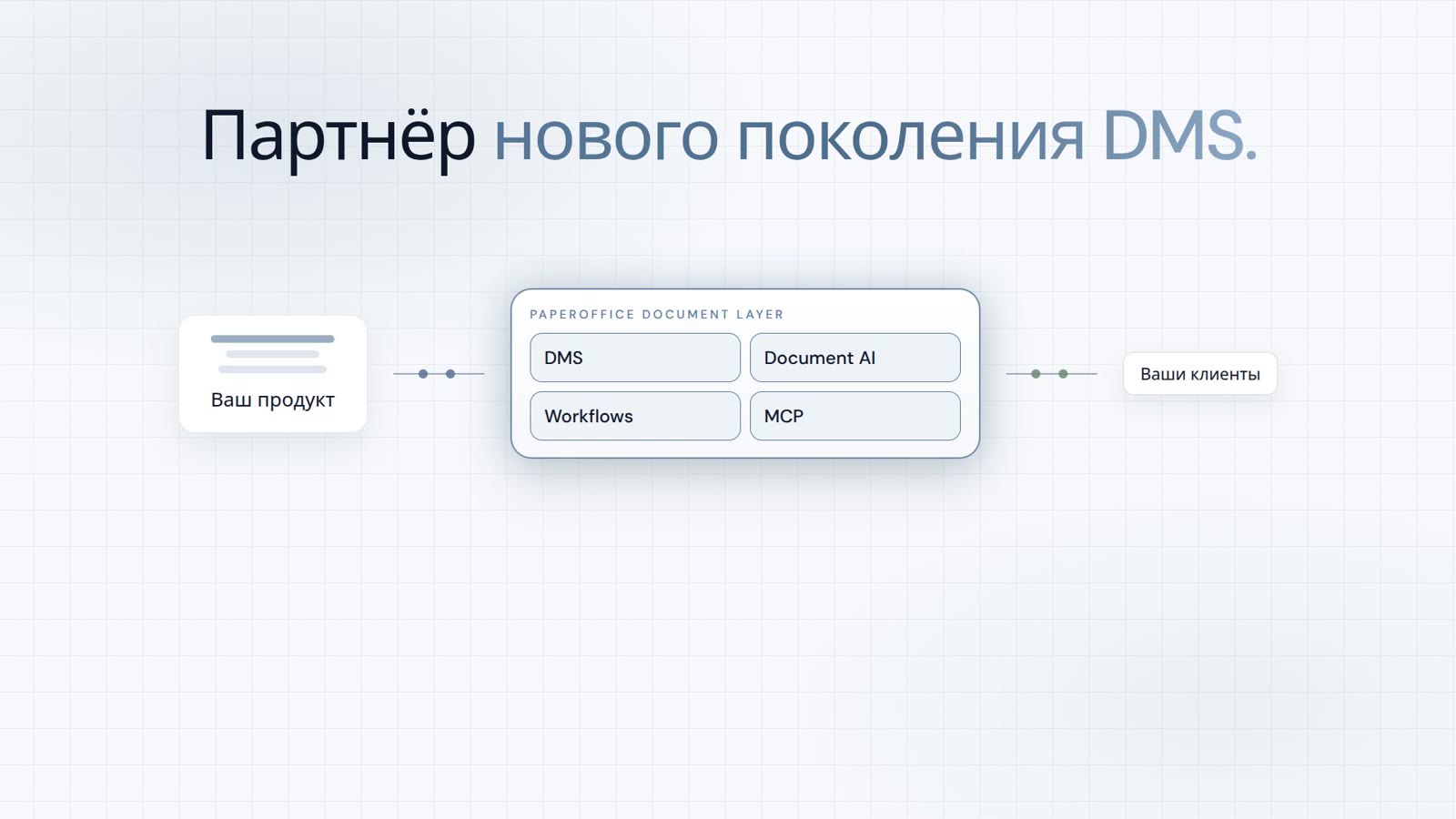
Integrator и Reseller можно совмещать. Реферальное партнерство — только по приглашению.
Смотреть партнёрскую программу
AI-DMS
Документы. Интеллект. Реальное влияние.
PaperOffice AI — это AI-DMS. Четыре функциональные области на едином фундаменте DMS, доступные через три точки входа.
Обзор функций, модулей и преимуществ.
Создание, организация, поиск и совместное редактирование документов.
Бесшовная интеграция в ваши системы и AI-рабочие процессы.
Не требует установки, готово за секунды.
Искать во всех инструментах













