Scanare, semnare și chat AI
Mobile App
Aplicația mobilă se cuplează cu contul dvs. prin cod QR și aduce scanner, semnătură, chat și documente pe telefon.
Partajați un Workspace cu contabilul dumneavoastră: printr-o invitație prin e-mail cu acces în browser sau prin telefon, unde apelantul se autentifică cu un PIN, iar agentul răspunde din documentele partajate. În plus, gestionarea și revocarea partajărilor.
Bună ziua și bine ați venit la Academia PaperOffice AI. Acest film tratează partajarea: cum puteți partaja în siguranță documente printr-un link din browser sau prin telefon. Mai întâi, rezultatul. Contabilul nostru vede Workspace-ul Accountant 2026 în propriul cont PaperOffice, cu exact documentele pe care le-am partajat. Iar atunci când este în deplasare, poate suna, să se autentifice cu PIN-ul său și să primească informațiile direct din documente. Vă vom ghida pas cu pas: pregătirea Workspace-ului, partajarea prin e-mail și modul în care destinatarul o acceptă, agentul telefonic, partajarea telefonică, efectuarea unui apel, gestionarea și revocarea partajărilor și, în final, câteva sfaturi practice.
Un Workspace este întotdeauna partajat integral. Prin urmare, creăm unul separat pentru contabilul nostru și punem în el doar documentele pe care acesta trebuie să le vadă. Partajările sunt disponibile doar pentru Workspace-urile de tip Business. Șase documente sunt suficiente pentru exemplul nostru: facturi, o notă de credit și un aviz de livrare. Orice ajunge ulterior în acest Workspace va fi vizibil automat pentru destinatar.
Configurați partajarea direct în Workspace: Editare, apoi fila Partajare și apoi Partajare externă nouă. Selectăm e-mailul drept canal. Apoi adresa de e-mail a contabilului. Cu această casetă de bifare, doar un cont PaperOffice cu exact această adresă poate accepta invitația; simpla transmitere a linkului nu este suficientă. La accesul la documente, stabiliți ce are voie să facă destinatarul: doar vizualizare și descărcare, sau vizualizare, descărcare și încărcare de documente. Deoarece contabilul nostru trebuie să ne poată trimite documente înapoi, permitem încărcarea. Și stabiliți cât timp rămâne valabilă partajarea: fără dată de expirare, pentru 7, 30 sau 90 de zile, ori pentru un an. Pentru închiderea anuală, 30 de zile sunt suficiente pentru noi. Salvați și gata. Partajarea apare acum în listă ca în așteptare, până când contabilul acceptă invitația.
Contabilul primește un e-mail: este invitat în Workspace-ul Accountant 2026, cu butonul „Acceptați invitația”. Dacă este autentificat în propriul cont PaperOffice, un singur clic este suficient pentru a acorda accesul. Așadar, are nevoie de propriul cont, dar nu de un PIN pentru partajare. De acum înainte, Workspace-ul partajat va apărea în contul său, marcat clar. Poate vizualiza documentele împreună cu toate datele extrase și le poate descărca, în limitele permisiunilor pe care le-ați acordat. Deoarece am permis încărcarea, contabilul nostru ne poate trimite și el înapoi ceva, de exemplu o factură care i-a fost trimisă direct lui. Acesta o trage în Workspace-ul partajat, și atât. Și ce se întâmplă la noi? Factura se află acum în Workspace-ul nostru Accountant 2026, prelucrată exact ca orice alt document. Nimeni nu trebuie să trimită nimic înainte și înapoi prin e-mail.
Pentru partajarea prin telefon aveți nevoie de un agent telefonic. În Conversation AI creăm unul nou și îi dăm numele Northstar Phone Share. Este important să observați rolul: Agent protejat. Atunci apelanții trebuie să se autentifice înainte ca agentul să poată partaja cu ei ceva din documentele dumneavoastră. În Telefonie activați agentul și selectați țara. PaperOffice pune la dispoziție în acest scop un număr de telefon. Pentru aceasta, selectați limba și vocea agentului. În câmpul „Cum ar trebui să se comporte agentul?” descrieți cu propriile cuvinte sarcina, tonul și limitele clare ale acestuia. Agentul nostru trebuie să răspundă la întrebările despre documente într-un mod prietenos și concis, indicând întotdeauna sumele împreună cu moneda. În Knowledge stabiliți din ce Workspace-uri are voie agentul să-și ia răspunsurile: aici doar din Accountant 2026.
Acum urmează partajarea propriu-zisă, tot în Workspace: Partajare externă nouă, de data aceasta prin canalul Telefon. Agentul este deja introdus. Introduceți numărul de mobil al contabilului și un PIN format din 4 până la 6 cifre. Doar cine sună de pe acest număr și cunoaște PIN-ul poate accesa documentele. Ambele informații sunt estompate în film din motive de confidențialitate. Dacă apelantul are nevoie de un document, PaperOffice îl trimite la această adresă de e-mail fixă: sub forma unui link către un PDF protejat cu parolă, parola fiind inclusă în același e-mail. Apelantul nu poate indica prin telefon nicio altă adresă. Dacă sună cineva de pe un număr necunoscut sau anonim, ajunge la recepție, fără acces la documente. Iar după 3 PIN-uri greșite, partajarea este blocată timp de 15 minute.
Așa sună la telefon. Contabilul sună la numărul de telefon, introduce PIN-ul și pur și simplu întreabă.
Apel simulat:
Agent telefonic: Bine ați venit la PaperOffice AI. Pentru autentificare, introduceți PIN-ul și apăsați tasta diez. Pentru recepție, apăsați tasta asterisc.
Contabil: (introducerea PIN-ului)
Agent telefonic: PIN-ul a fost confirmat. Un moment, vă rog.
Agent telefonic: Aveți acces la Workspace-ul „Accountant 2026”. Ce să caut în arhivă?
Contabil: Ce facturi de la Veldtmann erau scadente în septembrie?
Agent telefonic: Două: una de 2.850 €, scadentă pe 6 septembrie, și alta de 47.500 €, scadentă pe 18 septembrie.
Contabil: Cât mai rămâne de plătit din factura de 47.500 de euro?
Agent telefonic: Există o notă de credit din 21 august, în valoare de 950 €, aferentă acestei facturi. Soldul rămas de plătit este de 46.550 €.
Agent telefonic: Să vă trimit documentul la adresa dumneavoastră de e-mail?
Contabil: Da, vă rog.
Agent telefonic: Am trimis documentul la adresa de e-mail configurată de dumneavoastră.
Contabil: Mulțumesc, atât.
Agentul caută în Workspace-ul partajat și răspunde pe baza documentelor: furnizează datele scadente ale celor două facturi și suma restantă din nota de credit. În timpul acestui apel, agentul nu are acces la alte Workspace-uri. La cererea apelantului, agentul trimite documentul ca PDF protejat la adresa de e-mail salvată.
Puteți urmări totul în prezentarea generală a Workspace-urilor: în Opțiuni puteți vedea câte Workspace-uri ați partajat dumneavoastră înșivă și câte partajează alții cu dumneavoastră. Partajările unui Workspace sunt afișate în fila Partajare: cine are acces, prin ce canal și până când. Cu Acțiuni puteți modifica permisiunile de acces, de exemplu pentru a stabili dacă destinatarul are voie să încarce fișiere. Iar când colaborarea se încheie, revocați partajarea. Aceasta produce efect imediat: Workspace-ul dispare din vederea destinatarului, iar următorul apel ajunge la recepție. Iată cum arată după aceea, pentru contabil: Workspace-ul a dispărut din contul său, iar documentele nu mai sunt accesibile.
În final, patru sfaturi practice. Primul: câte un Workspace pentru fiecare destinatar și scop. Astfel, fiecare vede doar ce trebuie să vadă, iar o partajare poate fi revocată fără să îi deranjați pe ceilalți. Al doilea: stabiliți o dată de expirare pentru fiecare partajare. Fără ea, partajarea rămâne activă la nesfârșit, chiar dacă nu mai este necesară. Al treilea: transmiteți PIN-ul pentru partajarea telefonică printr-un alt canal decât numărul de telefon, de preferință personal. Iar al patrulea: verificați periodic lista partajărilor active și revocați-le pe cele care nu mai sunt necesare. Pe scurt: creați un Workspace separat pentru fiecare destinatar. Partajați-l prin e-mail către un cont PaperOffice, inclusiv cu permisiunile și perioada de valabilitate. Destinatarul se autentifică telefonic cu numărul său de telefon și cu PIN-ul, apoi pur și simplu își pune întrebarea. Iar orice partajare poate fi modificată sau revocată oricând. Până data viitoare în Academia PaperOffice AI.

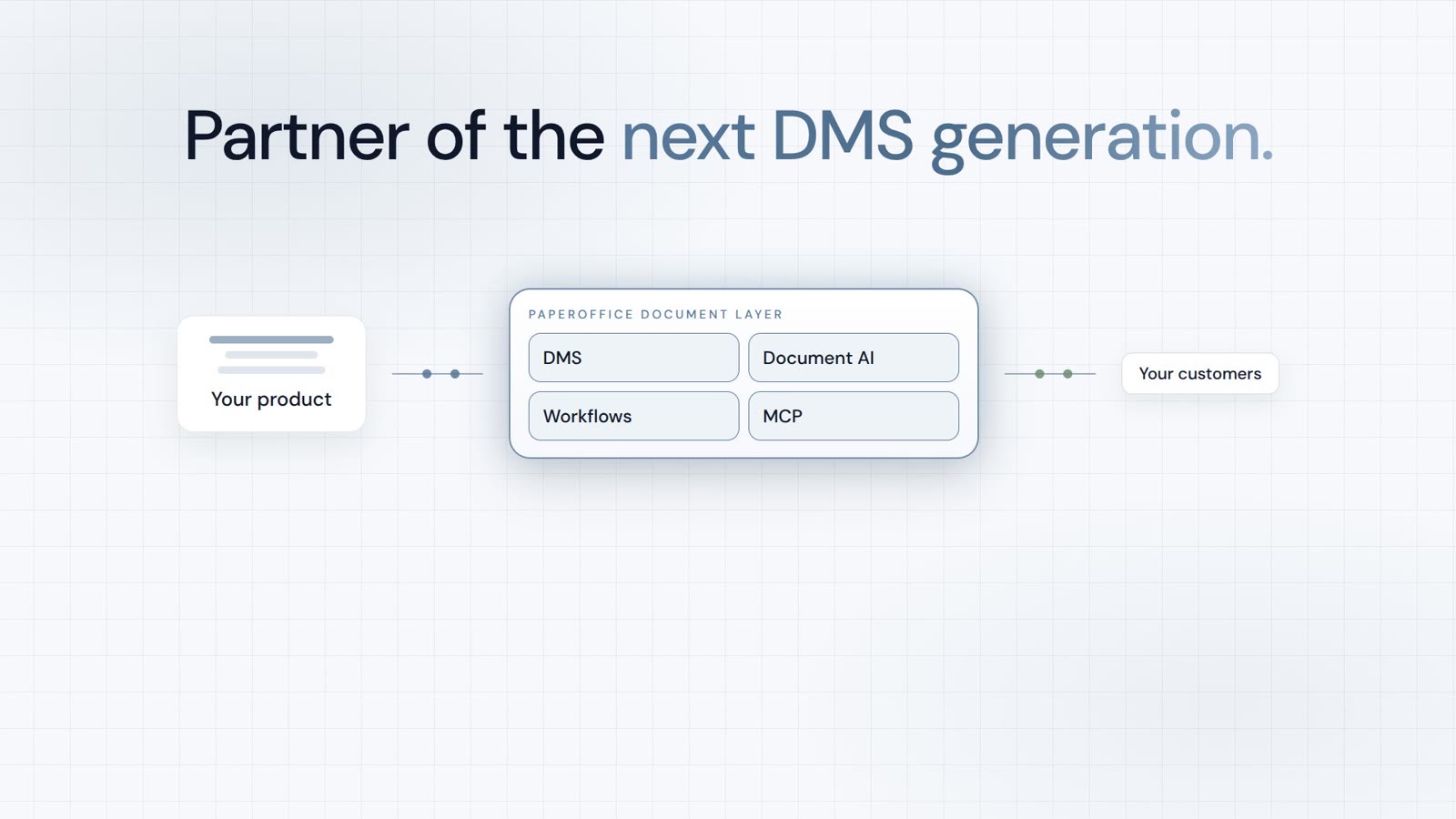
Integrator și Reseller, combinabile. Recomandare pe bază de invitație.
Vizualizare program de parteneriat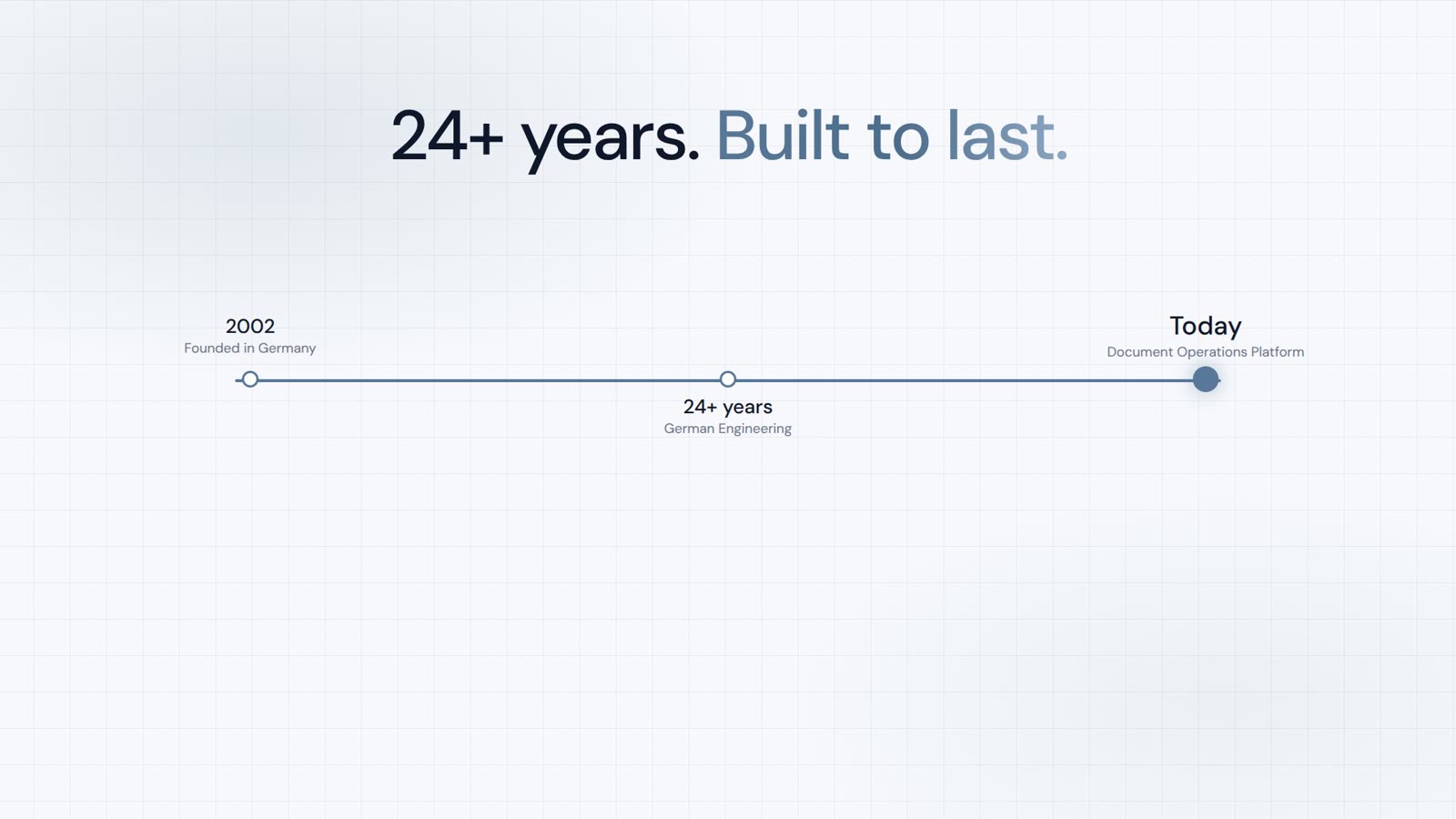
AI-DMS
Documente. Inteligență. Impact real.
PaperOffice AI este AI-DMS-ul. Patru arii funcționale pe același fundament DMS, disponibile prin trei căi de acces.
Caracteristici, module și beneficii pe scurt.
Captură, organizare, căutare și editare colaborativă a documentelor.
Conectați-vă la sistemele dumneavoastră și la fluxurile de lucru cu AI.
Fără instalare, gata în câteva secunde.
Căutarea tuturor instrumentelor