Scanare, semnare și chat AI
Mobile App
Aplicația mobilă se cuplează cu contul dvs. prin cod QR și aduce scanner, semnătură, chat și documente pe telefon.
Patru cazuri speciale, patru soluții: Split Agent separă un scan în lot în documente individuale, PaperOffice citește scrisul de mână, Trust Agent găsește detalii bancare ascunse, iar Redact Agent pseudonimizează un bon de plată.
Bine ați venit la Academia PaperOffice AI. Astăzi, vom discuta despre patru specialiști din PaperOffice care se ocupă de cazurile speciale plictisitoare pentru dumneavoastră. În primul rând, rezultatul: cinci documente curate cu nume descriptive sunt extrase dintr-un scan în lot de șapte pagini. O dovadă a livrării cu note scrise de mână este citită. O factură în care cineva a acoperit detaliile bancare este semnalată imediat. Iar un bon de plată este trimis consultantului fiscal sub formă pseudonimizată. Vom examina unde se află acești agenți în PaperOffice, și apoi vom analiza fiecare individual: Split, recunoașterea scrisului de mână, Trust și Redact.
Ați putea găsi agenții speciali în partea stângă sub Document AI: Split Agent, Trust Agent și Redact Agent. Aici creați agenți cu setări fixe dacă trebuie să efectuați aceeași sarcină în mod repetat. Procesul este inițiat din lista de documente: selectați documentele, Acțiuni, Agenți și fluxuri de lucru. Aici veți găsi Split, Trust și Redact. Astfel, un document este întotdeauna selectat mai întâi, urmat de agent.
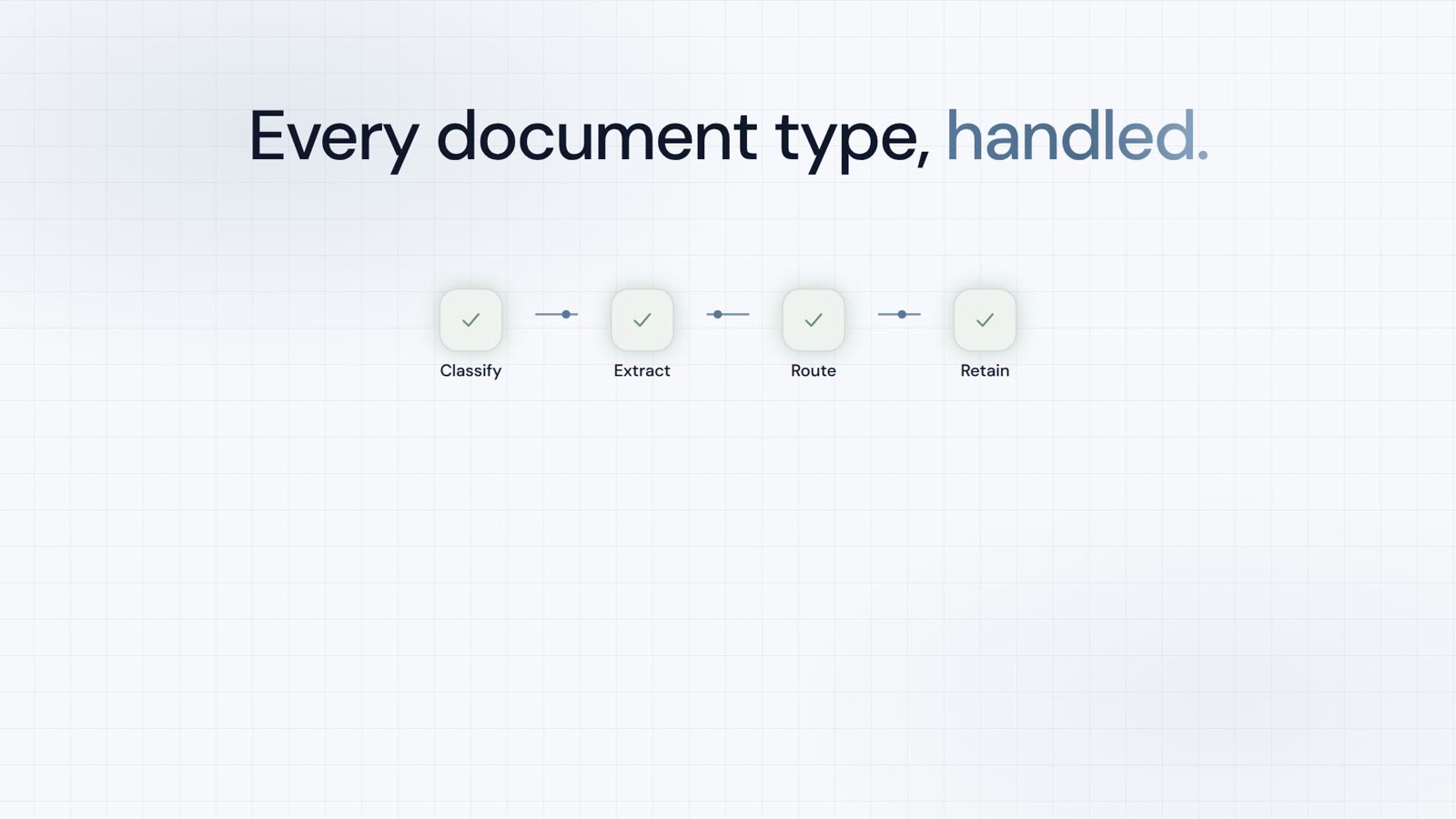
Prima problemă: În camera poștei, o întreagă stivă este scanată dintr-o dată. Acest lucru rezultă într-un PDF de șapte pagini care conține o comandă de achiziție, avizul de livrare, factura și altele, inclusiv o foaie separator. Pentru acest scop, creăm un Split Agent. Îl numim Split mailroom și selectăm nivelul Premium. Ca rezultat, părțile individuale vor fi atribuite nu doar numere, ci și tipul documentului, data și expeditorul în numele lor. În fila metoda Split, definiți cum agentul recunoaște unde începe un nou document: automat, printr-o pagină de copertă, printr-un cod separator, printr-o schimbare a tipului de document, după un număr fix de pagini, per persoană sau fișier, sau cu propria regulă. Lăsăm setarea pe Automat. Apoi PaperOffice detectează limitele pe baza conținutului, expeditorului, datei și tipului de document; foile separatoare sunt posibile, dar nu necesare. Ca țintă, selectați Workspace existent Mailroom 2026. Acum pentru scanarea în lot: selectați elementele din listă, apoi faceți clic pe Acțiuni, Split și Executați prin Split Agent. Faceți clic pe Start, iar agentul se va ocupa de restul în fundal. După aproximativ un minut, monitorul afișează documentele create: cinci documente au fost generate din șapte pagini, fiecare cu tipul său de document, data și expeditorul în numele fișierului. Foaia separatoare a fost eliminată, iar scanarea originală este păstrată. O privire rapidă asupra listei merită totuși: Dacă separarea este corectă, puteți continua ca de obicei cu câmpurile de date, fluxurile de lucru și totul în plus. O privire la unul dintre noile documente, comanda către Veldtmann: PaperOffice l-a extras ca orice alt document, inclusiv titlul și un rezumat cu suma.
A doua problemă: scrisul de mână. Clientul confirmă livrarea noastră pe documentul de predare-primire prin scriere manuală: nouăzeci și opt de pachete primite, cutia șapte deteriorată, două pachete respinse. Se returnează o scanare. Pentru aceasta, nu aveți nevoie de un agent propriu: Începând cu nivelul AI-DMS Ultra, PaperOffice recunoaște automat scrisul de mână în timpul procesării. Încărcăm astfel scanarea într-un Workspace cu Ultra. Chiar și rezumatul menționează acest lucru: nouăzeci și opt din o sută de pachete au sosit, cutia șapte deteriorată. Și într-o secțiune separată, Note scrise de mână, veți găsi tot ce a fost introdus manual, inclusiv nota privind reclamația. Ștampila este, de asemenea, recunoscută de PaperOffice. Astfel, puteți vedea imediat că există o reclamație în așteptare. Vă rugăm să verificați scurt orice informație scrisă de mână pe documentul însuși, în special numerele.
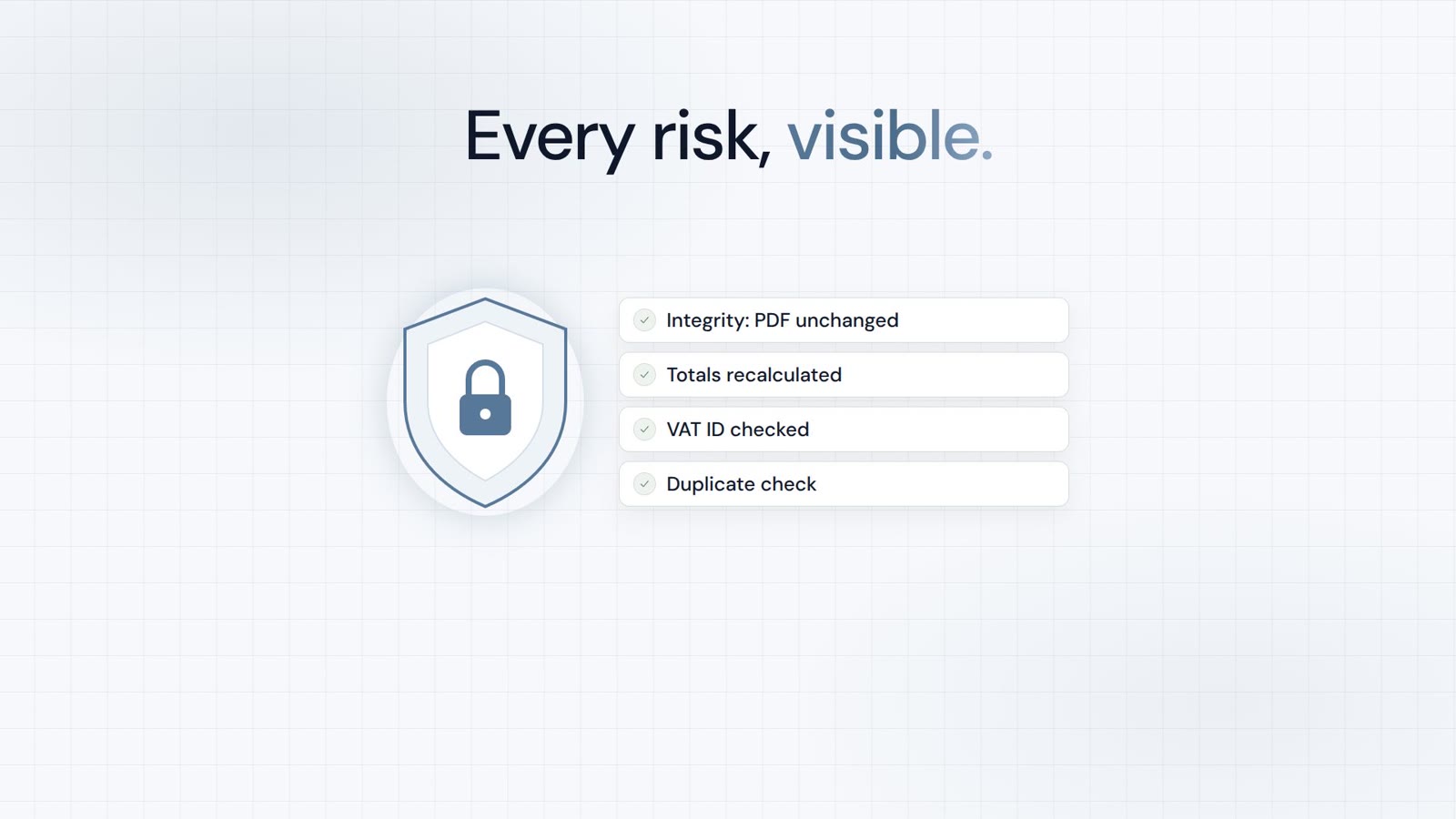
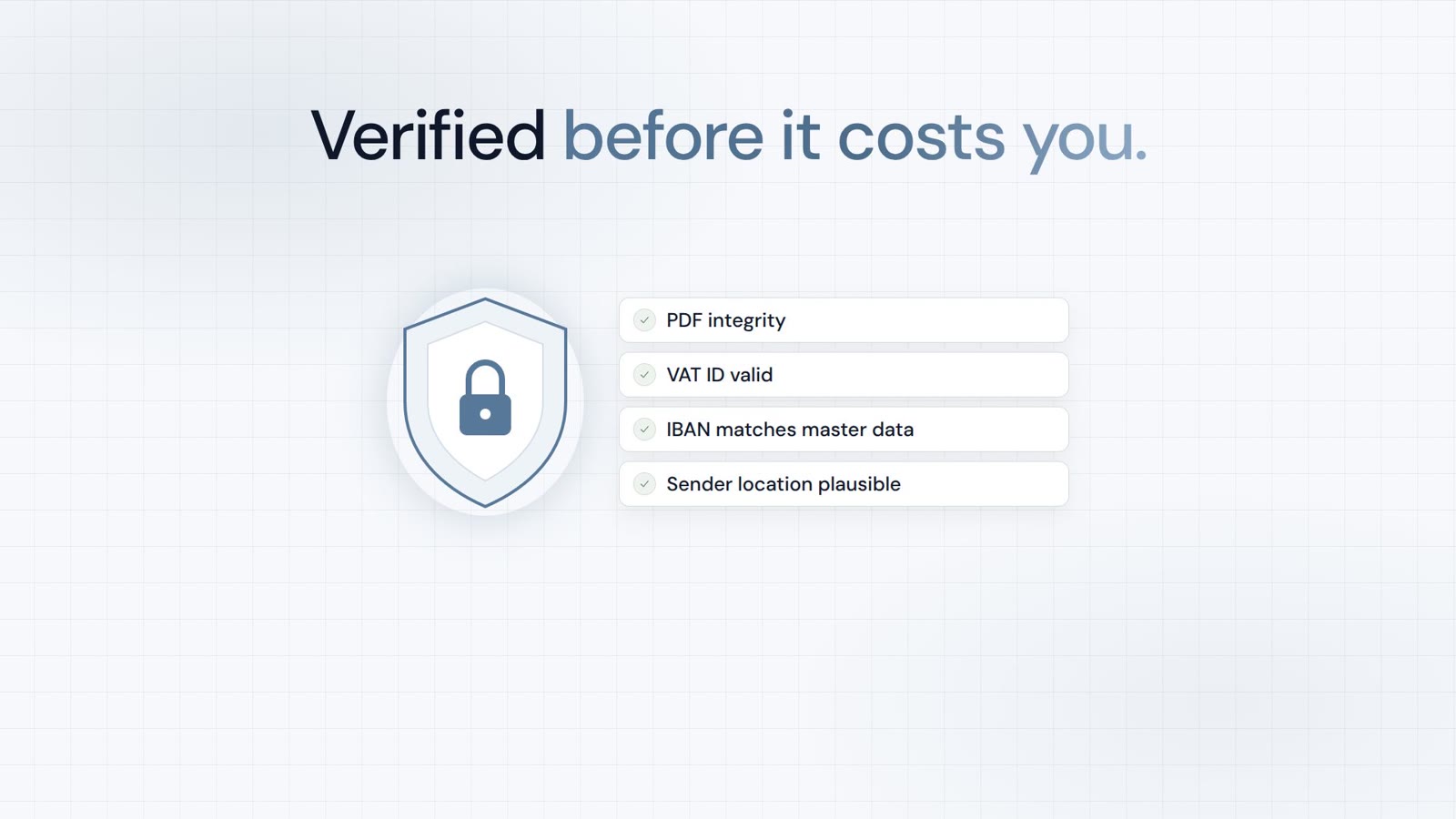
A treia problemă: Două facturi de la Kaltwerk cu același număr. La prima vedere par identice, dar în cazul unuia dintre ele, cineva a acoperit detaliile bancare de jos cu o casetă albă și a scris informații noi peste ea. Trust Agent verifică dacă au fost aduse modificări unui PDF. Marcăm copia, selectăm Trust (Încredere) și pornim verificarea integrității. Pentru tipul de document, alegem Factură, astfel încât PaperOffice să acorde atenție suplimentară modelelor tipice din facturi. Cu Premium, PaperOffice evidențiază direct în document constatările și creează un PDF de dovezi marcat. Rezultatul: Revizuire recomandată, cu trei constatări. Cea mai semnificativă: În textul PDF există un număr de cont bancar care este acoperit în documentul vizibil printr-o formă desenată ulterior, iar acolo se afișează unul diferit. În plus, factura listează numere de conturi bancare din diverse țări. Scorul de risc apare, de asemenea, ca o iconiță în listă. Revizuirea de către PaperOffice a acoperit patru domenii: conținutul ascuns care este trecut cu vederea în timpul vizualizării normale, structura tehnică a PDF-ului, o comparație între ceea ce este vizibil și ceea ce este stocat în document și modele suplimentare pentru facturi folosind profilul de factură. Pentru comparație, originalul: nu s-au detectat anomalii. Trust Agent nu vă spune cine a comis fraudă, dar vă arată unde să priviți mai atent înainte de a efectua o plată. Un alt exemplu, de data aceasta cu profilul Candidatură și CV: Acest CV conține o instrucțiune pentru sistemele AI într-un font foarte luminos și mic, practic invizibil pentru oameni. Trust Agent o detectează și marchează CV-ul ca fiind suspect.
A patra problemă: Consultantul fiscal solicită un bon de plată, dar nu numele, adresa sau detaliile bancare ale angajatului. Marcăm bonul de plată și selectăm Redact, Editare cu previzualizare. Mai întâi scenariul, adică ceea ce se anonimizează: de exemplu, pentru o divulgare GDPR către subiecții datelor, pentru partajarea cu partenerii de afaceri și furnizorii de servicii sau doar pentru detaliile financiare sau de contact. PaperOffice stabilește regulile corespunzătoare. Pentru bonul de plată, selectăm Dosarul Personal. În timpul rafinării, specificăm ce trebuie să rămână neschimbat: numele companiei Northstar. Pentru ieșire, selectăm Pseudonimizare, care este disponibilă cu modelul Ultra. Înainte de a se întâmpla orice, revizuirea anonimizării AI evidențiază fiecare câmp care este înlocuit. Dacă ceva nu pare corect, îl puteți comuta cu un singur clic și trageți pur și simplu orice câmpuri lipsă. După aceea, copia afișează un nume fictiv în locul celui real și o adresă alternativă în locul celei reale. Acest lucru păstrează documentul lizibil în timp ce ascunde numele reale. Datele de sănătate și semnăturile rămân acoperite cu negru. Tabelul de mai jos indică ce nume corespunde fiecărei intrări. Aceste informații sunt disponibile doar în acest dialog și niciodată în fișierul PDF. În plus, pseudonime noi sunt asignate la fiecare execuție. Vă rugăm să le copiați dacă trebuie să mențineți maparea. Originalul rămâne neschimbat, iar copia pseudonimizată este plasată direct lângă acesta. Vă rugăm să o revizuiți înainte de a o trimite. Pe scurt: Split Agent împarte scanările în loturi în documente individuale. Scrisul de mână este recunoscut automat de PaperOffice în Workspaces cu AI-DMS Ultra. Trust Agent indică unde a fost modificat un PDF. Iar Redact Agent anonimizează sau pseudonimizează, cu revizuire înainte de aplicare. Este întotdeauna lansat din lista de documente, prin Acțiuni și Agenți și fluxuri de lucru. Până data viitoare în Academia PaperOffice AI.

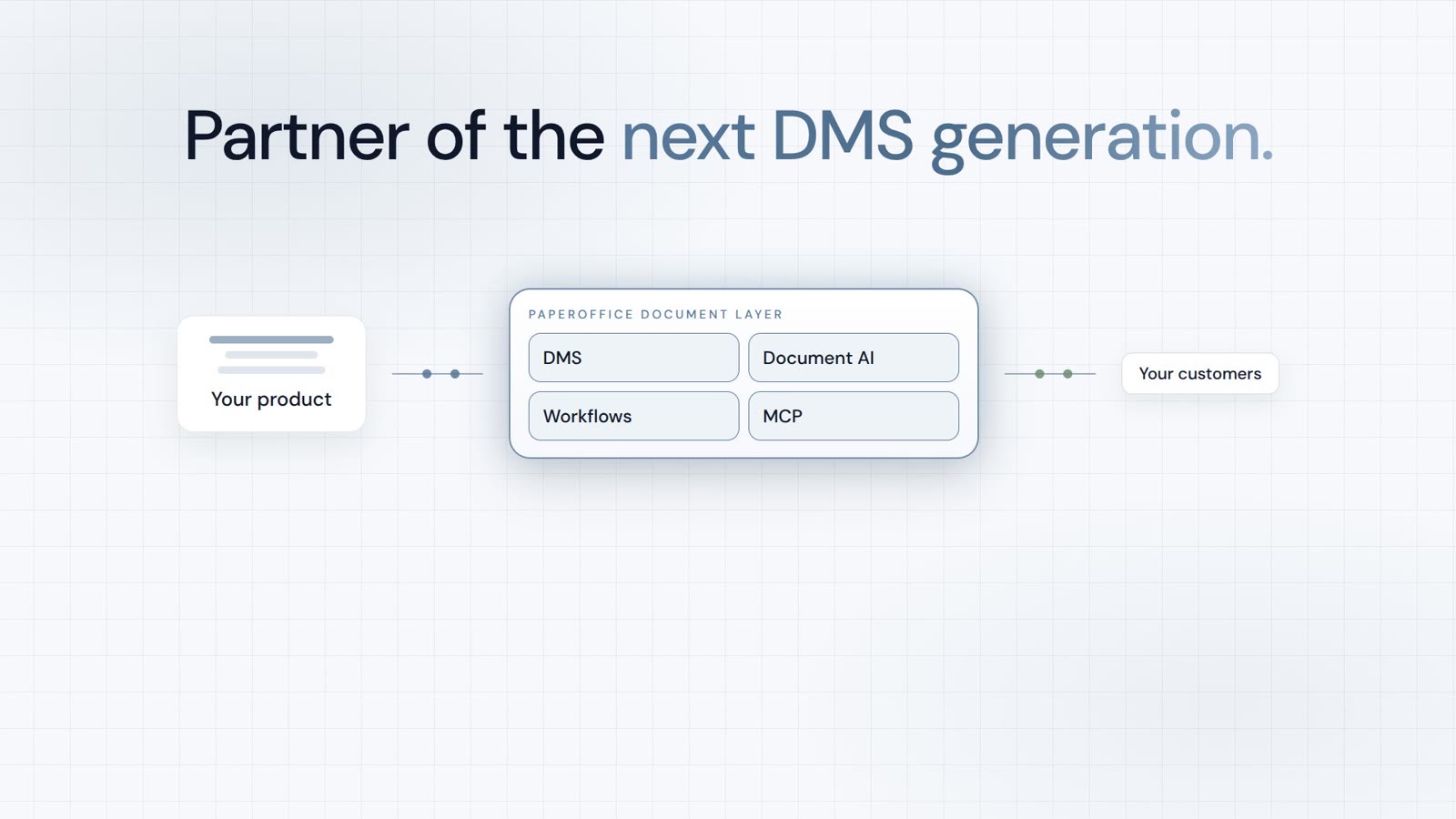
Integrator și Reseller, combinabile. Recomandare pe bază de invitație.
Vizualizare program de parteneriat
AI-DMS
Documente. Inteligență. Impact real.
PaperOffice AI este AI-DMS-ul. Patru arii funcționale pe același fundament DMS, disponibile prin trei căi de acces.
Caracteristici, module și beneficii pe scurt.
Captură, organizare, căutare și editare colaborativă a documentelor.
Conectați-vă la sistemele dumneavoastră și la fluxurile de lucru cu AI.
Fără instalare, gata în câteva secunde.
Căutarea tuturor instrumentelor