Scanare, semnare și chat AI
Mobile App
Aplicația mobilă se cuplează cu contul dvs. prin cod QR și aduce scanner, semnătură, chat și documente pe telefon.
Pașii compleți de început într-un film: creați un Workspace, încărcați documente și vedeți ce face IA cu ele. Apoi regăsiți documentele, întrebați agentul, partajați un Workspace chiar și prin telefon și conectați PaperOffice cu Claude.
Bine ați venit la Academia PaperOffice AI. Astăzi vom acoperi primii pași: vom crea un Workspace, vom încărca documente și vom examina ceea ce face IA cu acestea. După aceea, vom localiza din nou documentele, vom pune întrebări agentului, vom distribui Workspace chiar și prin telefon și vom conecta PaperOffice cu Claude. Tot ce aveți nevoie pentru aceasta este un browser. Doar pentru a clarifica în avans: PaperOffice AI este un sistem de gestionare a documentelor care înțelege documentele dumneavoastră. Rulează în browser, ca o aplicație pe telefonul dumneavoastră mobil și printr-o interfață. Documentele dumneavoastră sunt stocate în Workspaces, de exemplu câte unul pe companie, proiect sau client. Iar IA citește fiecare document: identifică tipul, atribuie un nume descriptiv, cuvinte cheie și un rezumat. În plus, există un agent la care puteți pune întrebări despre documentele dumneavoastră, o funcție de căutare care găsește conținut, capacități externe de partajare și conexiunea la Claude.
După autentificare, veți ajunge pe pagina dumneavoastră de prezentare: sarcini, notificări, câteva instrumente rapide și calea către Claude și ChatGPT. În stânga, puteți vedea toate zonele aplicației. La început, veți avea nevoie în principal de Document AI: Aici se află Workspaces și documentele dumneavoastră. În partea de sus, veți găsi funcționalitatea agentului și a căutării. Ambele sunt accesibile din orice pagină. Iar prin profilul dumneavoastră, puteți accesa Ajutor și Învățare: pentru turul introductiv, Solverul de Probleme și suport. Unitățile dumneavoastră de învățare sunt afișate și ele în partea de sus.
Să începem. În prezentarea generală Workspaces, fac clic pe Creare nou Workspace. Un Workspace este ca un dulap de arhivare dedicat, de exemplu pentru o companie, un proiect sau un client. Îl numesc Northstar Industrial și aleg tipul: Companie. Limba de procesare este setată la engleză. IA va utiliza această limbă ulterior pentru rezumate, nume și câmpuri. Pentru locația de stocare, alegeți între centrul de date PaperOffice UE și propria dvs. stocare, BYOS, prescurtare pentru Bring Your Own Storage (Aduceți propria stocare). Fișierele dvs. trăiesc apoi pe propriul server sau NAS, pe care îl configurați anterior sub Connectors. Important: locația de stocare nu poate fi modificată după creare. În fila tip Workspace, este vorba despre protecție și dovezi. Există trei niveluri. Standard este nivelul de intrare: stocați și găsiți. Business este pentru munca zilnică: partajați, protejați, restaurați. Aceasta este recomandarea noastră, și doar Workspaces Business poate fi partajat extern. Conformitatea este nivelul cel mai înalt, pentru dovezi și pregătirea pentru audit, de exemplu cu cerințe stricte de retenție. Conformitatea costă suplimentar, nu suportă propria dvs. stocare și nu poate fi partajată extern. Actualizarea la o versiune superioară este posibilă în orice moment; retrogradarea nu este posibilă. În fila AI-DMS, definiți cât de profund înțelege IA documentele dvs. Doar stocarea, fără IA, este potrivită pentru arhivare pură. Puteți totuși procesa fișierele ulterior. Basic face arhiva dvs. căutabilă: recunoaștere text, clasificare și cuvinte cheie. Premium este cea mai bună setare implicită pentru documente de afaceri, cu căutare semantică, câmpuri de afaceri și relații. Ultra extrage maximul: tabelele, formularele și imaginile sunt citite, documentele sunt legate împreună și fiecare document primește o verificare de securitate. Pentru demo-ul nostru, folosesc Ultra. Sub Tipul de document, selectez Recunoaștere automată. IA va atribui apoi fiecărui document tipul corect, cum ar fi factură, aviz de livrare sau contract. Sub Protecția accesului, puteți securiza suplimentar un Workspace cu o parolă, un cod SMS sau principiul celor patru ochi. Pentru demo-ul nostru, vom omite acest lucru. Și la Partajare, puteți partaja ulterior Workspace extern: prin e-mail pentru acces în browser sau prin telefon. Vă voi arăta detaliile în curând. Salvez, verific rezumatul și creez Workspace.
Noul Workspace este încă gol. Îl deschid și fac clic pe Adăugare document. Selectez fișierele aici: documentele companiei noastre demo Northstar, inclusiv facturi, avize de livrare, contracte și extrase de cont, precum și scanări și fotografii făcute cu telefonul mobil. Fișierele sunt încărcate, iar IA începe să le citească imediat. Cu multe documente, acest proces durează un timp, așa că accelerez. Încărcarea este doar una dintre opțiuni. Documentele pot fi, de asemenea, importate de pe dispozitive mobile, direct de la scanere, prin capturi de ecran sau site-uri web, iar foldere întregi pot fi procesate simultan folosind importorul în masă.
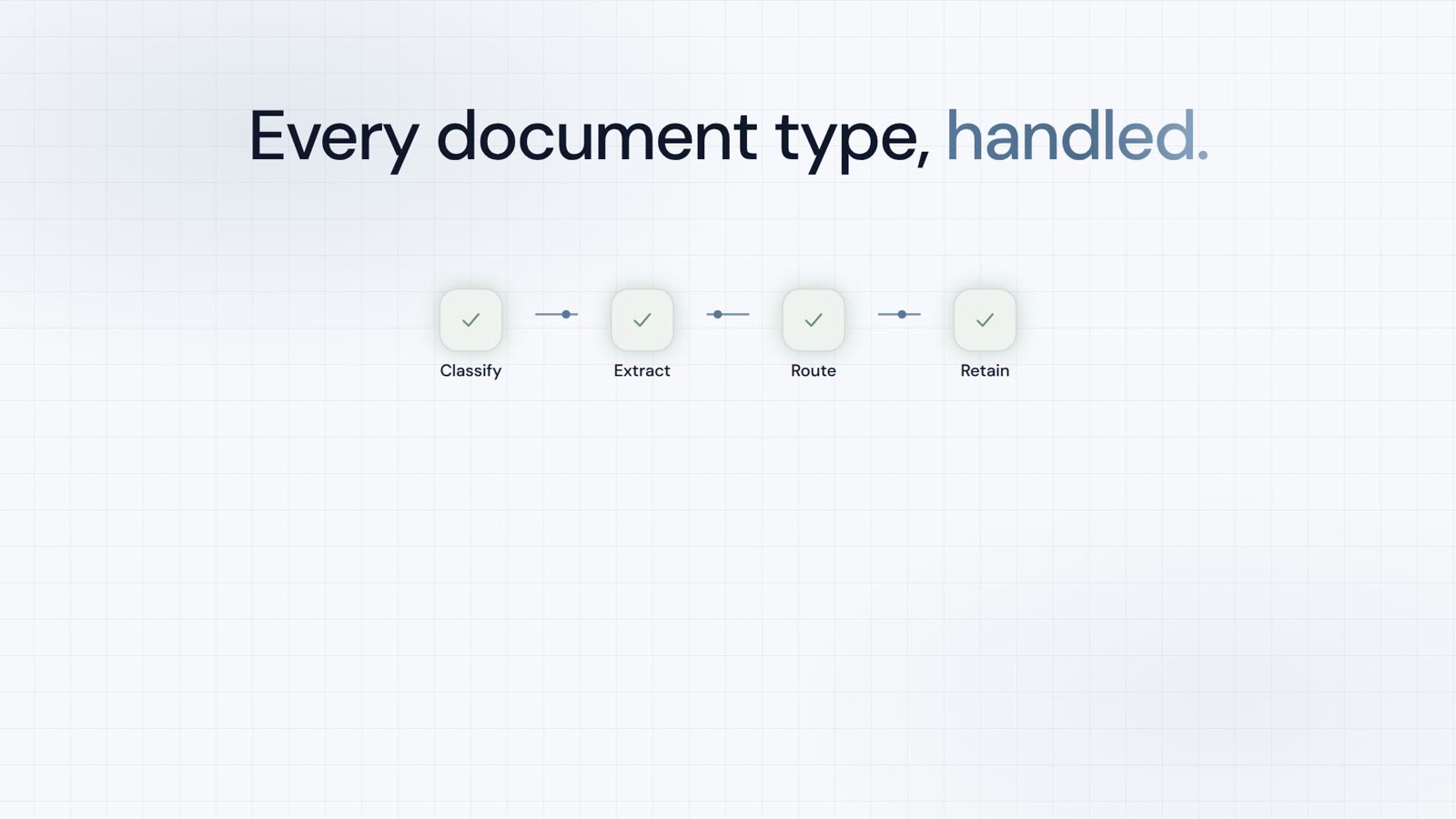
Iată cum arată rezultatul. Fișierele au primit nume descriptive, împreună cu titluri și rezumate scurte. De asemenea, sunt afișate tipurile de documente și cuvintele cheie. Tot acest lucru a fost generat de IA. Acum îl întreb pe agent. De exemplu: Ce s-a întâmplat în proiectul X200 pentru Norvexa? Agentul caută în Workspace, citește documentele relevante și răspunde în propoziții complete: livrare, întârziere și acceptare în septembrie. Și citează sursele sale, pe care le pot deschide direct. Căutarea găsește nu doar numele fișierelor, ci și conținutul. Caut: termenul de preaviz. Iată-l: amendamentul la contractul-cadru cu Norvexa. Termenul nu se află în numele fișierului, ci în conținut, iar căutarea îl găsește totuși.
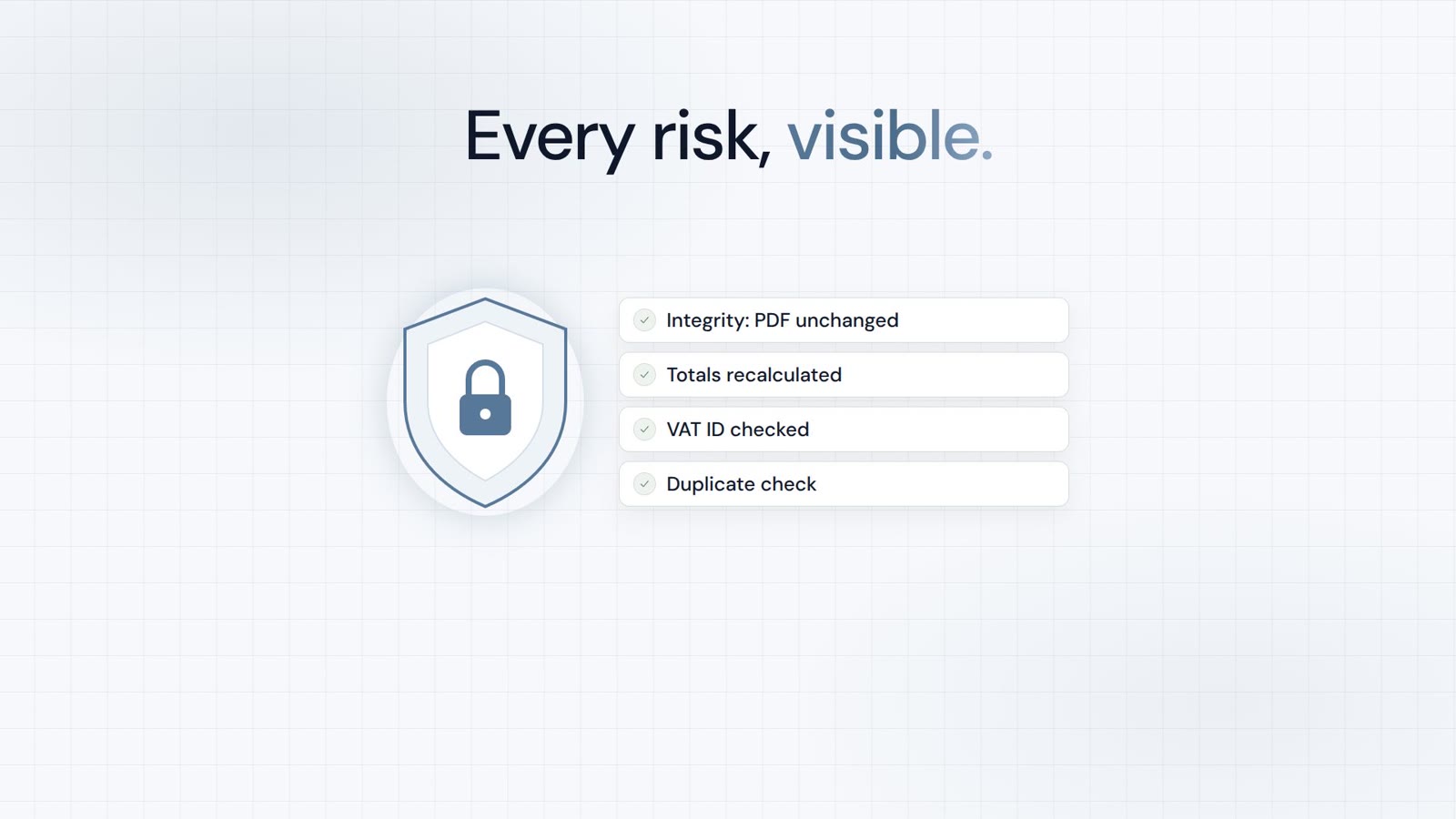
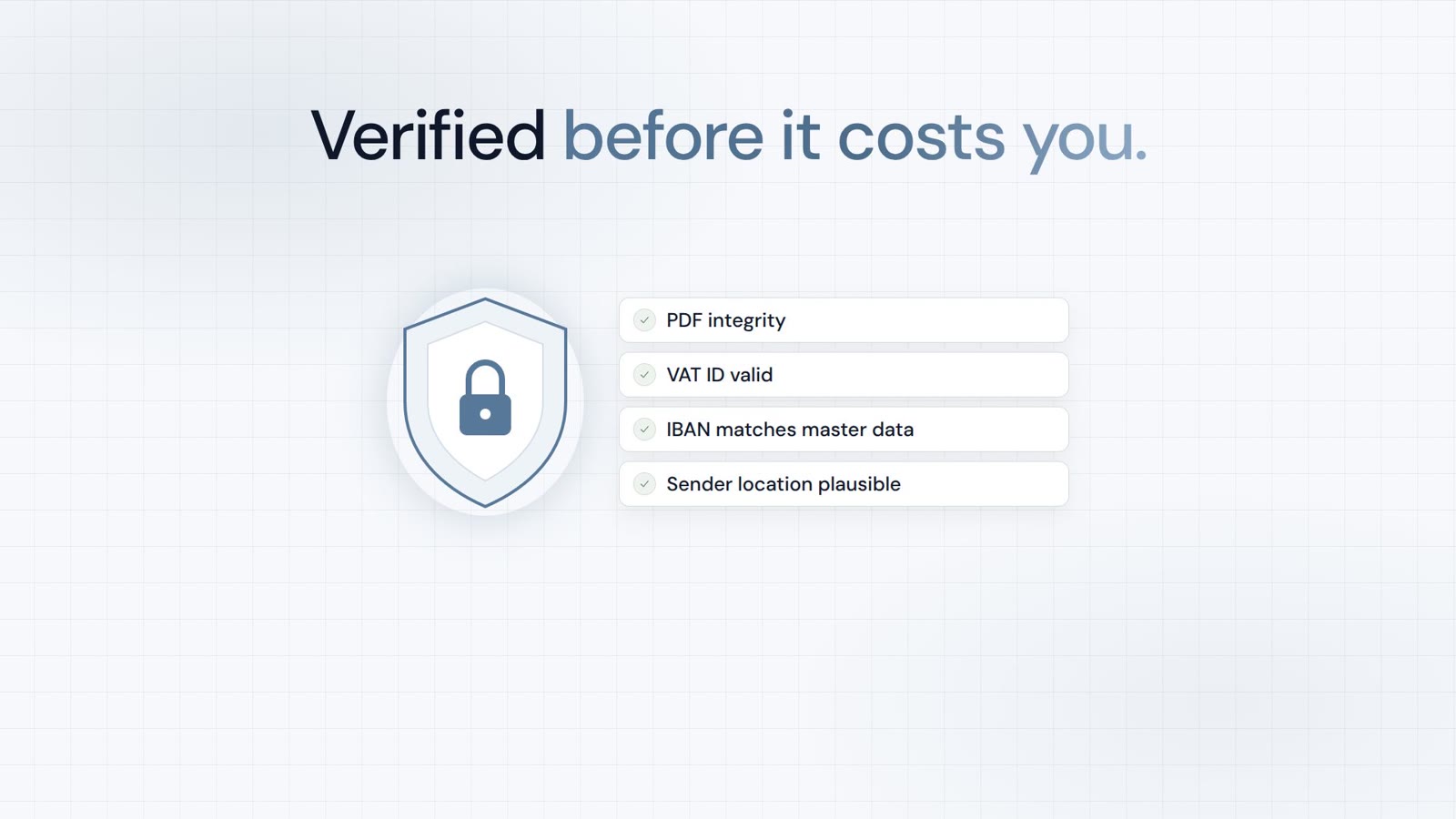
Să deschidem un document: nota de credit de la Veldtmann pentru nouă sute cincizeci de euro. În stânga, vedeți originalul; în dreapta, tot ce PaperOffice AI a extras din acesta. Pagina de copertă afișează titlul și rezumatul, o notă că puteți face documentul securizat pentru revizuire și Workspace în care se află. Sub Proprietăți veți găsi statusul, numele, tipul de document și cuvintele cheie. Câmpurile de date conțin totul ce IA a extras, aici linia de articol cu cantitate și preț. Cu un singur clic, îl copiați în Excel. Sub Activități, puteți crea note și sarcini pentru document. Auditul afișează verificarea de securitate din Ultra, cu douăsprezece controale, inclusiv cele privind valorile de calcul și taxele. Totul este în regulă aici. Reviziile înregistrează fiecare modificare imediat ce faceți documentul securizat pentru revizuire. Iar Conexiunile arată la ce este legat documentul, de exemplu partenerul de afaceri Veldtmann.
Acum pentru partea mea preferată: partajarea prin telefon. Imaginați-vă că consultantul dumneavoastră fiscal are nevoie rapid de anumite informații din înregistrările dumneavoastră. Sună pur și simplu și întreabă. Fără aplicație și fără autentificare. Pentru a face acest lucru, creați un agent telefonic sub Conversation AI. Îl numesc Northstar Phone Sharing și selectez rolul: Agent protejat. Aceasta înseamnă că apelantii trebuie să se verifice cu numărul lor de mobil și PIN-ul. În secțiunea Telephonie, activez opțiunea de apelare entrantă. PaperOffice oferă un număr de apelare entrantă per țară; selectez Germania. Sub Agent, puteți seta limba, vocea și mesajul de întâmpinare, precum și descrie modul în care agentul ar trebui să se comporte. Iar sub Knowledge (Cunoștințe), decideți la care Workspaces are acces. Permite doar Workspace Northstar și salvez.
Acum partajarea propriu-zisă. În Workspace, sub Editare (Edit), fila Partajare (Sharing), New external share. Ca canal, aleg Telefonul. Agentul este deja selectat. Introduceți numărul de mobil al contactului dumneavoastră și un PIN; ambele sunt estompate în video. Sub Livrare (Delivery), adaug o adresă de email în cazul în care apelantul dorește documente trimise către el. Sub Voce, setați limba și vocea. Sub Agent, puteți oferi agentului telefonic instrucțiuni suplimentare pentru această partajare. Partajarea este valabilă treizeci de zile. Salvați și activați partajarea. Și iată cum sună. Apelantul apelează numărul de acces, introduce PIN-ul și își pune întrebările. Să ascultăm.
(Însubtitrarea conține apelul în sine.)
Răspunsurile au venit direct din documentele din Workspace, cu sume, date și termene scadente, iar agentul a corectat numele greșit auzit de la sine. El știe doar ceea ce se află în acest Workspace.
În final, o privire înainte: PaperOffice AI poate fi conectat la Claude. Sub profilul dumneavoastră, veți găsi Set up PaperOffice. Aici conectați aplicația mobilă și Claude. În Claude, adăugați PaperOffice sub Setări (Settings) > Connectors și conectați-vă contul o dată. Ulterior, Claude va lucra cu documentele dumneavoastră, folosind întotdeauna doar permisiunile dumneavoastră. De exemplu, întrebați Claude care facturi de la Veldtmann se află în Workspace. Claude caută prin PaperOffice și răspunde cu numerele facturilor, datele și sumele. Pe scurt: creați un Workspace, încărcați documente, iar AI-ul se ocupă de rest. Înțelege fiecare document, agentul răspunde la întrebările dumneavoastră, căutarea găsește conținut în loc de doar nume de fișiere, iar partajarea funcționează în browser sau prin telefon. Videoclipurile viitoare vor acoperi verificările de securitate cu carantina, partajarea prin browser și telefon, precum și găsirea și organizarea fișierelor. Vă mulțumim pentru vizionare, și până data viitoare în Academia PaperOffice AI.

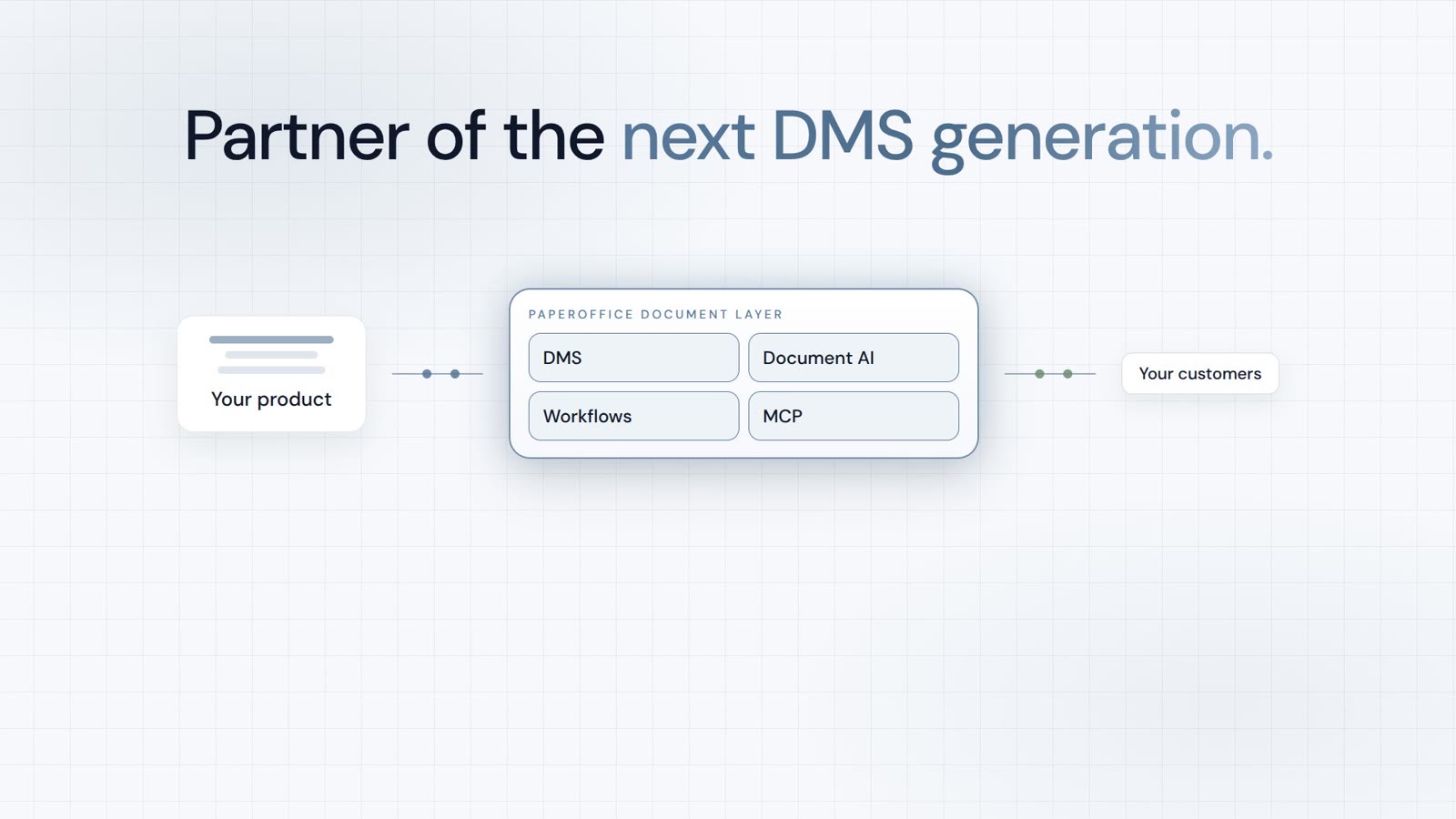
Integrator și Reseller, combinabile. Recomandare pe bază de invitație.
Vizualizare program de parteneriat
AI-DMS
Documente. Inteligență. Impact real.
PaperOffice AI este AI-DMS-ul. Patru arii funcționale pe același fundament DMS, disponibile prin trei căi de acces.
Caracteristici, module și beneficii pe scurt.
Captură, organizare, căutare și editare colaborativă a documentelor.
Conectați-vă la sistemele dumneavoastră și la fluxurile de lucru cu AI.
Fără instalare, gata în câteva secunde.
Căutarea tuturor instrumentelor