


Сканировать, подписывать и общаться с ИИ
Mobile App
Мобильное приложение связывается с вашей учетной записью через QR-код и приносит сканер, подпись
Работа с первым клиентом: подтвердите данные вашей компании, настройте брендирование поддержки, клиент создает ID заявки, вы назначаете его и предоставляете план. Plus то, что видит клиент после этого, и ваш публичный профиль.
Здравствуйте и добро пожаловать в Академию PaperOffice AI. Во втором эпизоде серии для партнеров мы переходим к партнерскому кабинету: мы назначаем первого клиента и выделяем ему план. Сначала результат. Norvexa Manufacturing Inc. находится в нашем списке клиентов на плане Plus. И с этого момента в учетной записи клиента указано: выставление счетов управляется Партнером Академии, с нашим логотипом и нашей заметкой о поддержке. Это требует двух подготовительных шагов и четырех основных этапов. Для подготовки: убедитесь, что ваши мастер-данные проверены, и пополните свой кошелек. Затем вы настраиваете брендинг поддержки, клиент создает ID заявки, вы назначаете клиента и выделяете план.
Прежде чем взять своего первого клиента в качестве реселлера, требуются две вещи. Во-первых, проверенные мастер-данные. В разделе мастер-данных и KYC вы вводите данные своей компании, адрес и веб-сайт и отправляете их на проверку. PaperOffice проверяет их вручную. Для нас это уже сделано: KYC верифицирован. Во-вторых, баланс на кошельке реселлера. Для ваших клиентов вы держите подушку безопасности: базовая сумма пятьсот евро плюс двести евро за каждого клиента. За первого клиента это составляет семьсот евро. В третьем эпизоде показано, как пополнить кошелек и что еще он может делать.
Чтобы ваш клиент знал, с кем он связывается, настройте брендинг поддержки: имя, логотип и краткую заметку о поддержке. Именно это ваш клиент увидит позже в своей учетной записи и на странице поддержки.
Передача всегда начинается с клиента. В учетной записи Norvexa Маркус Рейес открывает раздел «Администрирование», затем «Организация» и там — «Партнерский биллинг». Можно передать счета, находящиеся на тарифе Free, которые никогда не имели платного плана, — это именно новые клиенты, которыми вы занимаетесь с первого дня. Нажмите кнопку «Создать идентификатор партнерской претензии». Идентификатор претензии состоит из восьми символов и действителен в течение семидесяти двух часов. Маркус Рейес отправит его Вам вместе с адресом электронной почты учетной записи.
Теперь Вы как партнер: Партнерская программа, Клиенты, Назначить клиента. Введите адрес электронной почты клиента и идентификатор претензии и подтвердите действие. Клиент успешно назначен. С этого момента биллинг осуществляется через Вас. Клиент появляется в Вашем списке, изначально на тарифе Free. Если что-то пойдет не так, приложение сообщит Вам об этом напрямую. Например, если идентификатор претензии истек, Ваш клиент просто создает новый.
Через раздел «Управление клиентом» Вы можете установить отображаемое имя и внутренние заметки, видимые только Вам. А также назначить тариф. В качестве реселлера Вы можете выбрать Starter, Plus и Professional, а в качестве элитного партнера — также более крупные тарифы. Мы выбираем Plus. Ваша оптовая цена списывается с Вашего кошелька немедленно: базовая цена за вычетом Вашей партнерской скидки в сорок процентов. Если клиенту потребуется больше ресурсов, чем предусмотрено его тарифом, дополнительные расходы автоматически оплачиваются с Вашего кошелька блоками по сто евро. С помощью лимита перерасхода Вы устанавливаете максимальную сумму за месяц. Оставление поля пустым означает: отсутствие ограничения для партнера. На вкладке «Детали» Вы можете в одном взгляде просмотреть данные клиента: адрес электронной почты учетной записи, компания, тариф и срок назначения на Вас.
И вот что видит клиент: выставление счетов управляется через Academy Partner, с Вашим логотипом и Вашей заметкой поддержки. Клиент больше не меняет тарифный план или платежные реквизиты самостоятельно; теперь этим занимаетесь Вы. Лицензии и выставление счетов теперь управляются через Academy Partner; поэтому раздел скрыт для клиента. Ваша поддержка также находится на первом месте на странице поддержки. Прямой путь к PaperOffice остается доступным.
В своем публичном профиле Вы готовите свою запись в поиске партнеров: краткое описание, языки, страны. Запись является добровольной и становится видимой только после проверки PaperOffice. Коротко: подтвердите свои основные данные и пополните кошелек, настройте брендинг поддержки, клиент создает ID заявки, Вы назначаете клиента и присваиваете план. В следующем выпуске мы поговорим о деньгах: что Вы экономите как интегратор, что зарабатываете как реселлер и как работает кошелек. До встречи в следующем выпуске Академии PaperOffice AI.

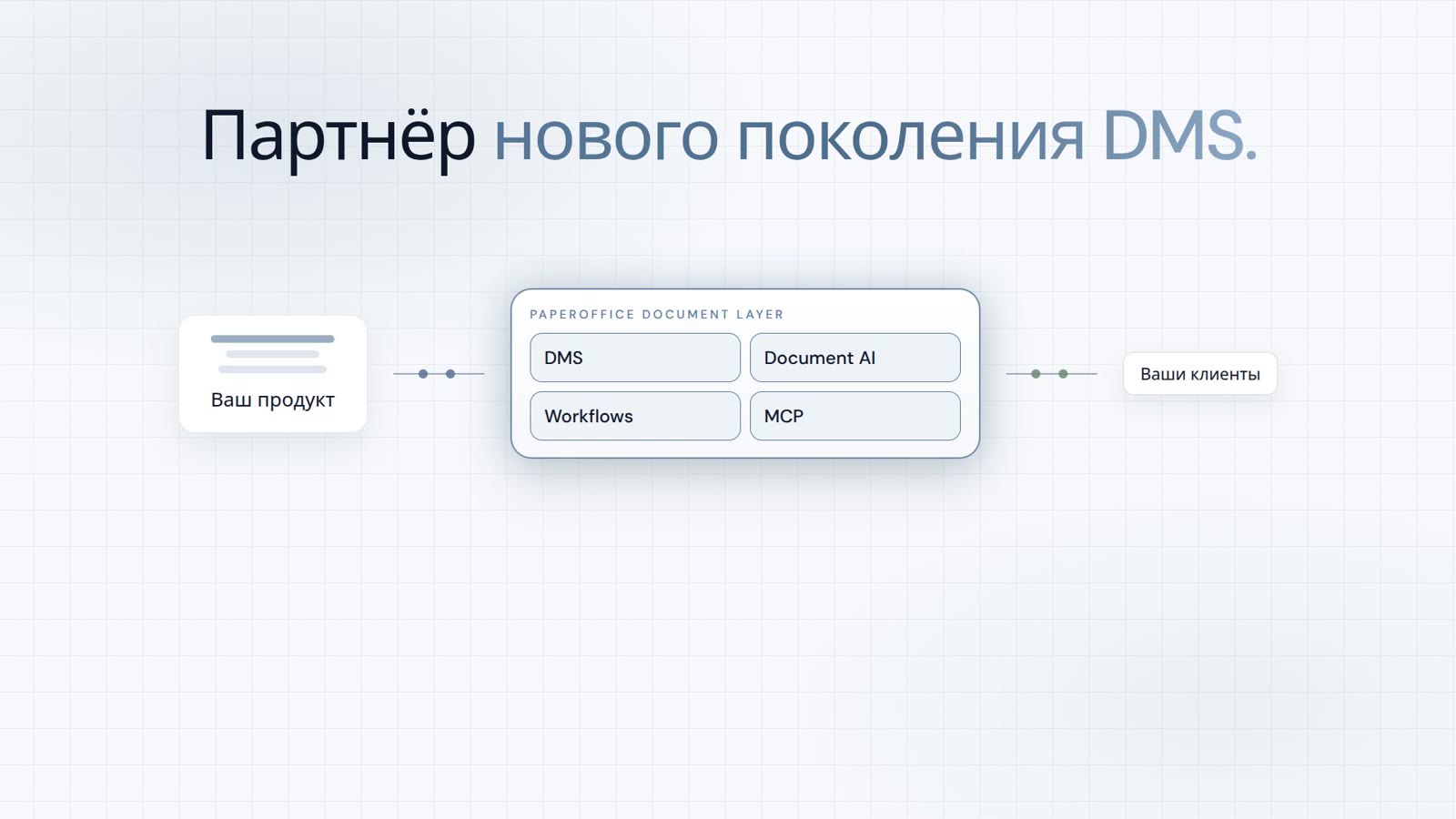
Integrator и Reseller можно совмещать. Реферальное партнерство — только по приглашению.
Смотреть партнёрскую программу
AI-DMS
Документы. Интеллект. Реальное влияние.
PaperOffice AI — это AI-DMS. Четыре функциональные области на едином фундаменте DMS, доступные через три точки входа.
Обзор функций, модулей и преимуществ.
Создание, организация, поиск и совместное редактирование документов.
Бесшовная интеграция в ваши системы и AI-рабочие процессы.
Не требует установки, готово за секунды.
Искать во всех инструментах













