


Сканировать, подписывать и общаться с ИИ
Mobile App
Мобильное приложение связывается с вашей учетной записью через QR-код и приносит сканер, подпись
Счета из почтового ящика и сканы со сканера автоматически поступают в правильный Workspace. На экране показаны Storage Mount, папки и облачное хранилище, ваше собственное хранилище (BYOS), API-ключи, а также Claude и ChatGPT.
Здравствуйте и добро пожаловать в Академию PaperOffice AI. В этом видео мы подключаем PaperOffice к внешнему миру: Вашему почтовому ящику, сканеру, местам хранения и ИИ-ассистентам, таким как Claude и ChatGPT. Счета-фактуры поступают по электронной почте, сканирование происходит на копировальном аппарате, контракты находятся в облаке. Загрузка и выгрузка всего вручную отнимают у Вас время каждый день. Сначала — результат. Никто не загружал эти счета-фактуры вручную. PaperOffice самостоятельно извлек их из почтового ящика, а последний документ поступил напрямую со сканера. Вот как это настроить: сначала подключите источник, затем коннектор определит, куда будут направляться документы. Далее мы рассмотрим Ваше собственное хранилище, ключи API и ИИ-ассистентов.
Каждое подключение начинается в разделе Document AI, Storage Mounts. Storage Mount — это доступ к источнику, такому как почтовый ящик, папка на сервере или облачное хранилище. При создании вы сначала выбираете назначение. В качестве источника импорта PaperOffice извлекает файлы. В качестве Вашего собственного хранилища PaperOffice сохраняет Ваши документы там. Этот выбор нельзя изменить впоследствии.
Начнем с почтового ящика, в который ваши поставщики направляют свои счета. Мы выбираем тип подключения «Электронная почта». Затем указываем учетные данные для входа в почтовый ящик: сервер, имя пользователя и пароль. Зашифрованное соединение уже включено, и почтовый ящик считывается. С помощью функции «Проверить соединение» PaperOffice немедленно проверяет правильность настроек, но только в режиме только для чтения. В процессе ничего не меняется в почтовом ящике. Коннектор преобразует это в рабочий процесс. Он отслеживает источник и сохраняет каждый новый документ в указанном вами Workspace. Теперь о коннекторе. Ему присваивается имя, источником является наш почтовый ящик, а в качестве назначения мы выбираем папку Входящие Workspace. В разделе «Действие» вы указываете, как часто проверяется почтовый ящик, не чаще чем каждые пять минут. PaperOffice извлекает только непрочитанные письма и после этого помечает их как прочитанные. Сами письма остаются в почтовом ящике. Запуская сканирование, мы получаем счета немедленно, а не ожидаем следующей проверки. И вот они: три счета, прямо из вашего почтового ящика. Обработка AI-DMS прочтет их сразу.
Для вашего сканера существует специальная опция под названием «Конечная точка сканера». PaperOffice обеспечивает безопасный доступ для этих целей. Нажмите кнопку «Активировать конечную точку», и PaperOffice отобразит учетные данные. Введите их в настройках вашего сканера. Рекомендуется использовать протокол SFTP. Для более старых сканеров, поддерживающих только FTP, предоставляется выделенный доступ по FTP. В этом случае также коннектор доставляет отсканированные документы во входящие папки Workspace. Важно включить функцию запланированного опроса. При ее активации PaperOffice проверяет папку сканера с заданным интервалом и автоматически извлекает новые документы. Для демонстрации этого процесса мы извлечем скан немедленно, нажав кнопку «Запустить сканирование». Вот результат: документ получен без необходимости прохождения через компьютер.
Подключайте папки на серверах и в облаке одинаковым образом: например, через SFTP (для NAS или Linux-серверов), а также через Amazon S3, совместимые системы хранения и WebDAV (например, Nextcloud). Мы подключаем папку на нашем собственном сервере через SFTP: указываем адрес, имя пользователя, пароль и папку, из которой PaperOffice считывает данные. Кнопка «Проверить соединение» также работает только для проверки чтения. На сервере ничего не изменяется. Коннектор извлекает файлы во входящие папки Workspace. Сами файлы остаются на сервере. Здесь находятся счет-фактура, товарная накладная и счет за перевозку, которые AI-DMS считывает немедленно.
Если вы хотите хранить ваши документы на вашем собственном оборудовании, используйте собственное хранилище, также известное как BYOS. Для этого мы подключаем вторую папку на нашем сервере в качестве собственного хранилища. Затем PaperOffice шифрует каждый файл с использованием вашего собственного пароля. Вы можете немедленно скачать его как файл и хранить в безопасном месте. Место хранения выбирается вами при создании Workspace, и этот выбор является окончательным.
Для ваших собственных программ и автоматизаций предусмотрены API-ключи. Вы можете найти их в разделе справа под пунктами «API» и «Разработчик». При создании вы выбираете тип: API-ключ для серверов и сервисов или персональный токен, который позволяет ИИ-ассистентам работать за вас через MCP. Вы можете скопировать ключ в любой момент из списка API-ключей. Относитесь к нему как к паролю. Как подключить n8n, например, показано в отдельном видео.
Самый быстрый способ подключить ИИ-ассистентов — через раздел «Настройка PaperOffice», расположенный справа в разделе «Помощь и обучение». Для Claude скопируйте адрес сервера и создайте личный токен. Затем добавьте PaperOffice в Claude в качестве коннектора. В ChatGPT включите режим разработчика, для чего обычно требуется платный план ChatGPT. Затем введите адрес сервера и подтвердите вход. Для Cursor и других программ MCP диалоговое окно сразу отображает соответствующие шаги. Подводя итог: Storage Mount соединяет источник, а коннектор доставляет документы в правильный Workspace. Счета из вашего почтового ящика и сканы со сканера поступают автоматически. Используя собственное хранилище, ваши файлы остаются на вашем оборудовании, а благодаря API-ключам и MCP ваши программы и ИИ-ассистенты работают напрямую с PaperOffice. До новых встреч в Академии PaperOffice AI.

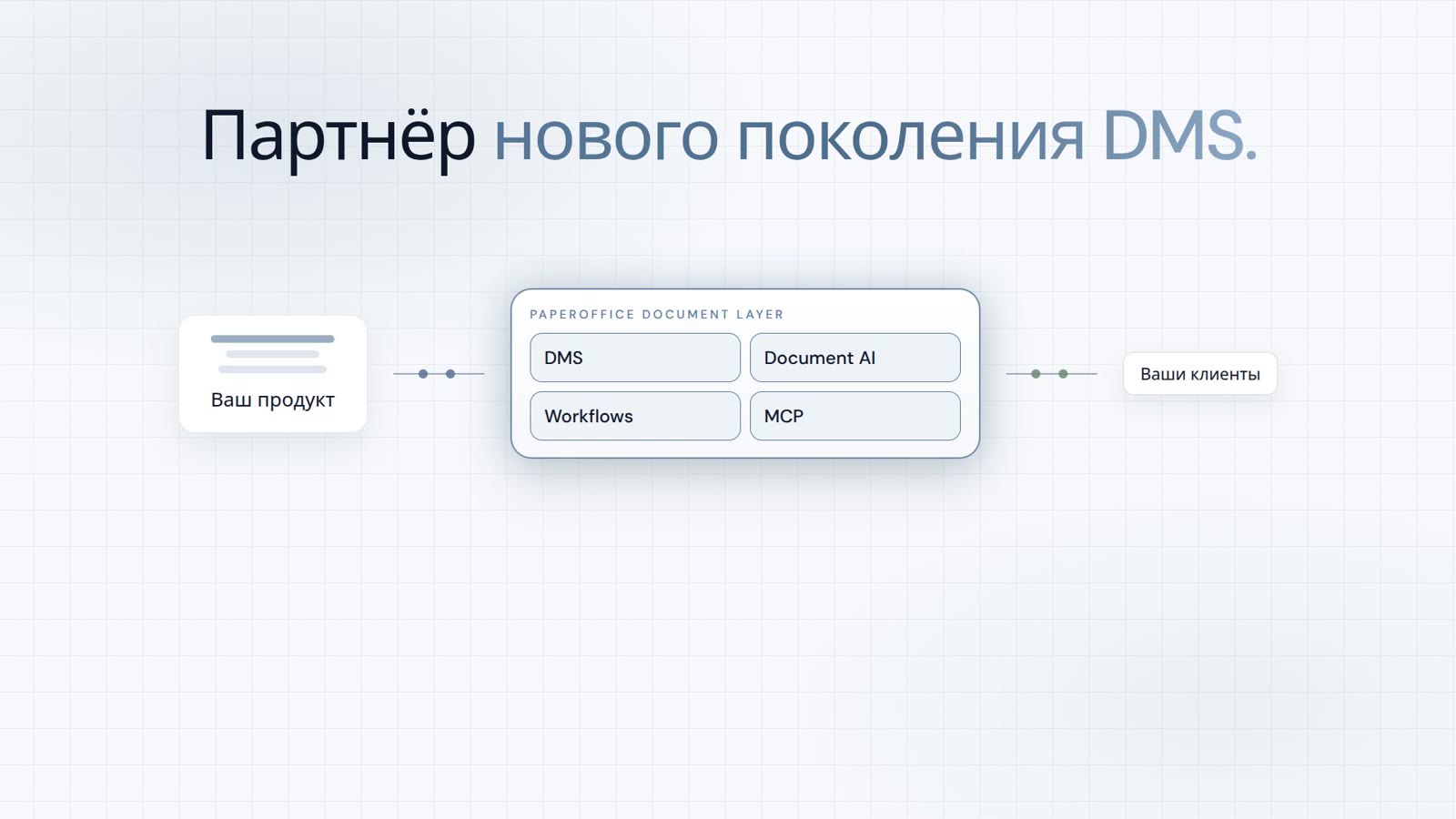
Integrator и Reseller можно совмещать. Реферальное партнерство — только по приглашению.
Смотреть партнёрскую программу
AI-DMS
Документы. Интеллект. Реальное влияние.
PaperOffice AI — это AI-DMS. Четыре функциональные области на едином фундаменте DMS, доступные через три точки входа.
Обзор функций, модулей и преимуществ.
Захват, организация, поиск и совместная работа с документами.
Бесшовная интеграция в ваши системы и AI-рабочие процессы.
Не требует установки, готово за секунды.
Искать во всех инструментах














