


Сканировать, подписывать и общаться с ИИ
Mobile App
Мобильное приложение связывается с вашей учетной записью через QR-код и приносит сканер, подпись
Connectors позволяет интегрировать внешние источники данных в PaperOffice — обзор, назначение и порядок начала работы.
Документы должны иметь контролируемый путь в PaperOffice. Файлы размещаются на общих ресурсах NAS, в почтовых ящиках и облачных папках — и команды теряют время на их ручное копирование. Коннектор представляет собой профессиональный канал приема данных из внешнего источника в Workspace. Это не разовая загрузка. Это надежная связь, которая определяет, откуда берутся файлы, как часто они считываются и какой именно Workspace их получает. Когда коннектор активен, документы поступают туда, где AI-DMS, типы документов и агенты могут обрабатывать их с четким распределением ответственности. Рассматривайте коннекторы как впускные клапаны для Document AI: доверенный источник, четкая цель и видимый статус. Операторы должны понимать эту страницу перед изменением настроек рабочей среды. Четкая ментальная модель предотвращает случайную неправильную маршрутизацию и поддерживает предсказуемость работы Document AI для каждой команды, полагающейся на границу Workspace. В PaperOffice эта страница является частью более крупной системы Document AI: Workspaces хранит документы, коннекторы подают их, агенты автоматизируют обработку, а типы документов классифицируют их. Понимание этой страницы означает понимание того, как Ваша команда сохраняет профессиональный контроль над информацией.
Connectors имеют значение, потому что ручная загрузка стопками не масштабируется. Каждый коннектор управляет одним каналом приема данных, поэтому финансовые почтовые ящики не смешиваются с общими ресурсами проектов. Ответственность остается четкой: тип источника, точка монтирования или почтовый ящик и целевой Workspace отображаются в одном списке. Когда документы поступают через коннектор, AI-DMS и агенты запускаются в правильной границе, а не в смешанной куче данных. Команды сокращают рутинные операции копирования-вставки и обеспечивают удобный для аудита прием данных. Именно поэтому коннекторы являются операционным мостом между внешним хранилищем и PaperOffice Workspaces. Эта операционная ясность отличает профессиональный Document AI от хаотичного обмена файлами. Когда цель страницы очевидна, команды тратят меньше времени на поиск и больше — на выполнение основной работы. Используйте эту страницу как ежедневную панель управления, а не как редко открываемый экран настроек. Чем последовательнее команды работают здесь, тем меньше исключений накапливается вне предусмотренного процесса.
Прием данных следует простому потоку. Во-первых, выберите источник: точку монтирования хранилища, IMAP-почтовый ящик или облачную папку. Во-вторых, коннектор отображает этот источник в Workspace с помощью правил и меток, понятных командам. В-третьих, документы поступают готовыми к распознаванию (OCR), классификации и автоматизации. Поиск находит коннекторы по имени, когда список растет. Фильтры по NAS, электронной почте или облаку делают читаемым большой парк коннекторов. Список коннекторов — это диспетчерская для приема данных, а не скрытый фоновый процесс. Имейте этот поток в виду при обучении коллег. Если кто-то изучает только кнопки без понимания потока, ошибки появятся позже в столбцах статусов и очередях проверки. Один раз потренируйтесь на реальном примере из Вашей организации. Реальные примеры превосходят абстрактное обучение, так как статус, метки и права становятся конкретными.
Источники и управление должны оставаться осознанными. Следует подключать только доверенные точки монтирования и почтовые ящики. Каждый коннектор нацелен на одну границу Workspace, чтобы права и настройки ИИ оставались согласованными. Статус обхода и ошибки остаются видимыми в списке, поэтому команды могут реагировать при сбое пути. Совместная работа и обмен данными по-прежнему происходят внутри Workspace, принимающего файлы — коннектор не обходит членство в группе. Проверьте учетные данные источника и целевой Workspace перед активацией. Безопасность не является второстепенным вопросом на этой странице. Каждый список, фильтр и действие открытия должны укреплять ту же модель прав, чтобы автоматизация никогда не опережала авторизацию. Если коллега не видит записи, это обычно связано с членством в группе, а не с неисправным фильтром. Подтвердите доступ перед тем, как предполагать технический сбой.
Создание коннектора требует осознанности. Назовите его краткой меткой, которую команды узнают. Выберите тип источника, соответствующий реальному пути: NAS, электронная почта или облако. Свяжите с Workspace, чтобы документы попадали в правильный дом. Затем активируйте и проверьте первый обход (crawl). Не сохраняйте незавершенные коннекторы в рабочей среде. Четкое имя, правильный источник и правильный Workspace предотвращают тихую неправильную маршрутизацию. После создания наблюдайте за количеством файлов и индикаторами ошибок в обзоре. Уделите минуту после создания, чтобы подтвердить, что первый результат выглядит правильно. Ранняя проверка дешевле, чем исправление парка неправильно настроенных записей позже. Предпочитайте меньшее количество хорошо названных записей большому количеству неясных. Имена и области действия, которые узнают команды, снижают количество заявок в службу поддержки и случайных правок.
Эксплуатируйте коннекторы ежедневно, используя поиск и фильтры перед прокруткой полного списка. Открывайте коннектор по имени, когда необходимо изменить настройки. Следите за ошибками и количеством файлов по мере изменения источников. Приостановите или исправьте коннектор, если истек срок действия учетных данных точки монтирования. Держите неактивные или нерабочие пути видимыми до их ремонта или удаления. Здоровый прием данных происходит незаметно — проблемы сначала проявляются в столбцах статуса. Относитесь к списку коннекторов как к панели управления операциями, а не как к экрану одноразовой настройки. Здоровая ежедневная эксплуатация проходит незаметно. Когда индикаторы остаются зелеными, а списки читаемы, Document AI остается надежным для аудиторов и для тех, кто от него зависит. При высокой нагрузке запланируйте короткий еженедельный обзор этого списка. Десять минут профилактики предотвращают часы борьбы с последствиями позже.
Откройте Connectors, просмотрите активные источники и создайте один коннектор для реального пути. Свяжите его с правильным Workspace, запустите обход и подтвердите прибытие первых файлов. PaperOffice делает прием данных видимым и контролируемым — так что Document AI всегда работает с правильными документами. Начните с одного осознанного действия сегодня, проверьте результат и только затем масштабируйте этот паттерн на остальную часть команды.

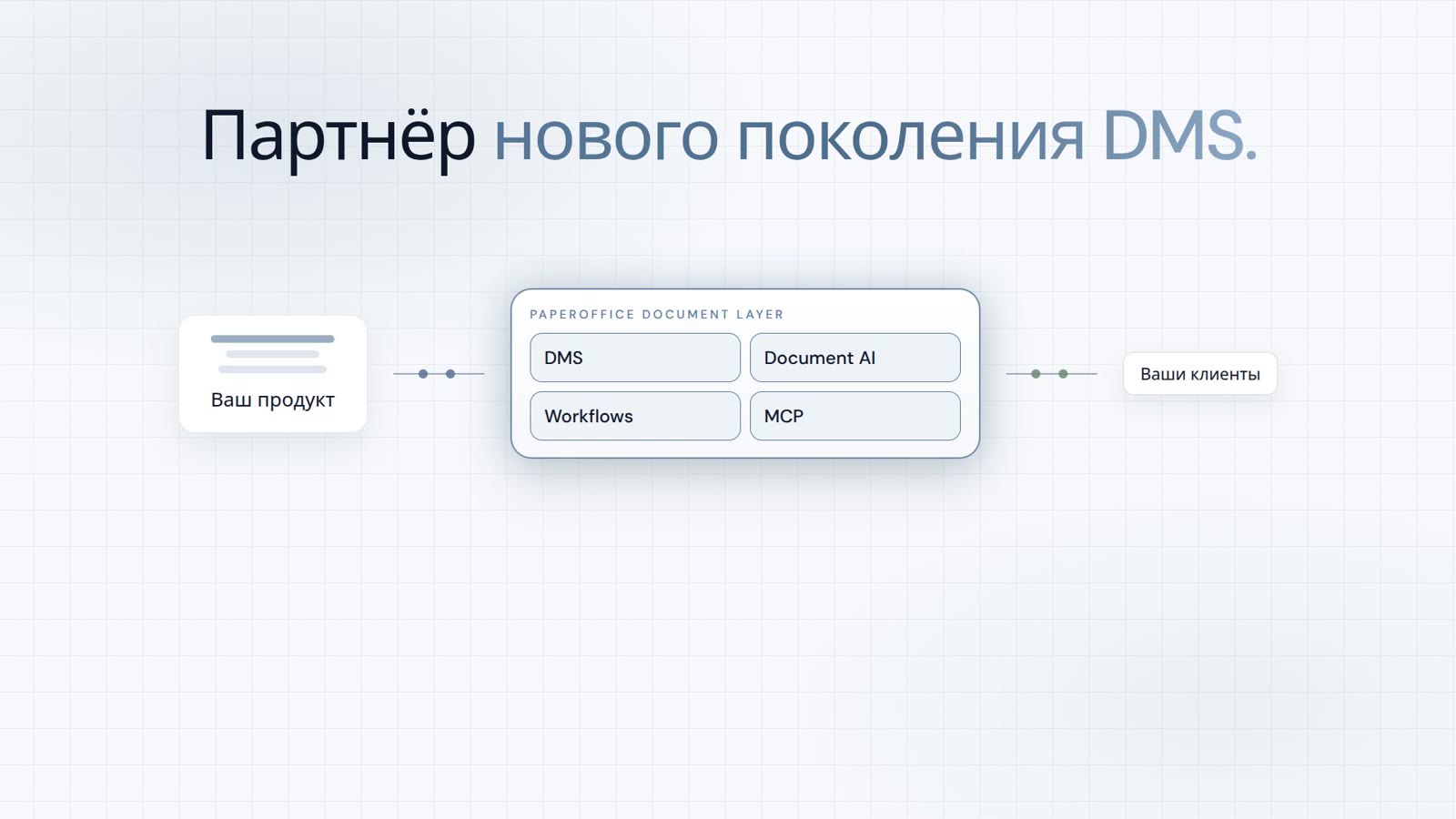
Integrator и Reseller можно совмещать. Реферальное партнерство — только по приглашению.
Смотреть партнёрскую программу
AI-DMS
Документы. Интеллект. Реальное влияние.
PaperOffice AI — это AI-DMS. Четыре функциональные области на едином фундаменте DMS, доступные через три точки входа.
Обзор функций, модулей и преимуществ.
Создание, организация, поиск и совместное редактирование документов.
Бесшовная интеграция в ваши системы и AI-рабочие процессы.
Не требует установки, готово за секунды.
Искать во всех инструментах













