

Scanare, semnare și chat AI
Mobile App
Aplicația mobilă se cuplează cu contul dvs. prin cod QR și aduce scanner, semnătură, chat și documente pe telefon.
Numărați paginile unui fișier PDF: sus sau jos, stânga, centru sau dreapta, de exemplu „Pagina 1 din 12”, și cu o copertă nenumerotată.
Adăugați numere de pagină la un PDF.
Numărul pentru prima pagină selectată.
Pagina 1 rămâne nenumerotată, dar se numără. Pentru a începe cu 1 pe pagina 2, setați numărul de start la 0.
Cu aceste setări, nicio pagină nu primește un număr.
Previzualizarea apare după ce alegeți un fișier.
Fișierele dumneavoastră sunt utilizate doar pentru acest instrument și sunt șterse automat ulterior.
Trageți un fișier PDF în căsuță sau selectați-l.
Setați poziția, formatul, numărul de start și dimensiunea fontului. Previzualizarea afișează rezultatul.
Faceți clic pe „Adăugați numerele paginilor” și descărcați fișierul numerotat.
Instrumentul ia în considerare paginile rotite și zona vizibilă a paginii. Numărul se află astfel întotdeauna vertical la marginea vizibilă, inclusiv în format landscape sau pe scanări rotite.
Numerele sunt adăugate ca text și pot fi căutate. Conținutul existent rămâne neschimbat. Dacă există deja text în locul unde se află numărul, alegeți o altă poziție sau o distanță mai mare față de margine.
Întrebări frecvente
Da. Activați opțiunea „Fără număr pe pagina de copertă”. Pagina 1 este totuși numărată, dar nu poartă un număr vizibil. Cu numărul de start 0, numerotarea începe cu 1 pe pagina a doua.
Da. Alegeți „Pagini specifice” și introduceți intervale, cum ar fi 3-12. Prima pagină selectată primește numărul de start.
Fișierul dumneavoastră este utilizat exclusiv pentru acest instrument și este șters automat ulterior.
Da. Numărul este întotdeauna vertical la locația aleasă, așa cum este afișată pagina.
Da. Acestea sunt adăugate ca text și pot fi selectate, copiate și căutate.
Mai multe cu PaperOffice AI
PDF Studio din AI-DMS îmbină, separă, comprima, rotește pagini și creează PDF/A, în aplicație, ca pas de flux de lucru, prin API și prin MCP în Claude și ChatGPT.

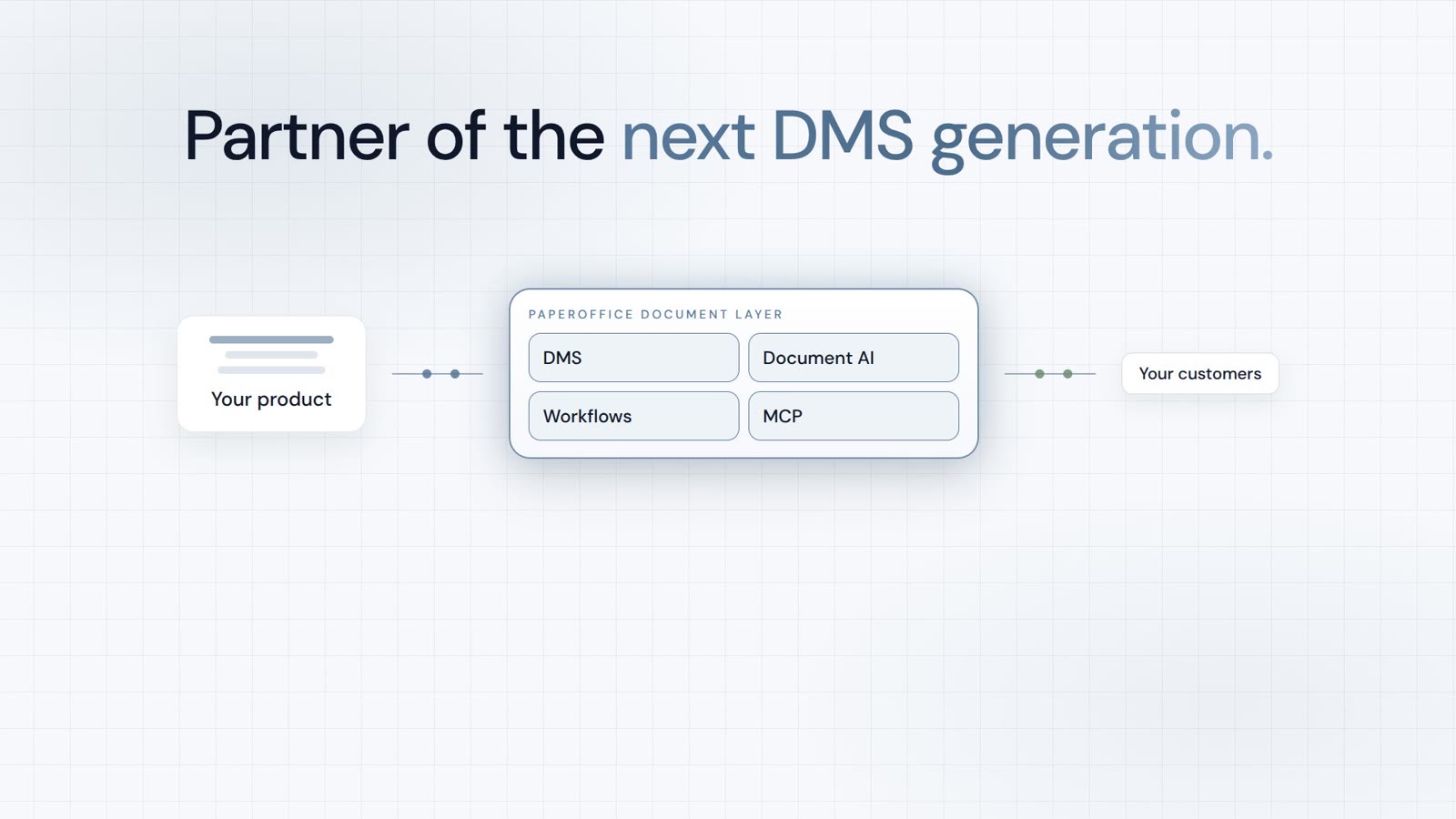
Integrator și Reseller, combinabile. Recomandare pe bază de invitație.
Vizualizare program de parteneriat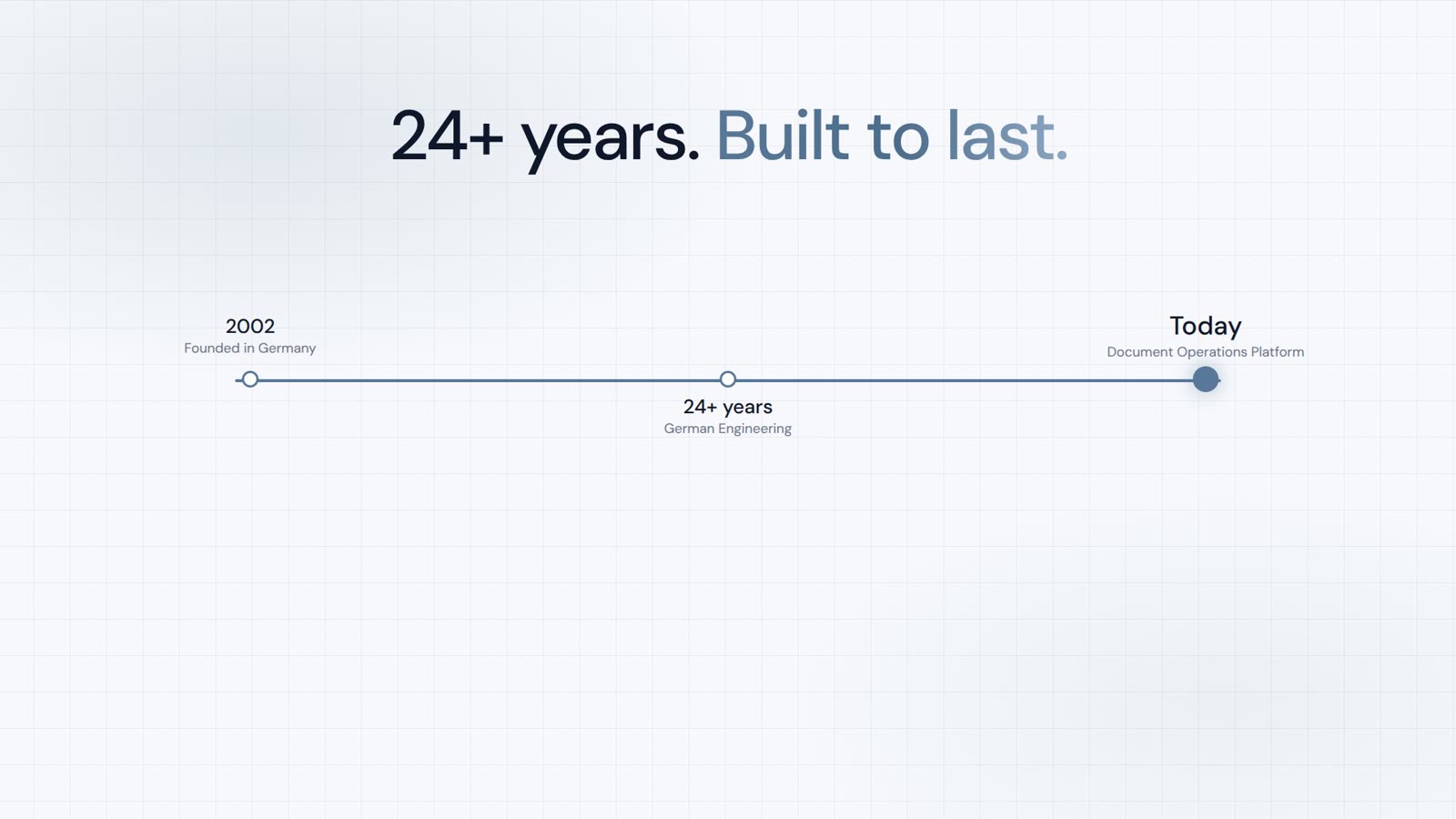
AI-DMS
Documente. Inteligență. Impact real.
PaperOffice AI este AI-DMS-ul. Patru arii funcționale pe același fundament DMS, disponibile prin trei căi de acces.
Caracteristici, module și beneficii pe scurt.
Captură, organizare, căutare și editare colaborativă a documentelor.
Conectați-vă la sistemele dumneavoastră și la fluxurile de lucru cu AI.
Fără instalare, gata în câteva secunde.
Căutarea tuturor instrumentelor