

Scanare, semnare și chat AI
Mobile App
Aplicația mobilă se cuplează cu contul dvs. prin cod QR și aduce scanner, semnătură, chat și documente pe telefon.
Adăugați un filigran de text sau imagine la un fișier PDF, cum ar fi „Draft”, „Confidential” sau logo-ul dumneavoastră. Cu o previzualizare.
Adăugați un filigran cu text sau sigilă la un PDF.
Lăsați gol dacă doriți să utilizați doar o imagine.
Cu opțiunea "Diagonală", textul este orientat de-a lungul diagonalei paginii. Dimensiunea și rotația sunt determinate în consecință.
Vă rugăm să introduceți un text sau să alegeți o imagine.
Previzualizarea apare după ce alegeți un fișier.
Fișierele dumneavoastră sunt utilizate doar pentru acest instrument și sunt șterse automat ulterior.
Trageți un fișier PDF în căsuță sau selectați-l.
Introduceți un text sau alegeți o imagine, apoi setați culoarea, dimensiunea, opacitatea și poziția. Previzualizarea afișează rezultatul.
Faceți clic pe „Adaugă filigran” și descărcați noul fișier.
Textul din scriptul latin este adăugat cu fontul standard PDF Helvetica și rămâne căutabil. Textul cu alte caractere, cum ar fi chinezesc, arab sau chirilic, este adăugat ca imagine pentru a se afișa corect peste tot.
Filigranul se află deasupra conținutului paginii. Cu opacitate scăzută, textul de sub acesta rămâne ușor de citit. Paginile rotite și zona vizibilă a paginii sunt luate în considerare.
Un filigran marchează un document, dar nu îl protejează împotriva modificărilor. Pentru protecție, utilizați în plus o parolă.
Întrebări frecvente
Da. Alegeți un fișier PNG sau JPG la secțiunea "Filigran imagine". Puteți seta lățimea, opacitatea și poziția dumneavoastră. Fișierele PNG cu fundal transparent funcționează în special bine.
Documentul PDF și imaginea dumneavoastră sunt utilizate exclusiv pentru filigran și sunt șterse automat ulterior.
Da. Alegeți "Pagini specifice" și introduceți intervale precum 1-3, 5.
Da. Textul în script latin este adăugat ca text căutabil, iar alte scripturi, cum ar fi chinezescul sau arabul, sunt adăugate ca imagine.
Filigranul devine parte integrantă a paginii și nu poate fi eliminat cu acest instrument, așa că vă rugăm să păstrați fișierul original.
Mai multe cu PaperOffice AI
PDF Studio convertește, creează PDF/A, îmbină, separă, comprima și protejează fișierele, în aplicație, în fluxuri de lucru, prin API și prin MCP în Claude și ChatGPT.

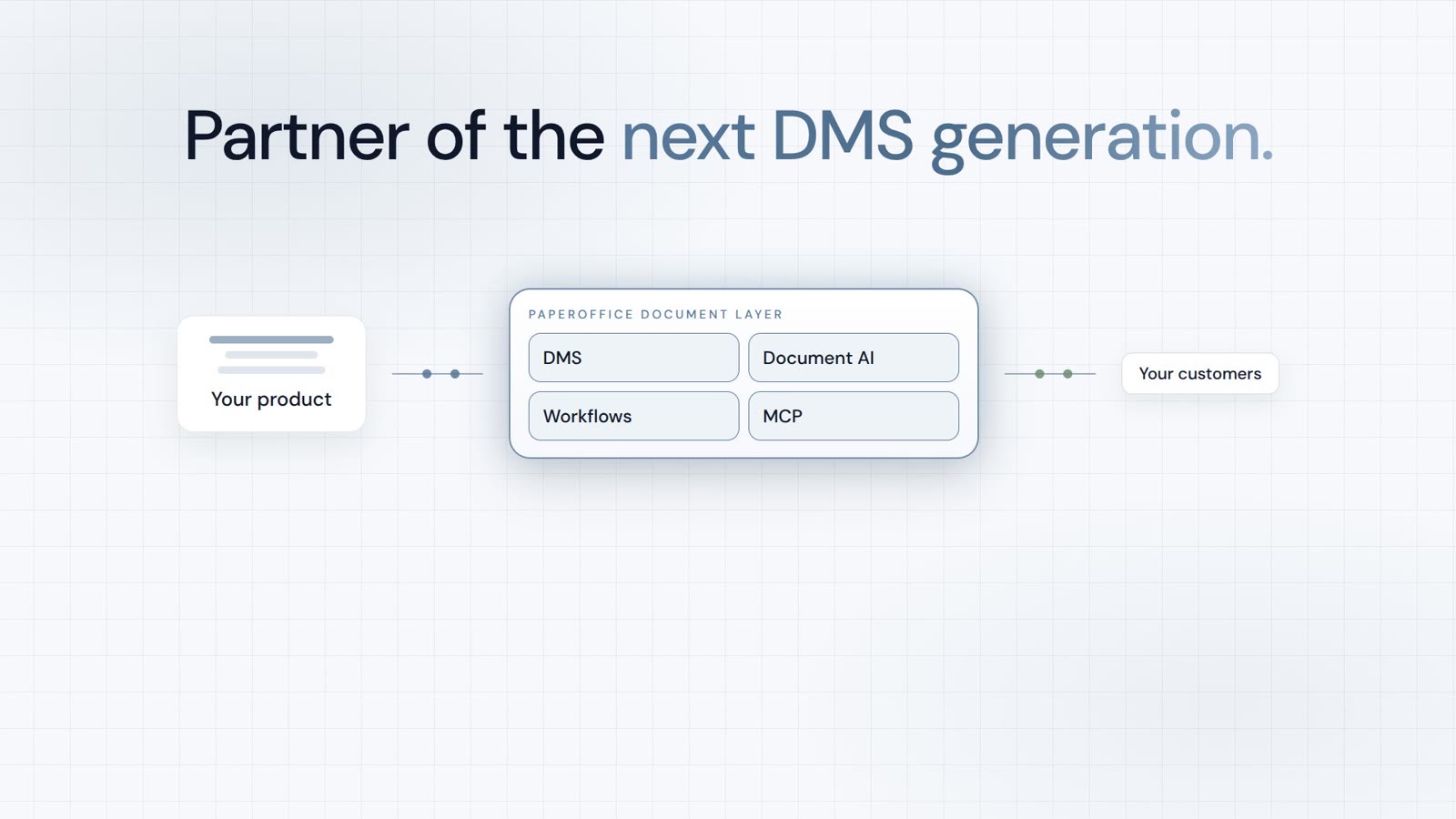
Integrator și Reseller, combinabile. Recomandare pe bază de invitație.
Vizualizare program de parteneriat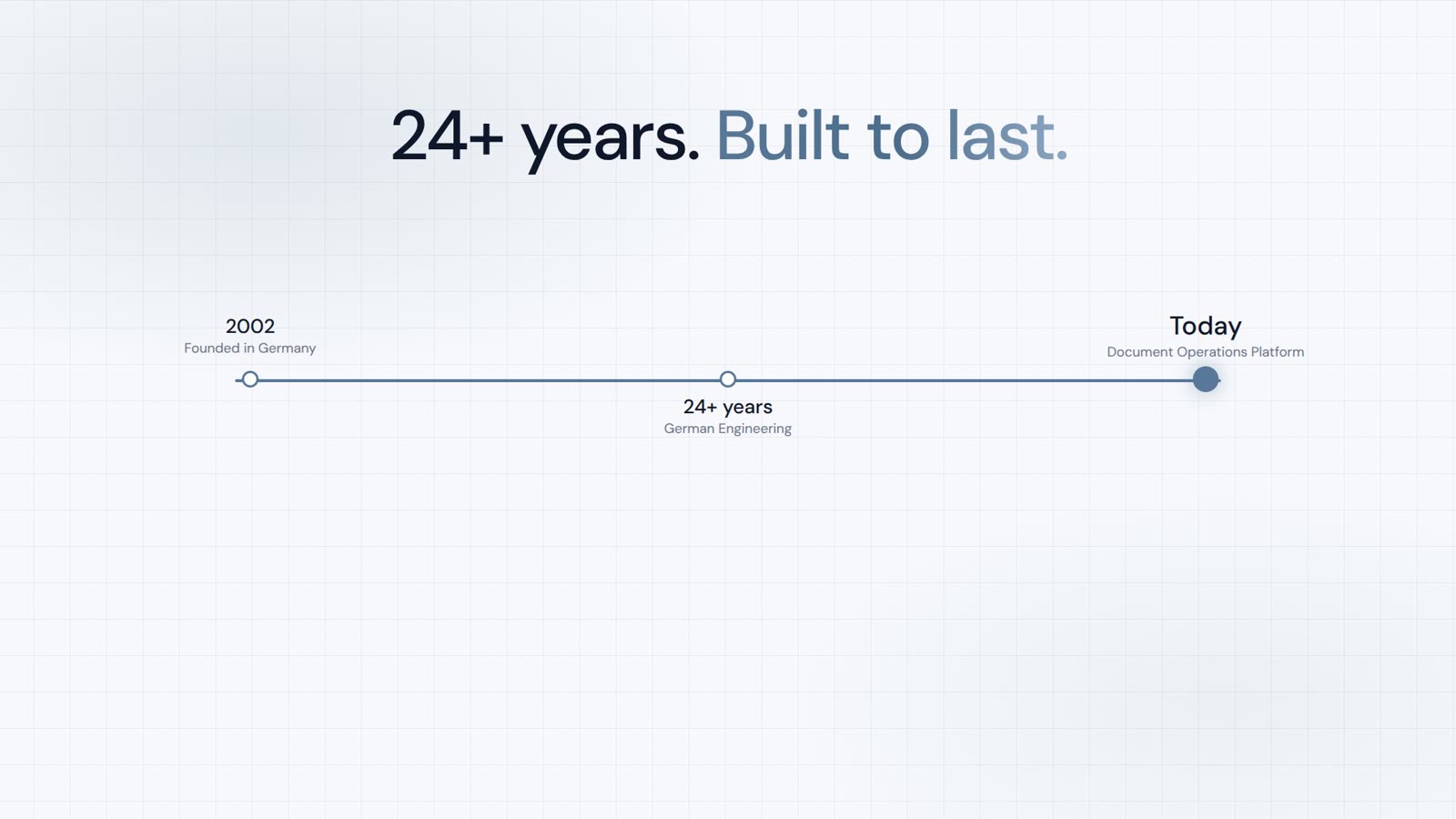
AI-DMS
Documente. Inteligență. Impact real.
PaperOffice AI este AI-DMS-ul. Patru arii funcționale pe același fundament DMS, disponibile prin trei căi de acces.
Caracteristici, module și beneficii pe scurt.
Captură, organizare, căutare și editare colaborativă a documentelor.
Conectați-vă la sistemele dumneavoastră și la fluxurile de lucru cu AI.
Fără instalare, gata în câteva secunde.
Căutarea tuturor instrumentelor