Scanare, semnare și chat AI
Mobile App
Aplicația mobilă se cuplează cu contul dvs. prin cod QR și aduce scanner, semnătură, chat și documente pe telefon.
Conectarea tehnică a unui client: un Workspace dedicat, un grup de utilizatori cu exact acel Workspace, un token de grup pentru Claude, preluare automată a documentelor și fluxurile dumneavoastră proprii cu n8n. În final, unde se termină utilizarea.
Bine ați venit la Academia PaperOffice AI. Episodul patru din seria partenerilor se referă la lucrul ca integrator în practică: conectăm un client din punct de vedere tehnic. În primul rând, rezultatul. Pentru clientul nostru Kranvik Precision din Londra, există un Workspace dedicat în contul nostru. Facturile lor ajung acolo automat din căsuța lor de e-mail, iar echipa lor pune întrebări despre documente în Claude fără a vedea nimic altceva în contul nostru. Acest lucru se realizează în patru pași: un Workspace pentru client, un grup de utilizatori cu exact acest Workspace, un token de grup pentru Claude și primirea automată a documentelor. În final, vom vedea unde se termină utilizarea.
Ca integrator, soluția dumneavoastră rulează pe contul dumneavoastră de PaperOffice. Clientul dumneavoastră vă plătește la prețul dumneavoastră, iar utilizarea dumneavoastră primește beneficiul de integrator. Pentru fiecare client, creați un Workspace dedicat. Acest lucru asigură că documentele, agenții și cunoștințele rămân separate per client. Ne referim la acesta ca fiind Kranvik Precision.
Pentru a vă asigura că echipa clientului dumneavoastră vede doar Workspace lor, creați un grup sub Grupuri de utilizatori. La configurarea Accesului la Workspace, selectați lista albă și atribuiți doar Kranvik Precision. Pentru acest Workspace, definiți ce este permis grupului să facă cu documentele, cum ar fi vizualizarea și descărcarea, dar nu încărcarea. Setați zone precum Storage Mounts sau Connectors la „Fără acces”. O greșeală comună este un grup cu acces complet. Atunci tokenul vede toate Workspaces din contul dumneavoastră, inclusiv pe cele ale celorlalți clienți. Așa că verificați în lista de grupuri că accesul este restricționat.
În secțiunea API & Developer, creați acum un token de grup pentru acest grup. Acesta este destinat pentru MCP Connect, adică pentru Claude, ChatGPT sau Cursor, și preia exact drepturile și Workspaces ale grupului. Puteți copia tokenul în orice moment din lista de Chei API. Tratează-l ca pe o parolă și partajeaz-o doar prin canale securizate. În Claude, clientul dumneavoastră adaugă PaperOffice ca connector și se autentifică o dată, folosind tokenul. De atunci, echipa sa interoghează direct documentele sale proprii în Claude. Pentru procesele server, pe de altă parte, utilizați o cheie API. Pentru Claude și alți asistenți AI, există tokenul de grup sau tokenul de utilizator. Dacă cineva părăsește echipa clientului dumneavoastră, rotiți tokenul. Aplicația generează imediat unul nou, iar cel vechi devine invalid. Clientul dumneavoastră introduce noul token în Claude o dată.
Acum documentele ajung de la sine. Cea mai simplă metodă este căsuța de corespondență a facturii clientului: sub Storage Mounts, conectați căsuța prin IMAP, cu numele de utilizator și o parolă de aplicație. Un Connector în modul de import preia noile e-mailuri la intervale fixe și le stochează în Kranvik Precision Workspace. Acolo, PaperOffice citește documentele exact ca orice alt document. Dacă clientul dumneavoastră are un NAS sau un scanner, conectați-l folosind aceeași metodă, de exemplu prin SFTP. Videoclipuri dedicate acestui subiect sunt disponibile în Academia noastră.
Pentru procesele dumneavoastră, utilizați API-ul, de exemplu cu n8n: Facturile noi sunt extrase, verificate și transmise. Filmul nostru „Cutia de intrare care gândește împreună cu dumneavoastră” din Academia noastră vă arată cum să construiți o astfel de cutie de intrare pas cu pas.
Toate apelurile sunt procesate prin contul dumneavoastră. Puteți vedea beneficiul integratorului dumneavoastră pe badge-ul partenerului de pe cardul planului și pe fiecare linie sub utilizarea API-ului. Cât încărcați clientul dumneavoastră pentru aceasta depinde de dumneavoastră. Pe scurt: un Workspace per client, un grup care conține exact acest Workspace, un token de grup pentru Claude, iar documentele ajung automat prin cutie poștală sau NAS. Totul rulează prin contul dumneavoastră. Următorul și ultimul episod este despre lucrarea ca revânzător în practică: cum își începe clientul dumneavoastră pe cont propriu. Până data viitoare la Academia PaperOffice AI.

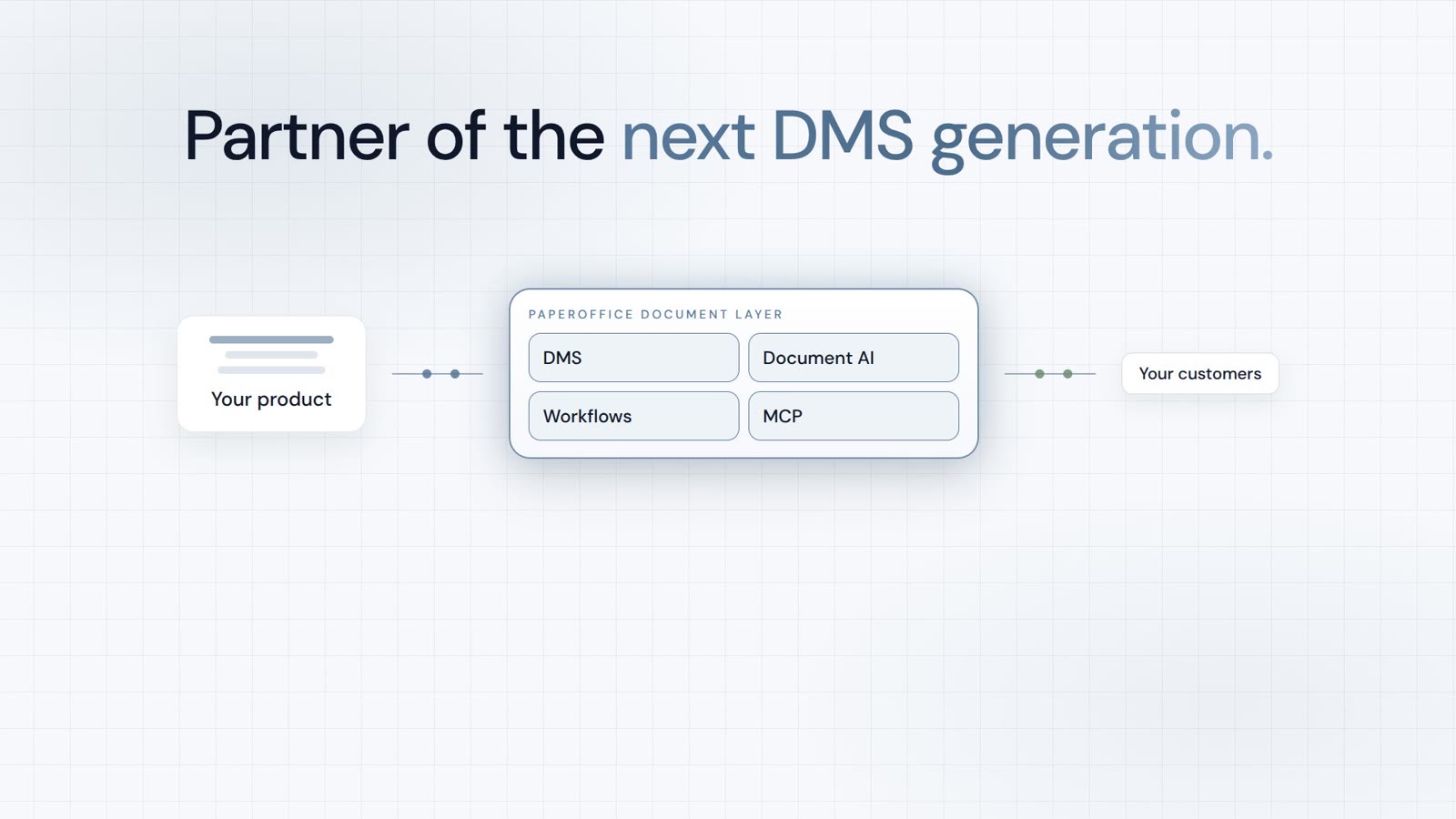
Integrator și Reseller, combinabile. Recomandare pe bază de invitație.
Vizualizare program de parteneriat
AI-DMS
Documente. Inteligență. Impact real.
PaperOffice AI este AI-DMS-ul. Patru arii funcționale pe același fundament DMS, disponibile prin trei căi de acces.
Caracteristici, module și beneficii pe scurt.
Captură, organizare, căutare și editare colaborativă a documentelor.
Conectați-vă la sistemele dumneavoastră și la fluxurile de lucru cu AI.
Fără instalare, gata în câteva secunde.
Căutarea tuturor instrumentelor