Scanare, semnare și chat AI
Mobile App
Aplicația mobilă se cuplează cu contul dvs. prin cod QR și aduce scanner, semnătură, chat și documente pe telefon.
Facturile din căsuța de e-mail și scanările de la scanner ajung singure în Workspace corect. Filmul prezintă Storage Mount și conector, folderele și stocarea în cloud, stocarea personală (BYOS), cheile API, precum și Claude și ChatGPT.
Bine ați venit la Academia PaperOffice AI. În acest videoclip, conectăm PaperOffice la lumea exterioară: căsuța dumneavoastră de email, scanner-ul, locațiile de stocare și asistenții AI precum Claude și ChatGPT. Facturile ajung prin email, scanările sunt la copiator, contractele se află în cloud. Descărcarea și încărcarea fiecărui document individual vă costă timp în fiecare zi. Mai întâi, rezultatul. Nimeni nu a încărcat aceste facturi. PaperOffice le-a preluat direct din căsuța de email, iar ultimul document a venit direct de la scanner. Iată cum se configurează: mai întâi, conectați sursa, apoi un conector determină unde ajung documentele. Ulterior, vom discuta despre spațiul dumneavoastră de stocare, cheile API și asistenții AI.
Fiecare conexiune începe sub Document AI, Storage Mounts. Un Storage Mount reprezintă accesul la o sursă, cum ar fi o căsuță de email, un folder pe un server sau stocarea în cloud. La creare, selectați mai întâi scopul. Ca sursă de import, PaperOffice preia fișierele. Ca spațiu de stocare personal, PaperOffice stochează documentele dumneavoastră acolo. Această alegere nu poate fi modificată ulterior.
Să începem cu căsuța de e-mail la care furnizorii dumneavoastră trimit facturile. Selectăm E-mail ca tip de conexiune. Apoi, datele de autentificare pentru căsuța de e-mail: serverul, numele de utilizator și parola. Conexiunea criptată este deja activată, iar căsuța de intrare este citită. Cu Testare conexiune, PaperOffice verifică imediat dacă totul este corect, și doar în modul doar pentru citire. Nimic nu se modifică în căsuța de e-mail în timpul acestui proces. Conectorul transformă acest lucru într-un flux de lucru. Acesta monitorizează sursa și salvează fiecare document nou în Workspace specificat de dumneavoastră. Acum, despre conector. Primește un nume, sursa este căsuța noastră de e-mail, iar ca destinație selectăm Căsuța de intrare Workspace. Sub Acțiune, specificați cu ce frecvență se verifică căsuța de e-mail, la maximum la fiecare cinci minute. PaperOffice preia doar e-mailurile necitite și le marchează ca citite ulterior. E-mailurile în sine rămân în căsuța de e-mail. Cu butonul Porniți scanarea, preluăm facturile imediat, în loc să așteptăm următoarea verificare. Și iată-le: trei facturi, direct din căsuța dumneavoastră de e-mail. Procesarea AI-DMS le va citi imediat.
Pentru scanner-ul dumneavoastră, există o opțiune dedicată numită Endpoint-ul Scannerului. PaperOffice oferă acces securizat în acest scop. Faceți clic pe Activare Endpoint, iar PaperOffice va afișa datele de autentificare. Introduceți-le în scanner-ul dumneavoastră. Este recomandat să utilizați protocolul SFTP. Scanner-urile mai vechi care suportă doar FTP primesc un acces FTP dedicat în acest scop. Aici, un conector transferă scanările în căsuța de intrare Workspace. Este important să activați interogarea programată. Când este activată, PaperOffice verifică folderul scanner-ului la intervalul stabilit și preia automat noile scanări. Pentru a demonstra acest lucru, vom prelua scanarea imediat făcând clic pe butonul Porniți scanarea. Iată-o aici, fără a fi necesară trecerea printr-un calculator.
Conectați folderele de pe servere și din cloud în același mod: de exemplu, prin SFTP pentru un NAS sau un server Linux, precum și pentru Amazon S3 și stocarea compatibilă cu WebDAV, cum ar fi Nextcloud. Conectăm un folder de pe propriul nostru server prin SFTP: adresă, nume de utilizator, parolă și folderul din care PaperOffice citește. Testare conexiune verifică doar citirea aici. Nu se modifică nimic pe server. Un conector preia fișierele în Căsuța de intrare Workspace. Fișierele în sine rămân pe server. Factura, avizul de livrare și factura de transport sunt aici, iar AI-DMS le citește imediat.
Dacă doriți ca documentele dumneavoastră să fie stocate pe hardware-ul dumneavoastră, utilizați stocarea proprie, cunoscută și sub denumirea de BYOS. Pentru aceasta, conectăm un al doilea folder de pe serverul nostru ca stocare proprie. Apoi PaperOffice criptează fiecare fișier cu propria parolă. Descărcați-l imediat ca fișier și stocați-l în siguranță. Alegeți locația de stocare la crearea unui Workspace, iar această alegere este definitivă.
Pentru programele și automatizările dumneavoastră, există chei API. Le puteți găsi în partea dreaptă, sub secțiunea API și Developer. La creare, selectați tipul: o cheie API pentru servere și servicii sau un token personal care permite asistenților AI să lucreze pentru dumneavoastră prin MCP. Puteți copia cheia oricând din lista de chei API. Tratați-o ca pe o parolă. Cum să conectați n8n, de exemplu, este prezentat într-un video separat.
Cea mai rapidă modalitate de a conecta asistenții AI este prin configurarea PaperOffice, situată în dreapta, sub Help and Learning. Pentru Claude, copiați adresa serverului și creați un token personal. Apoi, adăugați PaperOffice la Claude ca conector. În ChatGPT, activați modul dezvoltator, care necesită de obicei un plan plătit pentru ChatGPT. Apoi, introduceți adresa serverului și confirmați autentificarea. Pentru Cursor și alte programe MCP, dialogul afișează pașii corespunzători imediat. Pe scurt: un Storage Mount conectează sursa, iar un conector aduce documentele în Workspace corect. Facturile din căsuța dumneavoastră de e-mail și scanările de la scanner ajung automat. Cu stocarea personală, fișierele dumneavoastră rămân pe hardware-ul dumneavoastră, iar prin cheile API și MCP, programele și asistenții AI ai dumneavoastră lucrează direct cu PaperOffice. Până data viitoare în Academia PaperOffice AI.

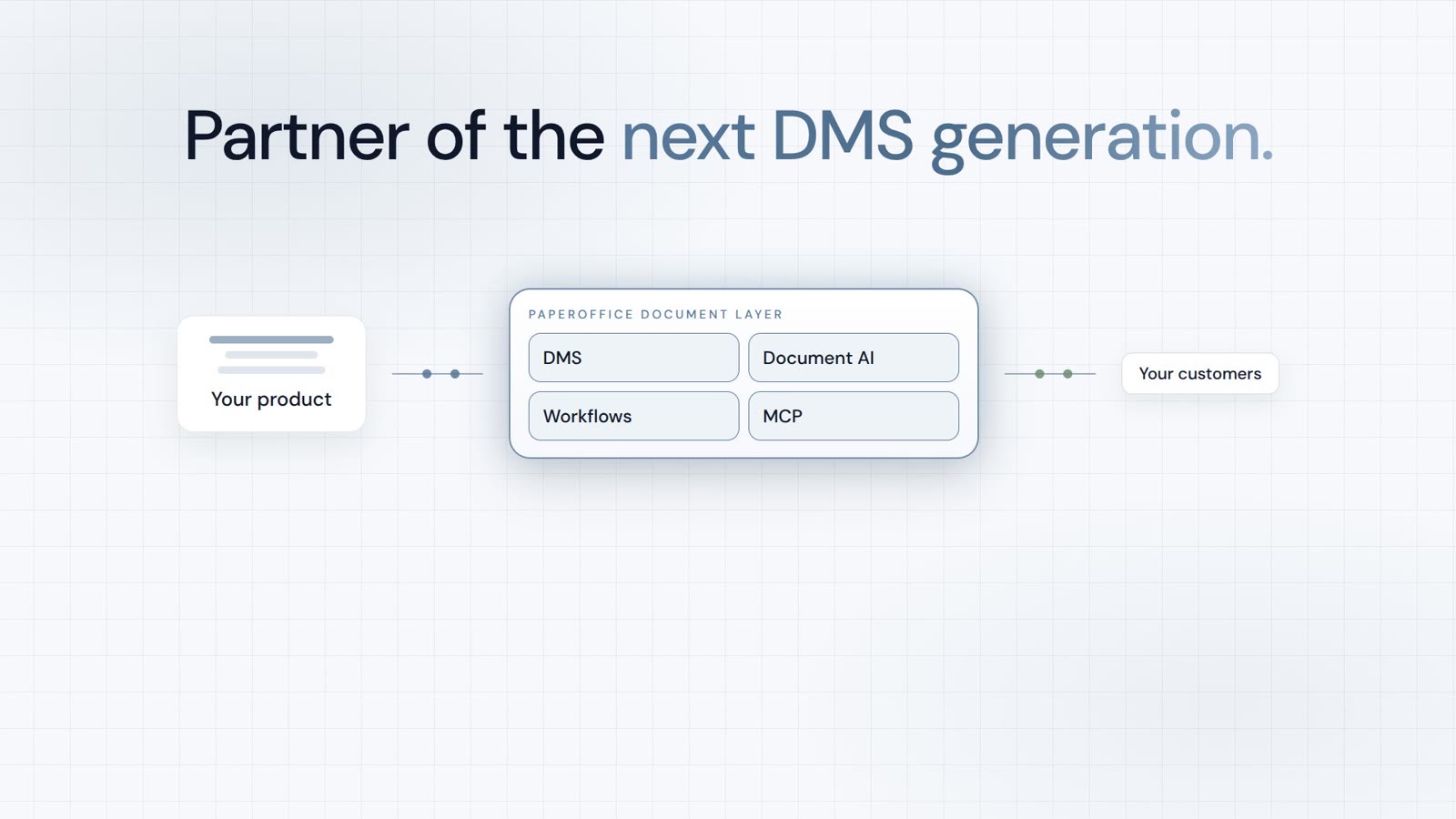
Integrator și Reseller, combinabile. Recomandare pe bază de invitație.
Vizualizare program de parteneriat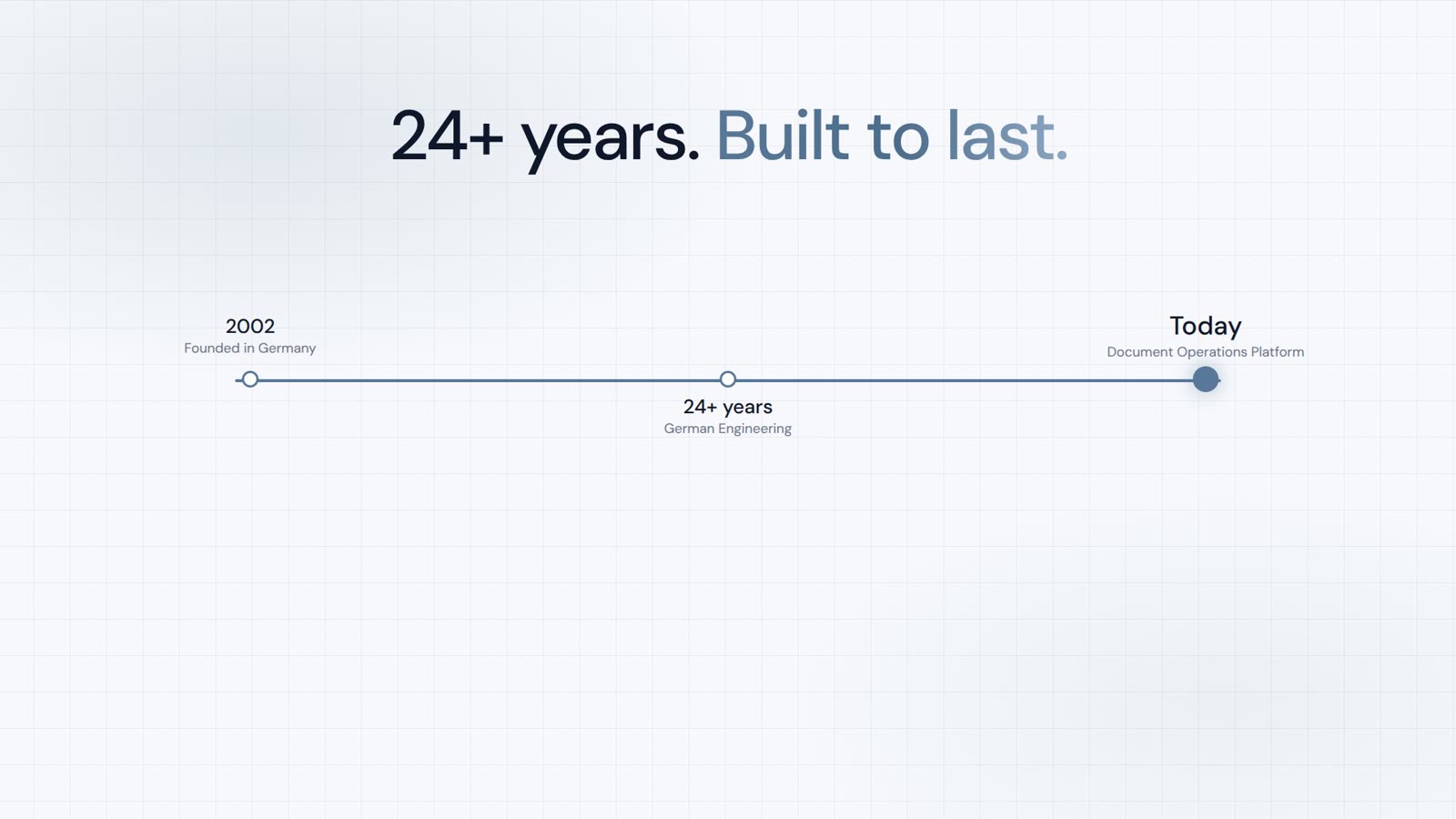
AI-DMS
Documente. Inteligență. Impact real.
PaperOffice AI este AI-DMS-ul. Patru arii funcționale pe același fundament DMS, disponibile prin trei căi de acces.
Caracteristici, module și beneficii pe scurt.
Captură, organizare, căutare și editare colaborativă a documentelor.
Conectați-vă la sistemele dumneavoastră și la fluxurile de lucru cu AI.
Fără instalare, gata în câteva secunde.
Căutarea tuturor instrumentelor