Scanare, semnare și chat AI
Mobile App
Aplicația mobilă se cuplează cu contul dvs. prin cod QR și aduce scanner, semnătură, chat și documente pe telefon.
Căutați simultan în patru locuri, puneți întrebări în loc să ghiciți cuvinte cheie, găsiți numere, sume și IBAN-uri și păstrați totul organizat cu filtre, foldere virtuale, tipuri de documente, conexiuni și versiuni.
Bună ziua și bine ați venit la Academia PaperOffice AI. Acest film tratează găsirea și organizarea: cum puteți localiza fiecare document în câteva secunde, fără a menține structuri de foldere. Mai întâi, rezultatul. Pur și simplu punem întrebarea: Ce facturi a trimis Veldtmann? PaperOffice înțelege întrebarea, găsește documentele relevante și evidențiază exact locul în care se află răspunsul în document. Totul rămâne bine organizat: în foldere virtuale pe care le sugerează chiar AI-ul și cu conexiuni între documente și furnizori. Iată cum procedăm: mai întâi căutarea, apoi căutarea după înțeles, numere și sume, filtrele și grupările, folderele virtuale, tipurile de documente, conexiunile și, în final, cronologia și versiunile.
Căutați în câmpul de căutare din partea de sus. În stânga comutați între Întrebați Agentul și Căutare. Rămânem la Căutare și căutăm aici, în acest Workspace, după Veldtmann. PaperOffice caută simultan în patru locuri: în numele fișierului și în câmpurile de date, în textul recunoscut, în firmele, persoanele și sumele recunoscute, precum și după înțeles. Rezultatul este o singură listă. În partea de sus vedeți cea mai bună potrivire. Indicatorul de relevanță arată de unde provine un rezultat și cât de bine se potrivește cu căutarea dumneavoastră. Deschideți un rezultat, iar previzualizarea sare la locul potrivirii și o evidențiază în document. Folosiți săgețile pentru a trece la următoarea potrivire și a parcurge toate aparițiile. Printr-un singur clic căutați nu doar în Workspace, ci în toate Workspace-urile. Iar căutările dumneavoastră recente sunt mereu la îndemână.
Nu trebuie să știți ce cuvânt apare pe document. Pur și simplu puneți o întrebare, de exemplu: Ce contracte se reînnoiesc automat și care este perioada de preaviz pentru reziliere? Veți găsi contractele relevante, chiar dacă folosesc cu totul alte formulări. Indicatorul de relevanță arată că este vorba de potriviri după înțeles. Regula generală: unul sau două cuvinte cheie sunt căutate literal și foarte rapid de PaperOffice. Propozițiile complete și întrebările sunt înțelese după sens. Căutarea după înțeles este disponibilă în Workspace-urile cu nivelul AI-DMS Premium sau superior. Nivelul îl selectați individual pentru fiecare Workspace.
Puteți căuta direct numere: un număr de factură, un număr de comandă de achiziție sau un număr de aviz de însoțire, exact așa cum apar pe document. PaperOffice recunoaște o sumă cu separatori și monedă ca fiind o sumă. Astfel, puteți găsi imediat toate documentele legate de procesul pentru 18.500 de euro: comanda, factura și plata. Iar dacă introduceți un IBAN fără spații, apar toate documentele care conțin acest număr de cont bancar. Acest lucru este deosebit de util atunci când un furnizor vă trimite brusc date bancare noi.
Filtrele restrâng lista. Afișăm doar facturile adăugate în ultimele 30 de zile. Și mai rapid: faceți clic pe o valoare din listă, cum ar fi un tip de document sau un cuvânt cheie, pentru a filtra lista în consecință. Gruparea reorganizează lista, de exemplu după expeditor. Astfel, vedeți dintr-o privire ce documente provin de la ce furnizor. Puteți salva o combinație de care aveți des nevoie ca vizualizare. Iar printr-un singur clic resetați toate filtrele.
Dacă preferați să gândiți în foldere, puteți activa „Vedere folder”. Nimeni nu creează foldere manual: în timpul procesării, AI-ul sugerează căi de stocare potrivite pentru fiecare document și le integrează în structura dumneavoastră existentă. În document puteți vedea sugestiile sub Căi de stocare. Puteți adăuga căi suplimentare, de exemplu un folder pentru situațiile financiare anuale. Avantajul este că folderele sunt virtuale. Un document poate fi în mai multe foldere în același timp, fără să fie duplicat.
AI-ul identifică automat tipul documentului: factură, aviz de însoțire, contract și multe altele. Lista o puteți vedea sub Tipuri de documente. Dacă vă lipsește un tip, creați unul, de exemplu Raport de mentenanță. Cu o scurtă instrucțiune pentru AI, descrieți cum ar trebui să recunoască acest tip. Dacă tipul pentru clasificare este activ, AI-ul va atribui automat documentele noi de acum înainte. Vă arătăm în filmul despre IDP Agents ce agent citește datele din el.
Fiecare document știe cu cine are de-a face. Sub Conexiuni veți găsi partenerul de afaceri pe care AI-ul l-a identificat din antet. Puteți lega documente trăgându-le unul spre altul: de exemplu, trageți avizul de însoțire peste factură și selectați „Aparține de” drept tip de conexiune. De acum înainte puteți trece instantaneu de la un document la celălalt. Iar sub Organizații vedeți fiecare furnizor cu toate documentele sale din toate Workspace-urile.
Cronologia organizează documentele după dată, de exemplu după termenul de scadență. Astfel, vedeți ce urmează în această lună. Dacă un contract se modifică, încărcați anexa ca o nouă versiune. Documentul rămâne același, cu toate conexiunile intacte, iar versiunea anterioară este păstrată. Funcția „Compară versiunile” arată cât de asemănătoare sunt două versiuni, ce pagini s-au modificat și rezumă modificările în câteva propoziții. Iar dacă versiunea veche era într-adevăr cea corectă, o puteți restaura ca nouă versiune: nimic nu se pierde.
Acesta a fost capitolul despre găsire și organizare: o căutare pentru orice, întrebări în loc de cuvinte cheie, filtre și grupări, foldere virtuale, tipuri de documente personalizate, conexiuni, cronologie și versiuni. În episoadele următoare vom analiza IDP Agents și modul în care puteți partaja în siguranță documente prin browser și prin telefon. Până data viitoare în Academia PaperOffice AI.

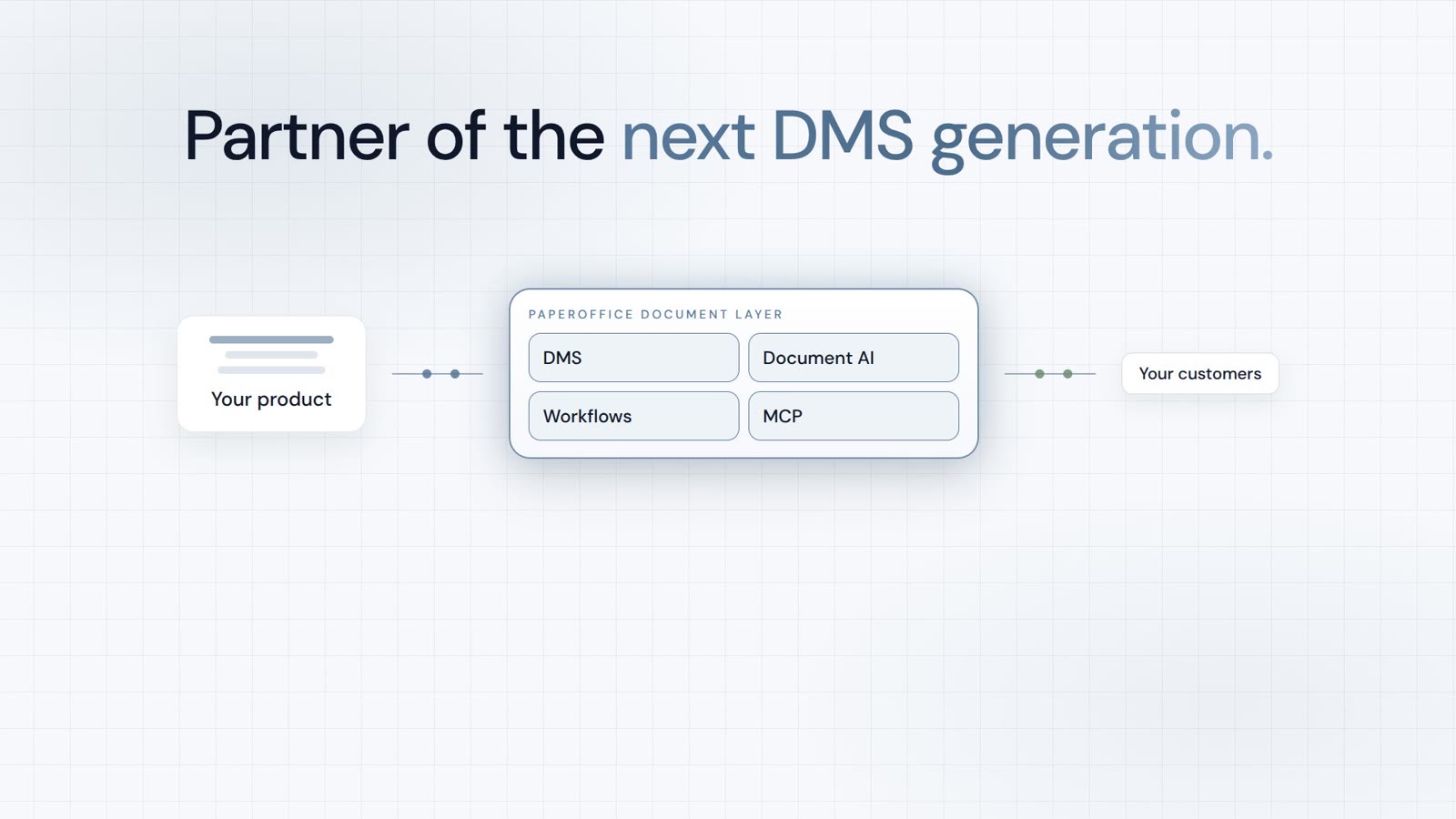
Integrator și Reseller, combinabile. Recomandare pe bază de invitație.
Vizualizare program de parteneriat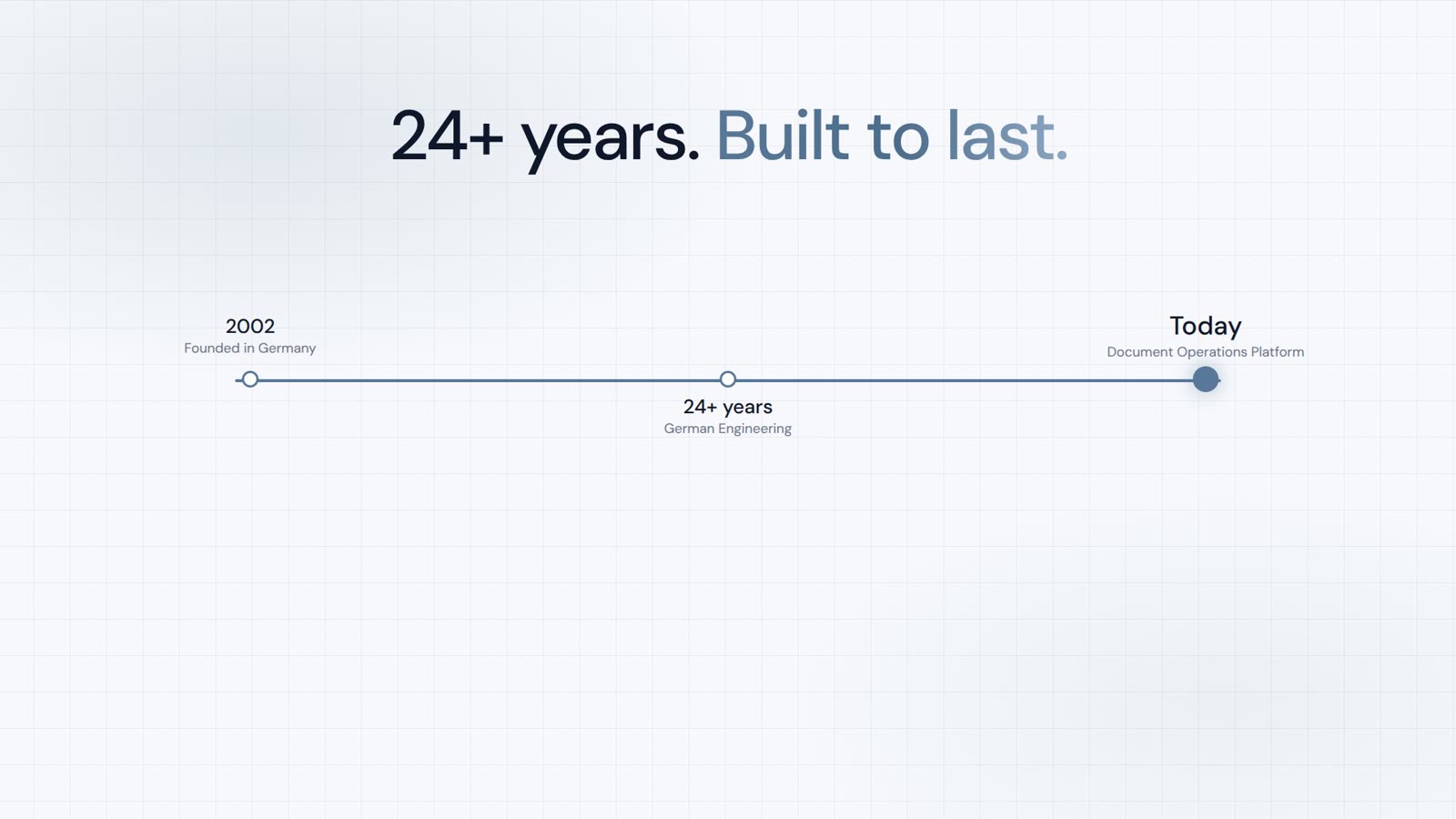
AI-DMS
Documente. Inteligență. Impact real.
PaperOffice AI este AI-DMS-ul. Patru arii funcționale pe același fundament DMS, disponibile prin trei căi de acces.
Caracteristici, module și beneficii pe scurt.
Captură, organizare, căutare și editare colaborativă a documentelor.
Conectați-vă la sistemele dumneavoastră și la fluxurile de lucru cu AI.
Fără instalare, gata în câteva secunde.
Căutarea tuturor instrumentelor