





Scan, Signature & Chat IA
Mobile App
L'application mobile se couple via QR-code à votre compte et apporte scanner, signature
TéléchargementGuidesPDF · EN20 Pages
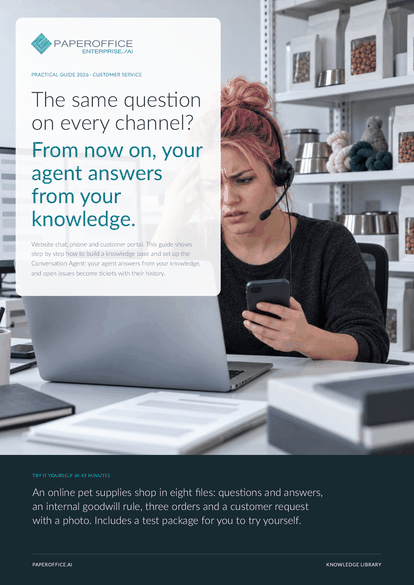
La même question sur chaque canal ? Désormais, votre agent répond à partir de vos connaissances. Ce guide montre pas à pas comment créer une base de connaissances et configurer le Conversation Agent : votre agent répond à partir de vos connaissances, et les demandes ouvertes deviennent des tickets avec leur historique.
Le fichier est disponible en anglais et en allemand ; sur cette page, vous téléchargez la version anglaise. Gratuit, sans inscription.
La confiance des entreprises leaders dans le monde








PARTENARIAT OEM

Seul partenaire DMS officiel pour QNAP : app Classic, AI BYOS.
Plus

Seul partenaire DMS officiel pour ASUSTOR : app Classic, AI BYOS.
PlusResponsables du service client : Vous répondez de la qualité des réponses, des délais et de l'équipe et voulez voir ce qui reste ouvert. Équipe de service : Vous répondez aux demandes dans le chat, au téléphone et dans le portail, sans repartir de zéro à chaque fois. Boutique et site web : Vous tenez à jour les pages d'aide et les données de commande et voulez que l'agent donne les mêmes informations.
Foire aux questions
Des bases de connaissances que vous lui attribuez dans l'onglet « Connaissances » : articles et FAQ publiés, ainsi que pages des sources du site web. Il lit l'état de la commande dans vos sources opérationnelles, après vérification.
Non. Les entrées au statut « Interne » sont lues par votre équipe et les agents internes. Le portail, le chat du site web et les agents publics ne les voient pas.
Dans le chat, le client envoie une demande avec son adresse e-mail via « Envoyer une demande ». Au téléphone, il reçoit un lien SMS vers le formulaire ou laisse une demande de rappel. Le formulaire envoyé et la demande de rappel deviennent des tickets avec leur historique.
Nos experts sont ravis de vous aider à choisir la solution adaptée.
Demander une consultation

Integrator et Reseller combinables. Recommandation sur invitation.
Voir le programme partenaire
AI-DMS
Des documents. De l'intelligence. Un impact réel.
PaperOffice AI est l’AI-DMS. Quatre domaines fonctionnels reposant sur un même socle DMS, disponibles via trois accès.
Aperçu des fonctionnalités, modules et avantages.
Capturer, organiser, rechercher et collaborer sur des documents.
Intégration transparente dans vos systèmes et workflows IA.
Aucune installation, prêt en quelques secondes.
Rechercher tous les outils














