




Scan, Underskriv & AI Chat
Mobile App
Mobilappen parres via QR-kode med din konto og bringer scanner, signatur, chat og dokumenter til telefonen.
DownloadVejledningerPDF · DA20 sider
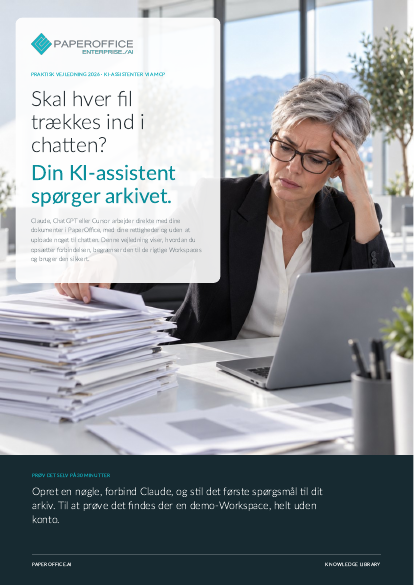
Trækker du hver fil ind i chatten? Din AI-assistent spørger arkivet. Denne guide viser, hvordan du opretter forbindelsen, begrænser den til de rigtige Workspaces og bruger den sikkert.
Denne guide er tilgængelig på 21 sprog; på denne side downloader du versionen på det sprog, som denne side er skrevet i. Gratis, uden registrering.
Betroet af førende virksomheder verden over








OEM-PARTNERSKAB

Eneste officielle DMS-partner for QNAP: Classic-app, AI BYOS.
Mere

Eneste officielle DMS-partner for ASUSTOR: Classic-app, AI BYOS.
MereTeams med Claude eller ChatGPT: I ønsker at besvare spørgsmål om kontrakter, fakturaer og filer direkte i chatten. IT og databeskyttelse: I opretter nøgler, begrænser adgangen og blokerer den ved behov. Ledelsen: I beslutter, hvilke assistenter der må arbejde med hvilke data.
Spørgsmål og svar
Kun dem, dens nøgle må se. Med en grupp-token er det Workspaces for den gruppe.
Kun hvis dens rettigheder tillader det. Indstil skrive- og sletteværktøjer i klienten til 'Kræver godkendelse'; så spørger den før hver sletning.
I listen over API-nøgler åbner du nøglen og vælger 'Blokeret'. Det næste kald afvises. Du blokerer din egen sidste brugertoken, efter du har oprettet en anden.
Vores eksperter hjælper dig gerne med at vælge den rette løsning.
Anmodning om konsultation

Integrator og Reseller kan kombineres. Henvisning efter invitation.
Partnerprogrammet i overblik
AI-DMS
Dokumenter. Intelligens. Virkelig effekt.
PaperOffice AI er AI-DMS'et. Fire funktionsområder på ét DMS-fundament, tilgængelige via tre indgange.
Funktioner, moduler og fordele på tværs.
Indfang, organiser, søg og samarbejd om dokumenter.
Integreres sømløst i systemerne og AI-arbejdsgangene.
Ingen installation, klar på få sekunder.
Søg i alle værktøjer














