


Сканировать, подписывать и общаться с ИИ
Mobile App
Мобильное приложение связывается с вашей учетной записью через QR-код и приносит сканер, подпись
Счета на сумму свыше 5 000 евро ожидают утверждения, а агент самостоятельно помечает счета меньшей суммы как проверенные. На видео показан весь путь: описание своими словами, событие запуска, Prompt Studio, пробный запуск, автоматизация и выполнение.
Здравствуйте и добро пожаловать в Академию PaperOffice AI. Это видео посвящено Workflow Agents. С его помощью вы описываете процесс своими словами, а PaperOffice автоматически выполняет его для каждого подходящего документа. Никто не должен оплачивать счет на двенадцать тысяч евро до его согласования. Однако ручная обработка каждого счета отнимает много времени. Сначала — результат. Только что от компании Veldtmann поступили два счета. Наш Workflow Agent уже пометил меньший счет на две тысячи триста пятьдесят евро как проверенный, без дополнительных запросов. На сумму свыше двенадцати тысяч евро он остановился. Теперь ожидает задача согласования с указанием поставщика, номера счета и суммы. После вашего согласования агент продолжит работу и также пометит этот счет как проверенный. Вот как вы можете создать его самостоятельно: создайте Workflow Agent, выберите событие запуска, опишите процесс в Prompt Studio, безопасно протестируйте его, включите автоматизацию и просмотрите результаты выполнения.
Workflow Agent — это ИИ-агент, который обрабатывает ваши документы в соответствии с инструкцией. Вы пишете инструкцию не как программу, а на обычном языке. Ваши Workflow Agents находятся в разделе Workflow AI. В списке для каждого агента показано, когда он запускается, включена ли автоматизация и какой интеллект документов требуется.
Для теста нам понадобится POFID небольшого счета, который является идентификатором документа. Это делается одним кликом в списке: выберите счет, перейдите к Действиям и выберите POFID. Теперь новый Workflow Agent. Ему присваивается имя «Согласование счетов» и описание простыми предложениями: счета свыше пяти тысяч евро должны ожидать согласования, меньшие помечаются как проверенные. В разделе «Интеллект документов» вы определяете, насколько тщательно документ должен быть предварительно распознан. Premium выбран по умолчанию и уже самостоятельно распознает сумму, поставщика и номер счета. Точно какие поля распознаются, вы определяете с помощью IDP Agents; для этого есть отдельный эпизод. Затем — событие запуска. Их шесть. «Только вручную» означает: агент запускается только тогда, когда вы инициируете его запуск. После завершения AI-DMS он запускается с каждым новым документом сразу после его распознавания. Кроме того, он может запускаться при изменении метаданных, когда кто-то завершает задачу, когда завершается согласование или как только документ полностью подписан. После завершения AI-DMS агент запускается сразу после того, как новый счет будет полностью извлечен. В разделе «Фильтры» мы указываем, к каким документам это относится: только в Workspace Workflow-Demo и только для типа документа «Счет». Здесь нам не нужно беспокоиться о повторных срабатываниях. Эта опция предотвращает запуск одного и того же агента несколько раз подряд для одного и того же документа. Нажмите «Сохранить», и откроется Prompt Studio.
Это Prompt Studio. Слева Вы видите наше описание. После нажатия на кнопку «Создать инструкцию агента» PaperOffice генерирует точную инструкцию для агента. В центре Вы видите, что было понято: задачу в одном предложении, распознанные правила и задействованные поля. Ниже Вы увидите, почему инструкция структурирована именно так и как агент понимает, когда работа завершена. Уделите время внимательному прочтению. Если что-то отличается от Ваших намерений, отредактируйте описание и сгенерируйте инструкцию заново. Поток инструментов показывает, какие инструменты использует агент: он читает документ и при необходимости изменяет поле. Он не получает никаких других инструментов, кроме тех, которые указаны в его инструкциях. Справа представлена готовая инструкция на английском языке, чтобы агент понимал её четко. Всё выглядит хорошо; сохраните и протестируйте.
Мы тестируем с помощью пробного запуска: агент работает с реальным документом, но ничего не изменяет. Мы вставляем POFID небольшого счета и запускаем процесс. Пробный запуск выполнен успешно. Агент нашел сумму, одну тысячу девятьсот восемьдесят евро, ниже порога, и пометил бы счет как проверенный. Ниже Вы видите каждый шаг: сначала он прочитал документ, затем подготовил изменение. Изменение не было выполнено; это была лишь симуляция. Автоматизацию можно включить только после успешного теста. Таким образом, ни один агент не обрабатывает Ваши документы, которые Вы предварительно не протестировали.
Итак, мы включаем режим автоматизации. С этого момента агент автоматически реагирует на событие запуска. Также есть настройка «Согласование выполнения». Если она включена, агент спрашивает человека перед каждым изменением для каждого документа. Мы хотим получать запросы только для крупных счетов, поэтому мы поместили наше условие согласования в описание.
Теперь перейдем к настоящему испытанию. Поступают два новых счета от компании Veldtmann: один на сумму две тысячи триста пятьдесят евро, а другой — на двенадцать тысяч восемьсот двадцать пять евро. Сначала обработка AI-DMS считывает документы, после чего для каждого счета автоматически запускается наш агент. Я ускорю воспроизведение. В столбце «Статус документа» Вы видите результат: маленький счет уже проверен. Для большого счета информация еще не отображается, так как агент приостановил работу на данном этапе. В столбце «Автоматизация» также видно: песочные часы рядом со словом Workflow означают, что ожидается согласование. В разделе «Задачи Human In The Loop» теперь ожидает согласования счета с указанием поставщика, номера счета и суммы. В задаче слева отображается сам счет, а справа — его детали. В данный момент задача назначена нам. Если решение должен принять кто-то другой, например руководство, просто перенаправьте задачу. Мы согласуем ее с кратким комментарием. После этого агент продолжает свою работу. Давайте вернемся к списку документов: теперь и большой счет также проверен.
Вы можете увидеть, что именно сделал агент, в его журнале выполнений. Самый быстрый способ — через меню в строке этого агента. Здесь Вы видите запуски данного агента: все они завершены, каждый с документом, событием запуска и продолжительностью. В деталях одна фраза указывает на действие агента: получено одобрение, статус изменен на «проверен». Затем следует весь процесс: сначала инструкция как шаг нулевой, затем каждый шаг агента с его результатом и, наконец, поля, которые он изменил. Таким образом, Вы сможете отследить каждое принятое решение позже.
Еще несколько советов. Описывайте процесс так, будто объясняете его новому коллеге: четко укажите порог срабатывания,задействованные поля и то, что агенту разрешено изменять. Определите область применения Вашего агента с помощью фильтров, указав, к каким документам он относится. Тестируйте каждое исправленное описание сначала в режиме пробного запуска. Для чувствительных рабочих процессов дополнительно включите согласование выполнений и регулярно проверяйте их в первые дни работы. Подводя итог: Вы описываете Workflow Agent своими словами. Вы выбираете событие запуска и используете фильтры для определения применимости к документам. Так создается инструкция в Prompt Studio, Вы безопасно тестируете ее в режиме пробного запуска и только затем включаете автоматизацию. Там, где требуется решение человека, агент приостанавливается и ожидает согласования. В следующем видео мы подключим PaperOffice к внешнему миру: почтовый ящик, хранилище и сканер, Ваш собственный NAS, API-ключи и ИИ-помощники, такие как Claude и ChatGPT. До встречи в следующем выпуске Академии PaperOffice AI.

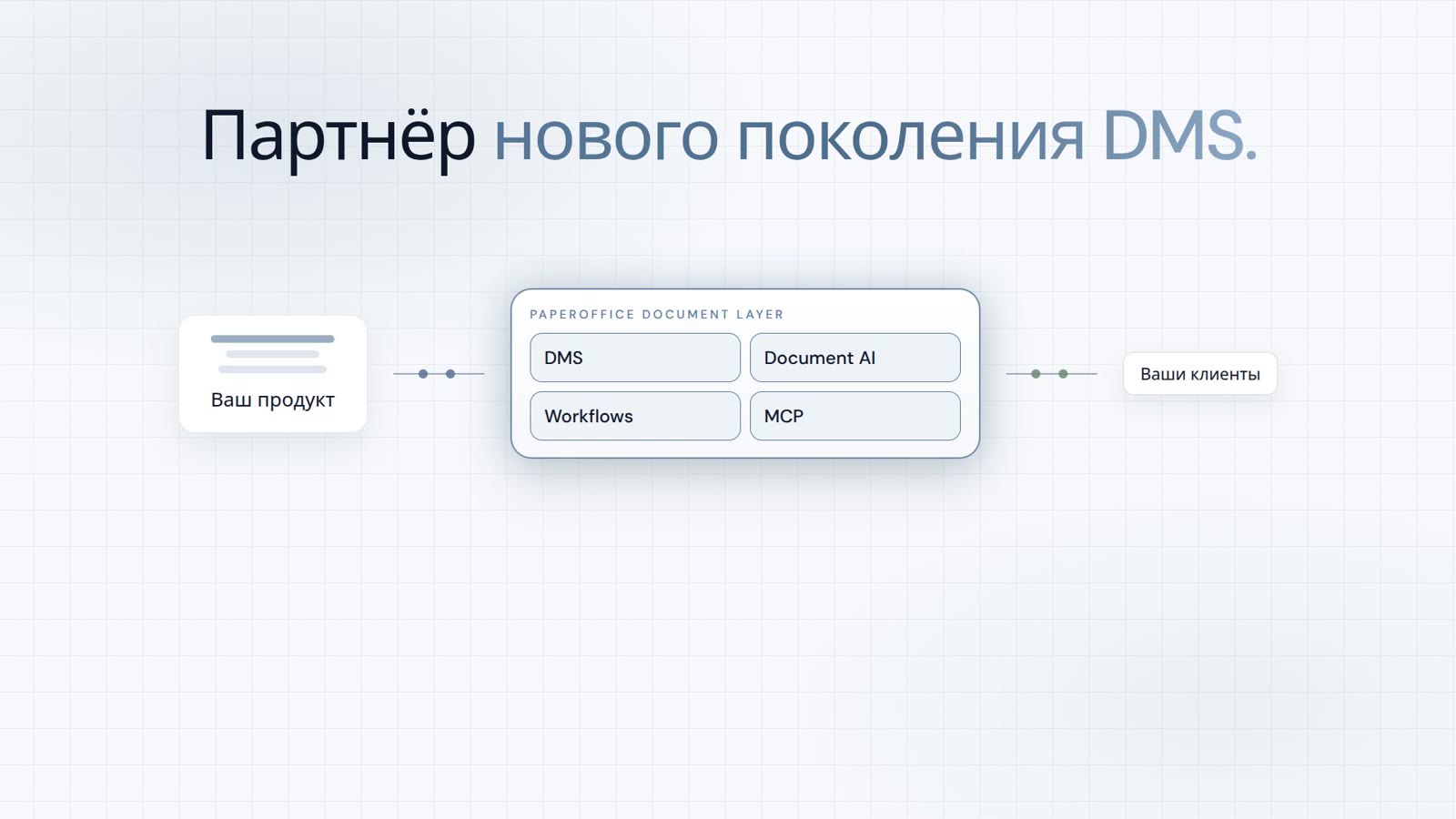
Integrator и Reseller можно совмещать. Реферальное партнерство — только по приглашению.
Смотреть партнёрскую программу
AI-DMS
Документы. Интеллект. Реальное влияние.
PaperOffice AI — это AI-DMS. Четыре функциональные области на едином фундаменте DMS, доступные через три точки входа.
Обзор функций, модулей и преимуществ.
Захват, организация, поиск и совместная работа с документами.
Бесшовная интеграция в ваши системы и AI-рабочие процессы.
Не требует установки, готово за секунды.
Искать во всех инструментах














