


Сканировать, подписывать и общаться с ИИ
Mobile App
Мобильное приложение связывается с вашей учетной записью через QR-код и приносит сканер, подпись
IDP Agent — это ваше сохраненное извлечение данных для регулярно повторяющихся документов. Фильм показывает весь путь: создание агента на основе образца документа и шаблона, определение и проверку полей, назначение типу документа, обработку существующих документов одним действием, проверку результатов и экспорт в Excel.
Здравствуйте и добро пожаловать в Академию PaperOffice AI. Это видео посвящено IDP Agents. С их помощью PaperOffice извлекает именно те данные, которые нужны, из ваших документов — и каждый раз в одни и те же поля. Номер счета, номер заказа на закупку, суммы, IBAN: если вводить такие данные вручную, документ за документом, вы тратите время и допускаете ошибки. Сначала результат. Этот счет от Veldtmann поступил в виде скана. Наш IDP Agent извлек из него десять полей: номер счета, дату счета, поставщика, номер заказа на закупку, сумму нетто, сумму налога, общую сумму, валюту, IBAN и срок оплаты. Наведите курсор на поле, и вид слева переходит к месту в документе, откуда взято значение. Вот IBAN из платежных реквизитов. Так каждое значение можно проверить одним взглядом. А поскольку каждый счет получает одни и те же поля, экспорт превращает их в таблицу Excel, где каждый счет находится в отдельной строке. Вот как сделать это самостоятельно: создайте агента на основе образца документа и шаблона, определите поля и проверьте их, назначьте агента типу документа, затем обработайте существующие документы, проверьте результаты и экспортируйте их.
PaperOffice уже автоматически считывает данные из каждого документа при загрузке — в зависимости от уровня AI-DMS в Workspace. IDP Agent — это ваше сохраненное извлечение данных для регулярно повторяющихся документов: вы решаете, какие поля нужны, как они будут называться и в каком формате будут выводиться значения. Ваши IDP Agents находятся в разделе Document AI. Список пока пуст. IDP Agent всегда создается на основе образца документа. Есть три шага: выберите документ в Workspace, создайте нового IDP Agent и выберите шаблон из каталога. Затем вы корректируете поля и промпты в редакторе агента.
В нашем Workspace IDP-Demo есть пять счетов от поставщиков. В качестве образца возьмем счет от Veldtmann: выберите его, затем Действия, Агенты и рабочие процессы, IDP и Создать нового агента. Теперь открывается каталог шаблонов, отсортированный по категориям: Финансы и бухгалтерия, Логистика, Юридические, Удостоверения и другие, а также для электронных счетов, таких как XRechnung, ZUGFeRD и Factur-X. С помощью «Показывать только рекомендованные» вы видите только шаблоны, подходящие к этому документу. Для входящих счетов от поставщиков мы используем Invoice Quick Capture Plus. Шаблон содержит самые важные поля: номер счета, дату счета, суммы, поставщика и валюту. В нем также задана рекомендуемая модель. Нажмите «Создать агента». PaperOffice теперь полностью читает образец документа: распознавание текста, поля, завершение. Это занимает некоторое время; я перемотаю вперед. Это редактор агента. Слева находится образец документа, а справа сначала появляется анализ: какой это тип документа и что шаблон в нем нашел.
Нажмите «Продолжить и проверить обнаруженные поля» — и мы переходим к полям. PaperOffice сразу запускает первый тестовый запуск на образце документа. Каждое поле показывает найденное значение, а рядом — небольшой фрагмент документа, чтобы сразу видеть, откуда оно взято. Разверните поле, чтобы увидеть его промпт — короткую инструкцию для ИИ о том, где что искать. Этот текст можно редактировать прямо здесь. Вверху редактора вы видите модель. Шаблон рекомендует Basic Pro Max — распознавание текста без анализа изображений. Поскольку мы также получаем фотографии с мобильных телефонов и сканы с пятнами, мы выбираем Premium Pro Max: он дополнительно анализирует изображение страницы и поэтому читает также сложные сканы. Для оплаты нам по-прежнему нужны поля. Новое поле: метка IBAN, а также технический ключ, а для типа поля есть отдельный тип IBAN. В промпте указано, где найти IBAN. В том же диалоге вы задаете, на каких страницах искать и как проверять значение — с помощью шаблона или списка допустимых значений. IBAN — обязательное поле. Если его нет в документе, PaperOffice помечает поле как отсутствующее, и такой документ можно найти с помощью фильтра «Требуется ручная проверка». Задача на проверку для вашей команды создается, если вы для этого настроите HITL-агента. Далее идет срок оплаты, тип — Дата. Здесь достаточно «Подсказка проверки — мягкий HITL», если он когда-либо отсутствует. После каждого изменения снова протестируйте агента; только тогда его можно сохранить. А теперь новые поля тоже отображаются.
Будет ли агент также надежно выдавать один и тот же результат? Для этого есть многократный тест. Мы запускаем его пять раз. Запуск считается успешным только тогда, когда каждое поле имеет значение. После пяти успешных запусков появится надпись: «Производство: надежно». В разделе «Вывод и проверка» вы настраиваете, как записываются значения и когда человеку нужно их проверить. На вкладке «Извлеченные данные» результаты тестовых запусков можно посмотреть в виде дерева, JSON или таблицы и скачать. А с помощью «Экспорт как общий шаблон» вы передаете агента в виде файла. Затем другая команда импортирует его в каталог шаблонов. Теперь сохраните. Агент называется «Счета поставщиков» и сразу активен.
Чтобы агент в будущем запускался автоматически, мы связываем его с типом документа. В разделе «Типы документов» открываем тип «Счет». На вкладке «IDP Agent по умолчанию» выбираем «Счета поставщиков» и сохраняем. С этого момента действует следующее: если обработка AI-DMS распознает новый документ как счет, PaperOffice автоматически ставит агента в очередь — в каждом Workspace с AI-DMS.
Попробуем. Поступает новый счет, на этот раз от Iberica из Bilbao, на испанском языке. Кстати: в диалоге загрузки вы также можете сразу выбрать агента именно для этих документов. Здесь мы позволяем PaperOffice решить самостоятельно. Сначала обработка AI-DMS распознает тип счета, и затем запускается наш агент. Я перематываю вперед. Вот результат: те же десять полей, что и для Veldtmann, хотя счет на испанском языке. Pedido cliente становится номером заказа на закупку, Vencimiento становится сроком оплаты, а испанский IBAN попадает в поле IBAN.
А что с пятью счетами, которые уже были в Workspace? Назначение задним числом на них не распространяется. Мы обрабатываем их одним действием: выберите все, затем Действия, Агенты и рабочие процессы, IDP, Применить существующего агента. Выберите агента и нажмите «Запустить IDP Agent». PaperOffice ставит все документы в очередь и обрабатывает их в фоновом режиме. Статус можно увидеть в разделе «Обработка». Я перематываю вперед.
В самом документе значения находятся в разделе «Поля данных», и у каждого поля есть небольшой фрагмент документа. Вот счет, который кто-то сфотографировал на мобильный телефон. Все поля есть и здесь, и при наведении на них вид переходит к месту в источнике. Если значение неверно, его можно изменить прямо в поле, и PaperOffice сохранит изменение сразу. Для одного документа здесь вверху есть кнопка «Применить агент». А счет за перевозку с пятном от кофе: номер счета, ссылка на заказ покупателя, суммы и британский IBAN — все верно.
Наконец, список для бухгалтерии: выберите все счета, затем Действия, Поделиться и экспорт, Экспорт данных. В качестве столбцов выбираем поля нашего агента, в формате Excel. Каждый счет указан в отдельной строке файла, с одинаковыми столбцами. И теперь кое-что бросается в глаза: три счета от Veldtmann ссылаются на один и тот же немецкий IBAN, а в четвертом указан банковский счет в Литве. Как PaperOffice автоматически проверяет и останавливает это, показано в серии «Аудит и карантин». Итог: IDP Agent — это ваша собственная настройка извлечения для регулярно повторяющихся документов. Вы начинаете с образца документа и шаблона, добавляете нужные поля и тестируете, пока агент не начнет выдавать надежный результат. Связанный с типом документа, он запускается автоматически для каждого нового документа, а существующие документы обрабатываются одним действием. Вы проверяете каждое значение по месту в источнике, а с помощью экспорта все попадает в Excel. Наше видео про n8n покажет, как вызвать IDP Agent из вашего собственного ПО или из n8n. Следующее видео посвящено Workflow Agents. До встречи в Академии PaperOffice AI.

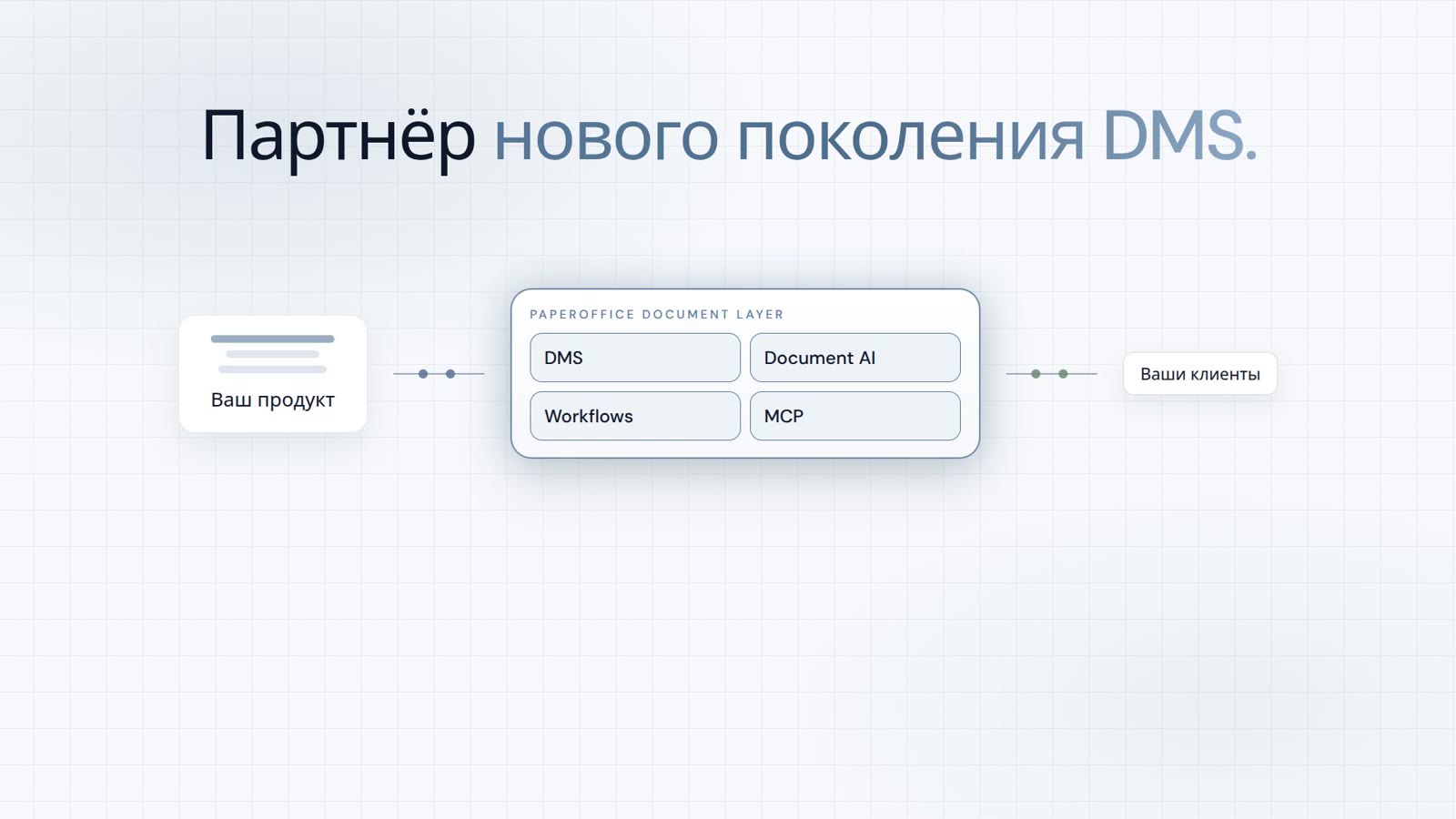
Integrator и Reseller можно совмещать. Реферальное партнерство — только по приглашению.
Смотреть партнёрскую программу
AI-DMS
Документы. Интеллект. Реальное влияние.
PaperOffice AI — это AI-DMS. Четыре функциональные области на едином фундаменте DMS, доступные через три точки входа.
Обзор функций, модулей и преимуществ.
Захват, организация, поиск и совместная работа с документами.
Бесшовная интеграция в ваши системы и AI-рабочие процессы.
Не требует установки, готово за секунды.
Искать во всех инструментах














