

Scanare, semnare și chat AI
Mobile App
Aplicația mobilă se cuplează cu contul dvs. prin cod QR și aduce scanner, semnătură, chat și documente pe telefon.
Eliminați paginile goale, duplicate sau confidențiale dintr-un PDF. Marcați paginile, salvați și gata.
Eliminați pagini individuale dintr-un PDF.
Fișierele dumneavoastră sunt utilizate doar pentru acest instrument și sunt șterse automat ulterior.
Trageți un fișier PDF în căsuță sau selectați-l. Fiecare pagină apare ca o miniatură.
Faceți clic pe paginile care trebuie șterse sau introduceți numerele de pagini, de exemplu 2, 5-7.
Faceți clic pe „Ștergeți paginile” și descărcați noul PDF fără paginile marcate.
Noul PDF conține doar paginile pe care le păstrați. Conținutul paginilor șterse nu este doar ascuns, ci eliminat din fișier – chiar dacă un link din cuprins indica către acestea. Aceste link-uri sunt, de asemenea, eliminate.
Paginile rămase rămân neschimbate: textul, imaginile și rezoluția nu sunt recalculare.
Fișierul dumneavoastră original rămâne neschimbat, veți primi un nou PDF. Marcajele din fișierul original nu sunt preluate, iar câmpurile formularului nu sunt editabile în fiecare program după aceea.
Întrebări frecvente
PDF-ul dumneavoastră este utilizat exclusiv pentru acest instrument și este șters automat ulterior.
Faceți clic pe o pagină, apoi pe alta în timp ce țineți apăsată tasta Shift – întregul interval este marcat. De asemenea, puteți introduce numere de pagini precum 2, 5-7 sau utilizați selecția rapidă pentru paginile impare sau pare.
Nu, trebuie să rămână cel puțin o pagină. Dacă doriți să păstrați doar câteva pagini, marcați-le și alegeți „Inversează”.
Nu. Noul PDF conține doar paginile pe care le păstrați. Legăturile care indicau către paginile șterse sunt eliminate, astfel încât niciun conținut nu rămâne ascuns în fișier.
Până la 2.000 de pagini și 100 MB. Miniaturile se încarcă doar atunci când devin vizibile, astfel încât documentele lungi rămân fluide.
Mai multe cu PaperOffice AI
PDF Studio din AI-DMS îmbină, separă, rotește, comprima și convertește – în aplicație, în fluxuri de lucru, prin API și prin MCP în Claude și ChatGPT.

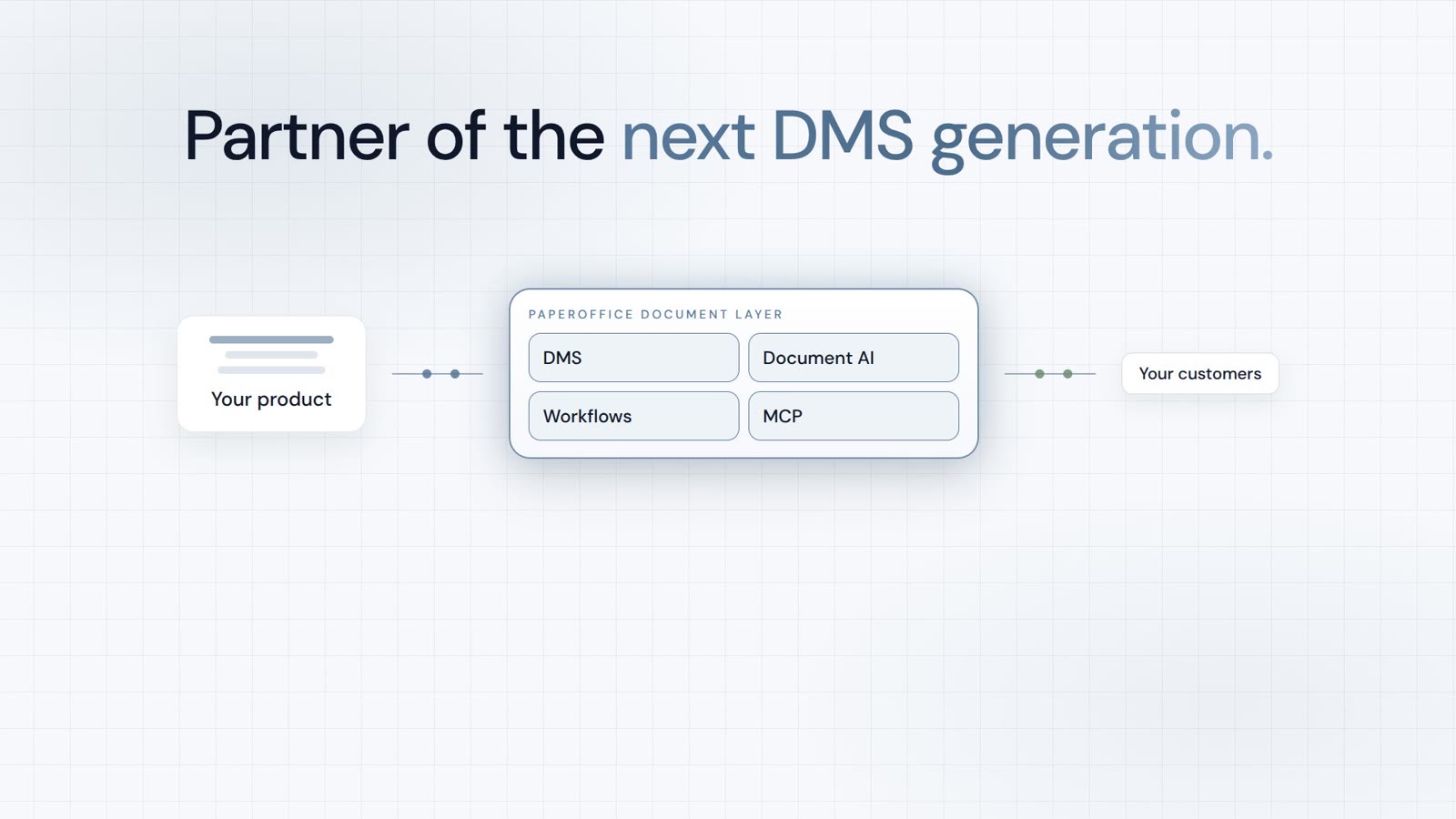
Integrator și Reseller, combinabile. Recomandare pe bază de invitație.
Vizualizare program de parteneriat
AI-DMS
Documente. Inteligență. Impact real.
PaperOffice AI este AI-DMS-ul. Patru arii funcționale pe același fundament DMS, disponibile prin trei căi de acces.
Caracteristici, module și beneficii pe scurt.
Captură, organizare, căutare și editare colaborativă a documentelor.
Conectați-vă la sistemele dumneavoastră și la fluxurile de lucru cu AI.
Fără instalare, gata în câteva secunde.
Căutarea tuturor instrumentelor