

Scanare, semnare și chat AI
Mobile App
Aplicația mobilă se cuplează cu contul dvs. prin cod QR și aduce scanner, semnătură, chat și documente pe telefon.
Eliminați marginile albe, marcajele de tăiere sau zonele nedorite din paginile PDF. Trageți cadrul în previzualizare sau introduceți marginile în milimetri.
Reduceți marginile paginilor PDF.
Nebifată, instrumentul setează doar zona vizibilă (CropBox și TrimBox). Bifată, modifică și formatul paginii, ceea ce unele programe și tipografii folosesc exclusiv.
Previzualizarea apare după ce alegeți un fișier.
Trageți cadrul sau mânerelor sale, sau mutați-le cu tastele săgeți (țineți apăsat Shift pentru pași de 10 mm).
Fișierele dumneavoastră sunt utilizate doar pentru acest instrument și sunt șterse automat ulterior.
Trageți un fișier PDF în căsuță sau selectați-l.
Trageți cadrul în previzualizare sau introduceți marginile în milimetri. Funcția „Detectează marginile albe” poate face acest lucru pentru dumneavoastră.
Selectați paginile, faceți clic pe „Decupează PDF” și descărcați fișierul.
Instrumentul stabilește o nouă zonă vizibilă pentru fiecare pagină (CropBox, plus TrimBox). Cititoarele PDF afișează și tipăresc apoi doar acea zonă. Restul conținutului rămâne în fișier.
Opțiunea „Tăiere și dimensiune pagină” modifică, de asemenea, formatul paginii (MediaBox). Conținutul din afara zonei tăiate rămâne tehnic în fișier. Pentru conținut confidențial, utilizați un instrument de ștergere.
Marginile se referă întotdeauna la pagină așa cum este afișată, astfel încât partea de sus rămâne sus și pe paginile rotite. Dacă paginile au formate diferite, aceleași margini în milimetri se aplică fiecărei pagini.
Întrebări frecvente
Nu, este ascuns. Programele PDF afișează și tipăresc doar zona selectată, dar conținutul rămâne în fișier. Pentru conținut confidențial, utilizați un instrument de ștergere.
Da. Alegeți "Pagini specifice" și introduceți intervale, cum ar fi 2-5. Celelalte pagini rămân neschimbate.
Fișierul dumneavoastră este utilizat doar pentru tăiere și este șters automat ulterior.
Trageți cadrul în previzualizare sau utilizați "Detectează margini albe". Folosiți săgețile de deasupra previzualizării pentru a verifica celelalte pagini.
Acest lucru determină instrumentul să modifice și formatul paginii (MediaBox). Acest lucru este util atunci când un program sau o tipografie ignoră zona vizibilă.
Mai multe cu PaperOffice AI
PDF Studio din AI-DMS rotește paginile, îmbină, separă, comprima și creează PDF/A, în aplicație, în fluxuri de lucru, prin API și prin MCP.

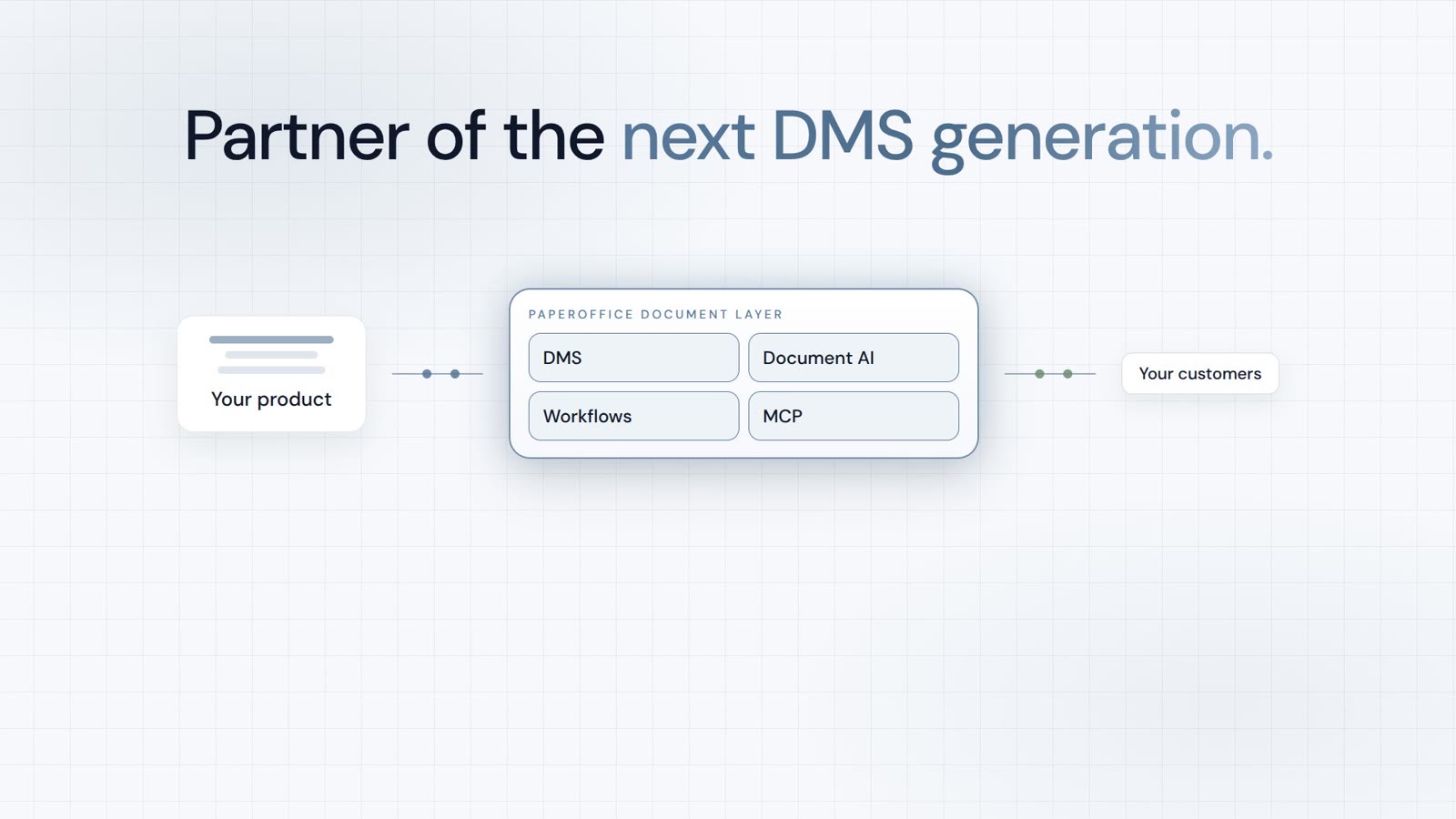
Integrator și Reseller, combinabile. Recomandare pe bază de invitație.
Vizualizare program de parteneriat
AI-DMS
Documente. Inteligență. Impact real.
PaperOffice AI este AI-DMS-ul. Patru arii funcționale pe același fundament DMS, disponibile prin trei căi de acces.
Caracteristici, module și beneficii pe scurt.
Captură, organizare, căutare și editare colaborativă a documentelor.
Conectați-vă la sistemele dumneavoastră și la fluxurile de lucru cu AI.
Fără instalare, gata în câteva secunde.
Căutarea tuturor instrumentelor