

Scanare, semnare și chat AI
Mobile App
Aplicația mobilă se cuplează cu contul dvs. prin cod QR și aduce scanner, semnătură, chat și documente pe telefon.
Eliminați protecția cu parolă a unui PDF al cărui parolă o cunoașteți și ridicați restricțiile privind tipărirea, copierea sau editarea.
Eliminați o parolă cunoscută și restricțiile.
Acest instrument nu sparge parolele. Pentru fișierele cu o parolă deschisă, aveți nevoie de acea parolă. Utilizați-l doar pentru propriile fișiere sau cu permisiunea.
Fișierele dumneavoastră sunt utilizate doar pentru acest instrument și sunt șterse automat ulterior.
Trageți fișierul PDF protejat în căsuță sau alegeți-l.
Dacă fișierul are o parolă de deschidere, introduceți-o în lista de fișiere. Restricțiile privind tipărirea sau editarea nu necesită parolă.
Faceți clic pe „Eliminați protecția” și descărcați fișierul neprotejat.
O parolă deschisă criptează conținutul. Fără acea parolă, fișierul nu poate fi citit, nici măcar cu acest instrument.
Există, de asemenea, restricții, de exemplu privind tipărirea, copierea sau editarea. Astfel de fișiere se deschid fără parolă, dar cititorul PDF blochează anumite funcții. Acest instrument ridică aceste restricții.
Rezultatul este un fișier PDF standard, fără parolă. Paginile, textul, imaginile și câmpurile formularului sunt păstrate. Dacă aveți nevoie de protecție din nou mai târziu, utilizați instrumentul „Protejați PDF-ul cu o parolă”.
Întrebări frecvente
Nu. Pentru fișierele cu parolă de deschidere, aveți nevoie de acea parolă. Fără aceasta, conținutul criptat nu poate fi citit.
Ambele sunt utilizate exclusiv pentru deblocare și sunt șterse automat ulterior.
Acestea sunt eliminate. Noul fișier nu are restricții și poate fi tipărit, copiat și editat.
Pentru propriile dumneavoastră fișiere și pentru fișierele a căror protecție aveți dreptul să o eliminați. În caz de dubiu, adresați-vă persoanei care a protejat fișierul.
Da. Paginile, textul, imaginile și câmpurile de formular sunt păstrate. Doar criptarea și restricțiile sunt eliminate.
Mai multe cu PaperOffice AI
PDF Studio din AI-DMS setează parolele, elimină parolele cunoscute și ridică restricțiile de tipărire și editare, în aplicație, în fluxurile de lucru, prin API și prin MCP.

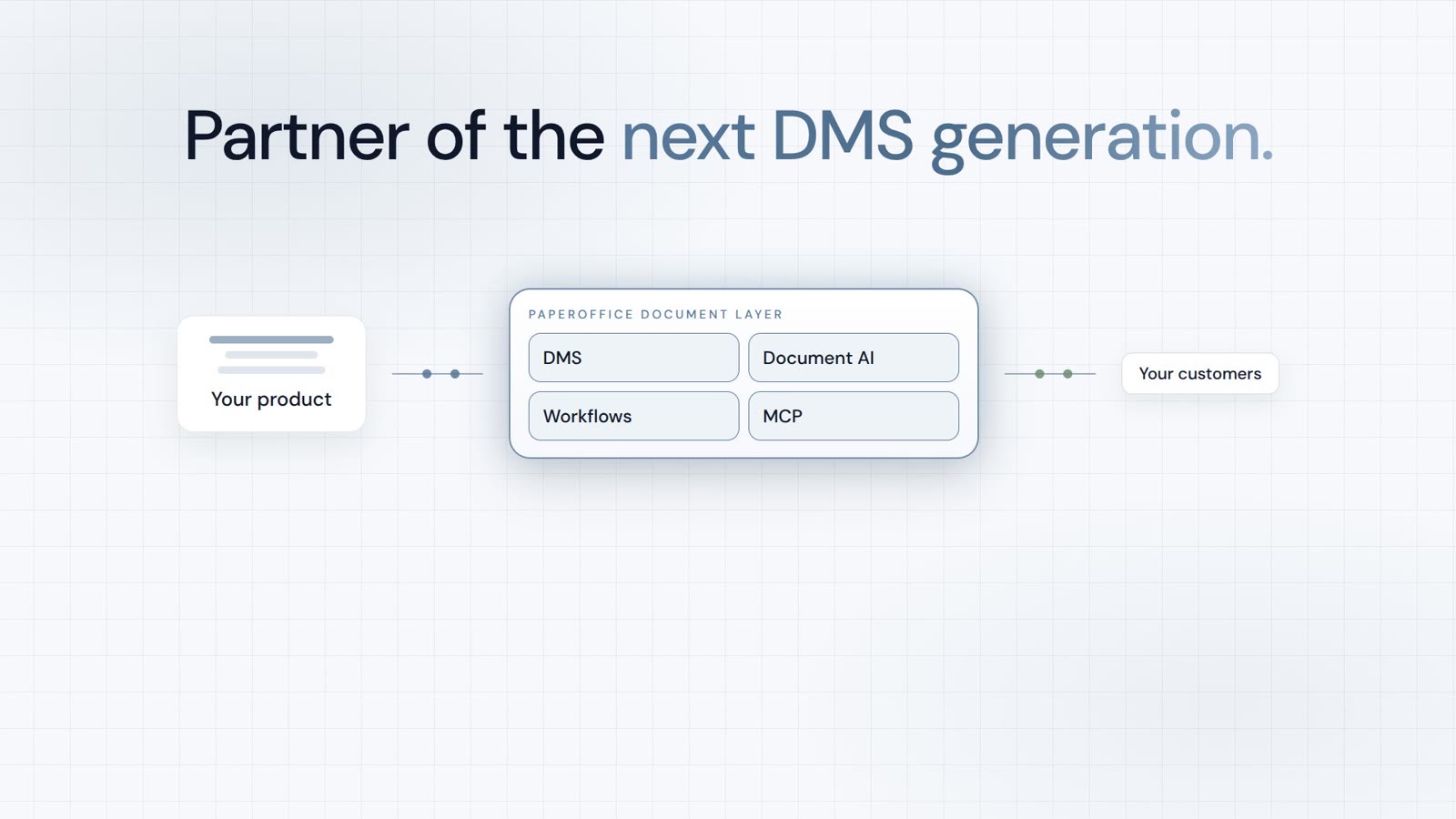
Integrator și Reseller, combinabile. Recomandare pe bază de invitație.
Vizualizare program de parteneriat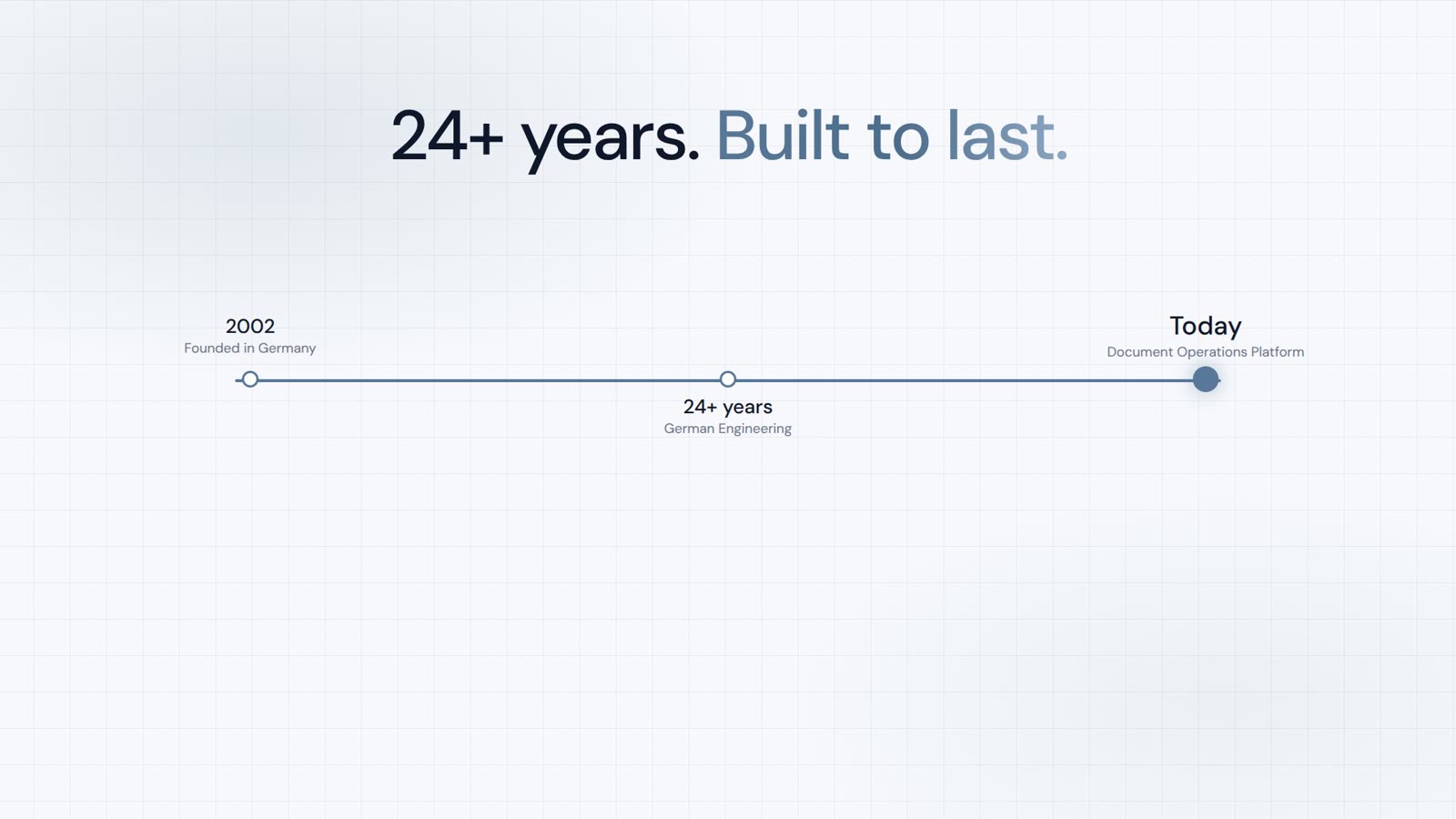
AI-DMS
Documente. Inteligență. Impact real.
PaperOffice AI este AI-DMS-ul. Patru arii funcționale pe același fundament DMS, disponibile prin trei căi de acces.
Caracteristici, module și beneficii pe scurt.
Captură, organizare, căutare și editare colaborativă a documentelor.
Conectați-vă la sistemele dumneavoastră și la fluxurile de lucru cu AI.
Fără instalare, gata în câteva secunde.
Căutarea tuturor instrumentelor