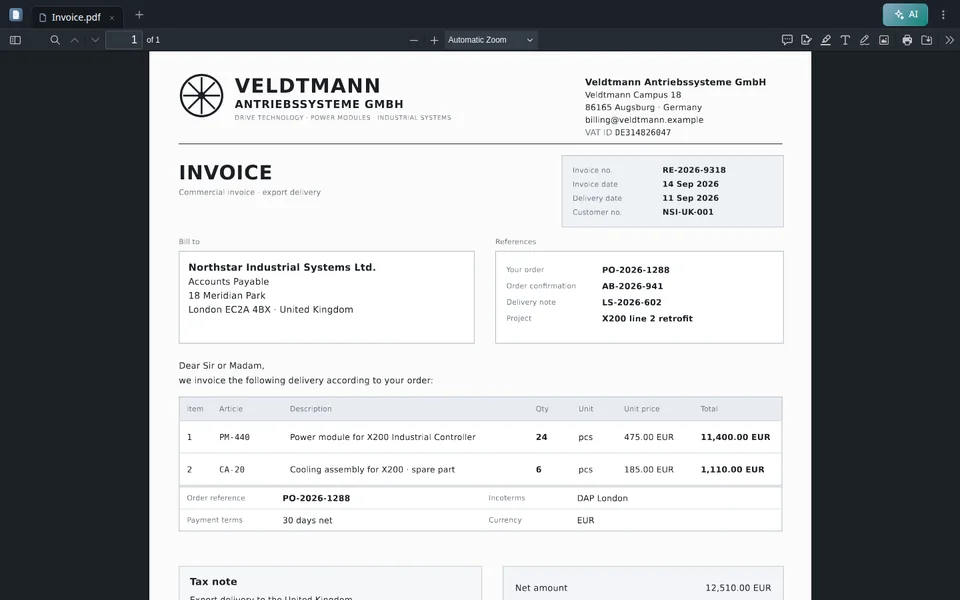

Redact Agent identifică datele personale din PDF-uri, le scanează și le acoperă: textul de sub fiecare căsuță neagră este eliminat, iar originalul rămâne neschimbat. Un Redact Agent salvat păstrează toate setările și procesează documentele pe care le selectați server-side, de exemplu înainte de partajare în conformitate cu GDPR, pentru o solicitare de arhivă sau pentru un dosar.
Pregătiți documentele
Introduceți fișierele PDF într-un Workspace. Agentul procesează documentele pe care le selectați în prezentarea documentelor; scanările sunt citite cu OCR.
Creați Redact Agent
Deschideți „Document AI → Redact Agent” și faceți clic pe „Creați Redact Agent”. La „General”, dați agentului un nume clar și alegeți nivelul AI: Basic pentru documente simple până la 15 pagini, Premium pentru scanări, tabele și formulare până la 50 de pagini, Ultra pentru fișiere sensibile până la 100 de pagini.
Alegeți un profil
În „Scenariu”, alegeți unul dintre cele 13 profiluri, de exemplu cerere GDPR, partajare externă, dosar HR sau date financiare. Profilul definește care categorii sunt mascate și ce rămâne vizibil. Cu profilul „Personalizat”, alegeți dumneavoastră categoriile.
Definește excepțiile și termenii suplimentari
În „Ajustare fină”, introduceți termenii care nu sunt niciodată mascate („NU mascare (Listă albă)”, de exemplu numele companiei dumneavoastră) și termenii care sunt întotdeauna mascate („MASCARE SUPLEMENTARĂ (Listă neagră)”, de exemplu numerele dosarului). Instrucțiunile AI personalizate sunt opționale.
Setați ieșirea
La „Output”, alegeți un Workspace existent sau unul nou pentru copiile acoperite și culoarea cutiei. Pseudonimizarea, în loc de acoperire, adică înlocuirea datelor cu valori fictive, necesită Ultra și nu este disponibilă în fiecare profil. Faceți clic pe „Salvați modificările”.
Test cu câteva documente
În prezentarea generală a documentelor, selectați două sau trei PDF-uri tipice și faceți clic pe „Acțiuni” → „Agenți și fluxuri de lucru” → „Redact” → „Automat cu Redact Agent”. Selectați agentul și faceți clic pe „ÎNCEPEȚI REDACT AGENT”. Un singur document deschide mai întâi previzualizarea, unde puteți vedea fiecare zonă marcată împreună cu categoria și motivul. Verificați copiile cu zonele acoperite în Workspace țintă. Dacă lipsește ceva sau sunt acoperite prea multe elemente, ajustați profilul, lista albă sau lista neagră a agentului și testați din nou.
Procesare lot
Când testul arată corect, selectați PDF-urile rămase și porniți agentul în același mod. Mai multe documente sunt procesate pe server fără previzualizare, câte patru simultan. Urmăriți progresul în monitorul de joburi „Procesare”. Plătiți per pagină procesată, în funcție de nivelul AI.
Automatizare
Nu există nicio regulă Workspace care să ascundă automat datele personale la fiecare încărcare nouă. Pentru documentele noi, începeți agentul salvat din propriul sistem prin intermediul API-ului REST (POST /documents/redact-agent-run). Referința tehnică de pe pagina produsului descrie apelul.