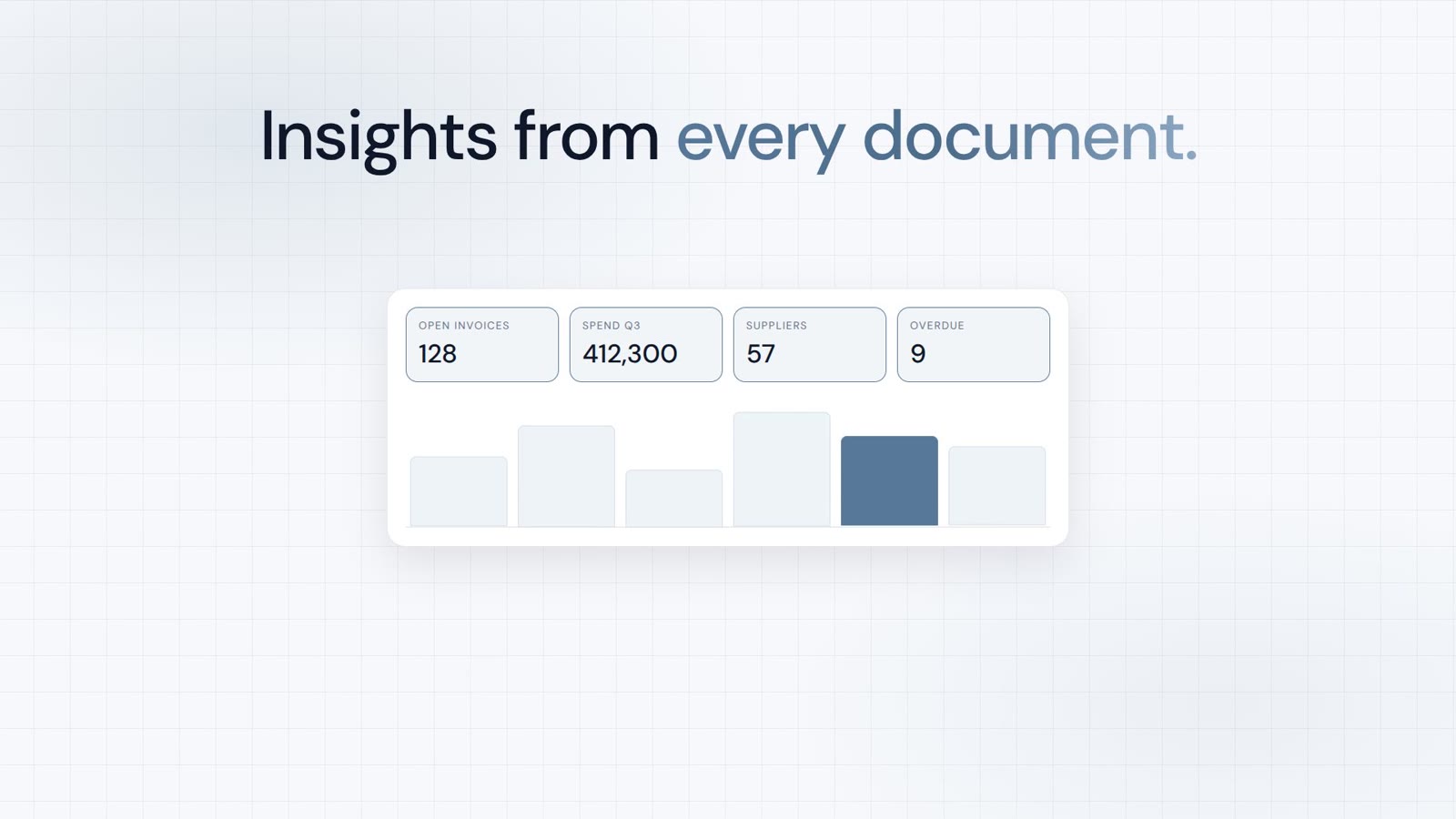
Cu serverul MCP PaperOffice, Claude devine un asistent pentru arhiva dumneavoastră de documente: căutați documente, rezumați conținutul, interogați Workspaces — totul în chat. Conexiunea durează doar câteva minute.
Pregătiți-vă token-ul de utilizator
În PaperOffice, deschideți Contul PaperOffice → API și copiați token-ul dumneavoastră de utilizator (începe cu po_ut_ sau po_gt_). Veți introduce acest token în timpul autorizării. Cheile secrete (po_sk_) sunt blocate pentru MCP și nu vor funcționa.
Deschideți “Personalizați” în bara laterală Claude
În Claude, selectați Personalizați în partea de jos din stânga a barei laterale.
Deschideți Connectors și adăugați un conector
În secțiunea „Personalizare”, selectați Connectors, faceți clic pe + din colțul din dreapta sus și selectați Adăugați conector personalizat.
Completați dialogul conectorului
Introduceți numele și URL-ul MCP — lăsați setările avansate închise; nu este necesar un ID de client OAuth. Apoi faceți clic pe Adăugați.
Name:               PaperOffice AI
Remote MCP server:  https://mcp.paperoffice.ai/claude
Autorizați pe pagina PaperOffice
Claude deschide o fereastră pe mcp.paperoffice.ai. Lipiți token-ul dumneavoastră de utilizator (po_ut_ / po_gt_) acolo și faceți clic pe Autorizați — nu în câmpurile OAuth ale Claude.
Revizuirea permisiunilor instrumentelor
În Claude, revizuiți permisiunile instrumentelor pentru noul conector. Pentru setul complet de funcționalități, selectați Permiteți întotdeauna pentru toate grupurile de instrumente.
Discutați cu Claude
PaperOffice este conectat. Întrebați-l pe Claude, de exemplu:
Arătați-mi ultimele cinci facturi din Workspace și rezumați sumele.