Scanare, semnare și chat AI
Mobile App
Aplicația mobilă se cuplează cu contul dvs. prin cod QR și aduce scanner, semnătură, chat și documente pe telefon.
Facturile de peste 5.000 de euro așteaptă aprobarea, iar agentul marchează celelalte ca fiind revizuite de sine stătător. Filmul prezintă întregul parcurs: o descriere cu propriile cuvinte, evenimentul de start, Prompt Studio, rularea de testare, automatizarea și execuțiile.
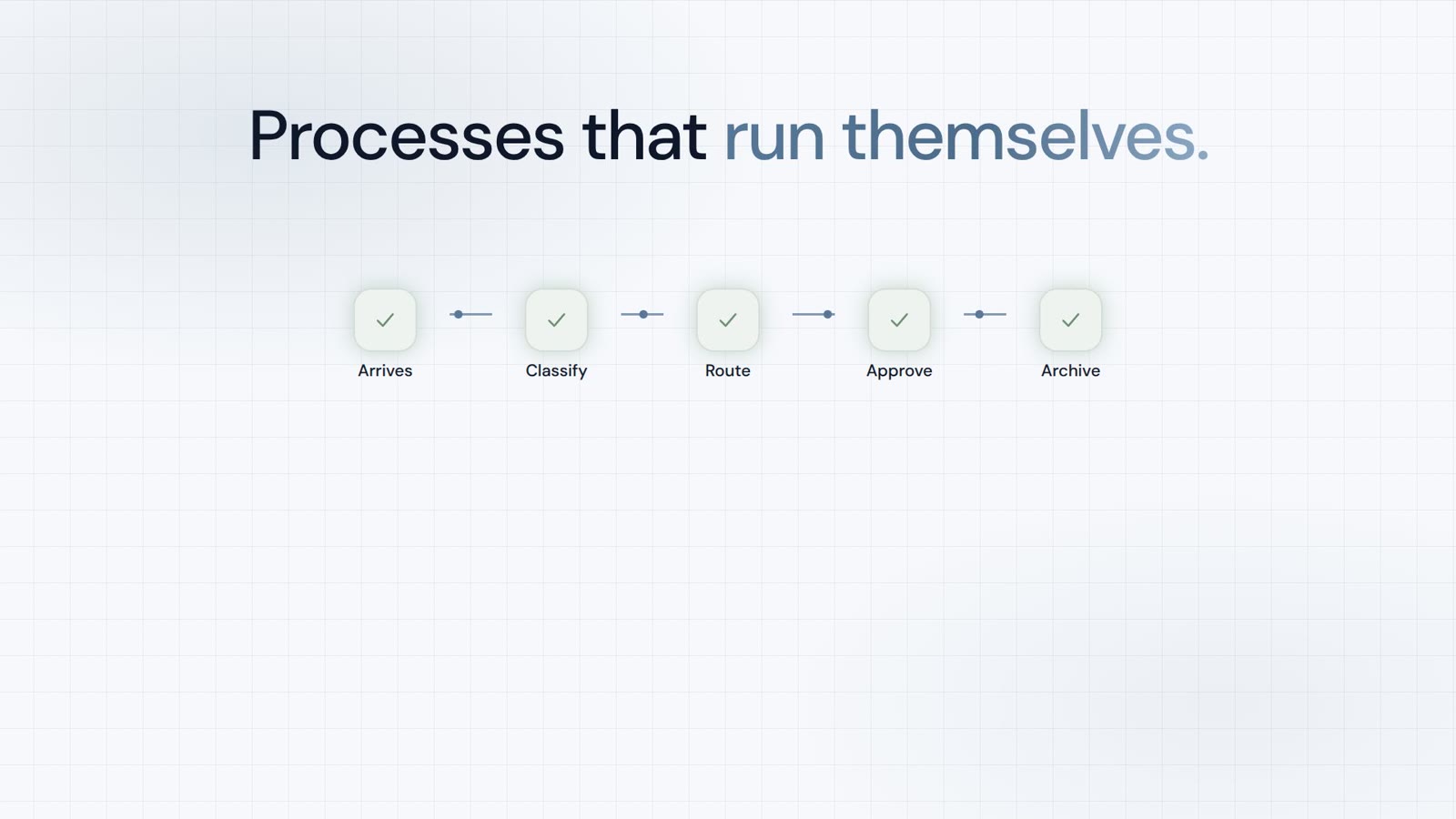
Bine ați venit la Academia PaperOffice AI. Acest video tratează Workflow Agents. Cu acesta, descrieți un proces cu propriile cuvinte, iar PaperOffice îl execută automat pentru fiecare document corespunzător. Nimeni nu ar trebui să plătească o factură de doisprezece mii de euro înainte ca aceasta să fie aprobată. Totuși, transmiterea manuală a fiecărei facturi consumă timp. Iată rezultatul: tocmai au sosit două facturi de la Veldtmann. Workflow Agent dumneavoastră a marcat deja cea mai mică, în valoare de două mii trei sute cincizeci de euro, ca fiind revizuită, fără nicio altă verificare suplimentară. Pentru suma mare de peste doisprezece mii de euro, procesul s-a oprit. Așteaptă acum o sarcină de aprobare cu furnizorul, numărul facturii și suma. După ce o aprobați, agentul continuă și marchează și această factură ca fiind revizuită. Iată cum puteți crea acest lucru: creați un Workflow Agent, selectați evenimentul de start, descrieți procesul în Prompt Studio, testați-l în siguranță, activați automatizarea și revizuiți execuțiile.
Un Workflow Agent este un agent AI care procesează documentele dumneavoastră conform unei instrucțiuni. Scrieți instrucțiunea nu ca un program, ci în limbaj natural. Workflow Agents dumneavoastră se găsesc sub Workflow AI. Lista afișează pentru fiecare agent când pornește, dacă automatizarea este activată și ce inteligență documentară necesită.
Pentru test, vom avea nevoie de POFID-ul unei facturi mici, care este identificatorul documentului. Acest lucru se face cu un singur clic în listă: selectați factura, mergeți la Acțiuni și alegeți POFID. Acum noul Workflow Agent. Primește un nume, Aprobare factură, și o descriere în propoziții simple: facturile de peste cinci mii de euro trebuie să aștepte o aprobare, cele mai mici sunt marcate ca revizuite. Sub Inteligență documentară, definiți cât de detaliat trebuie citit un document în prealabil. Premium este selectat implicit și citește deja singur suma, furnizorul și numărul facturii. Determinați exact ce câmpuri sunt extrase folosind IDP Agents; există un episod separat pentru aceasta. Apoi evenimentul de start. Există șase tipuri. Doar manual înseamnă: Agentul pornește doar când îl declanșați dumneavoastră. După ce AI-DMS a finalizat, acesta pornește cu fiecare document nou imediat ce a fost extras. În plus, poate porni când se modifică un câmp meta, când cineva finalizează o sarcină, când o aprobare este terminată sau imediat ce un document este complet semnat. După ce AI-DMS a finalizat, agentul pornește imediat ce o nouă factură a fost extrasă complet. Sub Filtre, specificăm la care documente se aplică: doar în fluxul de lucru Workspace Workflow-Demo și doar pentru tipul de document Factură. Nu trebuie să ne facem griji cu privire la declanșările repetate aici. Această opțiune previne ca același agent să pornească de mai multe ori în succesiune rapidă pentru același document. Faceți clic pe Salvare, iar Prompt Studio se va deschide.
Acesta este Studio de Prompturi. În partea stângă, puteți vedea descrierea noastră. Prin clic pe butonul „Creați instrucțiunea agentului”, PaperOffice generează o instrucțiune precisă pentru agent. În centru, puteți vedea ceea ce a fost înțeles: sarcina într-o singură propoziție, regulile recunoscute și câmpurile implicate. Mai jos, veți vedea de ce instrucțiunea este structurată astfel și cum știe agentul când s-a terminat. Luați-vă timp să citiți cu atenție. Dacă ceva diferă de ceea ce ați intenționat, editați descrierea și regenerați instrucțiunea. Fluxul de instrumente arată ce instrumente folosește agentul: citește documentul și, dacă este necesar, modifică un câmp. Nu primește niciun alt instrument decât cele specificate în instrucțiunile sale. În partea dreaptă se află instrucțiunea completă în limba engleză, astfel încât agentul să o înțeleagă clar. Totul arată bine; salvați și testați.
Testăm printr-o simulare: agentul lucrează pe un document real, dar nu modifică nimic. Introducem POFID-ul facturii mici și pornim. Simulare reușită. Agentul a găsit suma de o mie nouă sute optzeci de euro, sub prag, și ar marca factura ca fiind revizuită. Mai jos puteți vedea fiecare pas: mai întâi, a citit documentul, apoi a pregătit modificarea. Nu a fost executată; aceasta a fost doar o simulare. Doar după un test reușit puteți activa automatizarea. Astfel, niciun agent nu rulează pe documentele dumneavoastră pe care nu le-ați încercat mai întâi.
Așadar, activăm modul de Automatizare. De acum înainte, agentul reacționează la evenimentul de start în mod automat. Există și setarea „Aprobare execuție”. Dacă este activată, agentul întreabă o persoană înainte de fiecare modificare, pentru fiecare document. Dorim să fim întrebați doar pentru facturile mari, așa că am plasat aprobarea în descriere.
Acum urmează testul propriu-zis. Ajung două noi facturi de la Veldtmann: una în valoare de două mii trei sute cincizeci de euro și alta în valoare de doisprezece mii opt sute douăzeci și cinci de euro. Mai întâi, procesarea AI-DMS citește documentele, iar apoi agentul nostru pornește automat pentru fiecare factură în parte. Vitezi evenimentele. În coloana Stare Document, puteți vedea rezultatul: factura mică a fost deja revizuită. Pentru cea mare, nu se afișează încă nimic deoarece agentul s-a oprit aici. Coloana Automatizare indică și ea acest lucru: clepsidra lângă Workflow înseamnă că se așteaptă aprobarea. La Sarcini Human In The Loop, aprobarea facturii așteaptă acum cu furnizorul, numărul facturii și suma. În sarcină, puteți vedea factura în sine în stânga și detaliile în dreapta. Este atribuită în prezent dumneavoastră. Dacă ar trebui să decidă altcineva, cum ar fi managementul, retrimiteți simplu sarcina. O aprobăm cu un scurt comentariu. Agentul își continuă apoi lucrarea. Să ne uităm înapoi la lista de documente: acum și factura mare a fost revizuită.
Puteți vedea ce a făcut agentul în execuțiile sale. Cea mai rapidă metodă este prin meniu din rândul său. Aici puteți vedea execuțiile acestui agent, toate finalizate, fiecare cu un document, eveniment de start și durată. În detaliu, o propoziție indică ce a făcut agentul: aprobare primită, status setat la revizuit. Apoi urmează întregul proces: mai întâi instrucțiunea ca pas zero, apoi fiecare pas al agentului cu rezultatul său, și în final câmpurile pe care le-a modificat. Astfel, puteți urmări înapoi orice decizie ulterior.
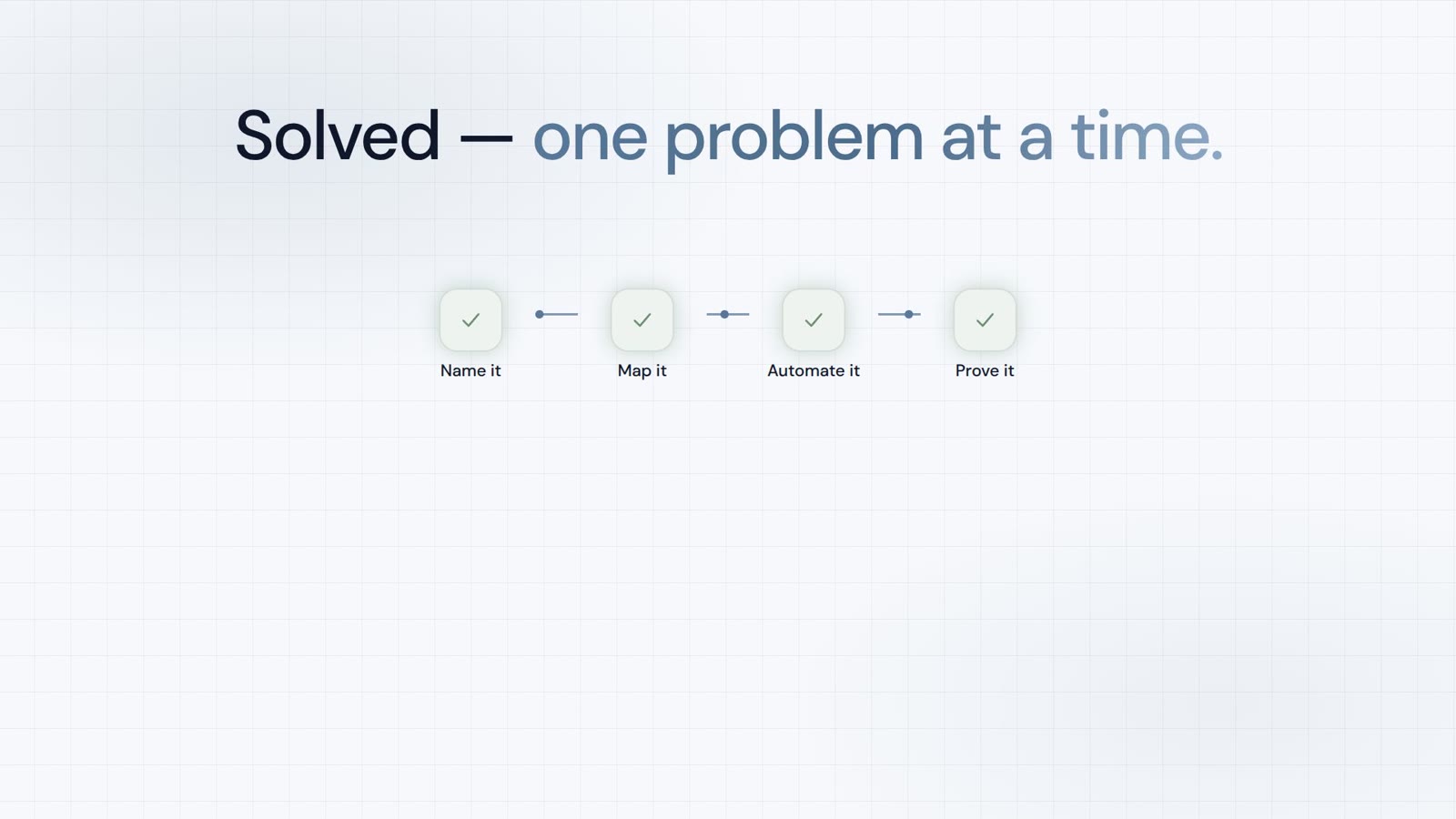
Câteva sfaturi suplimentare. Scrieți descrierea ca și cum ați explica procesul unui coleg nou: cu o limită clară, câmpurile implicate și ce este permis agentului să modifice. Definiți domeniul de aplicare al agentului dumneavoastră folosind filtre pentru a specifica la ce documente se aplică. Testați fiecare descriere revizuită mai întâi printr-o execuție de testare. Pentru fluxurile de lucru sensibile, activați suplimentar aprobarea execuției și verificați execuțiile regulat în primele zile. Pe scurt: descrieți un Workflow Agent cu propriile cuvinte. Selectați evenimentul de start și folosiți filtre pentru a defini la ce documente se aplică. Acest lucru creează instrucțiunea în Prompt Studio, testați în siguranță printr-o execuție de testare, și abia apoi activați automatizarea. Acolo unde o persoană ar trebui să decidă, agentul se oprește și așteaptă aprobarea. În următorul video, vom conecta PaperOffice cu lumea exterioară: căsuța poștală de email, stocare și scanner, NAS-ul dumneavoastră, chei API și asistenți AI precum Claude și ChatGPT. Până data viitoare la Academia PaperOffice AI.

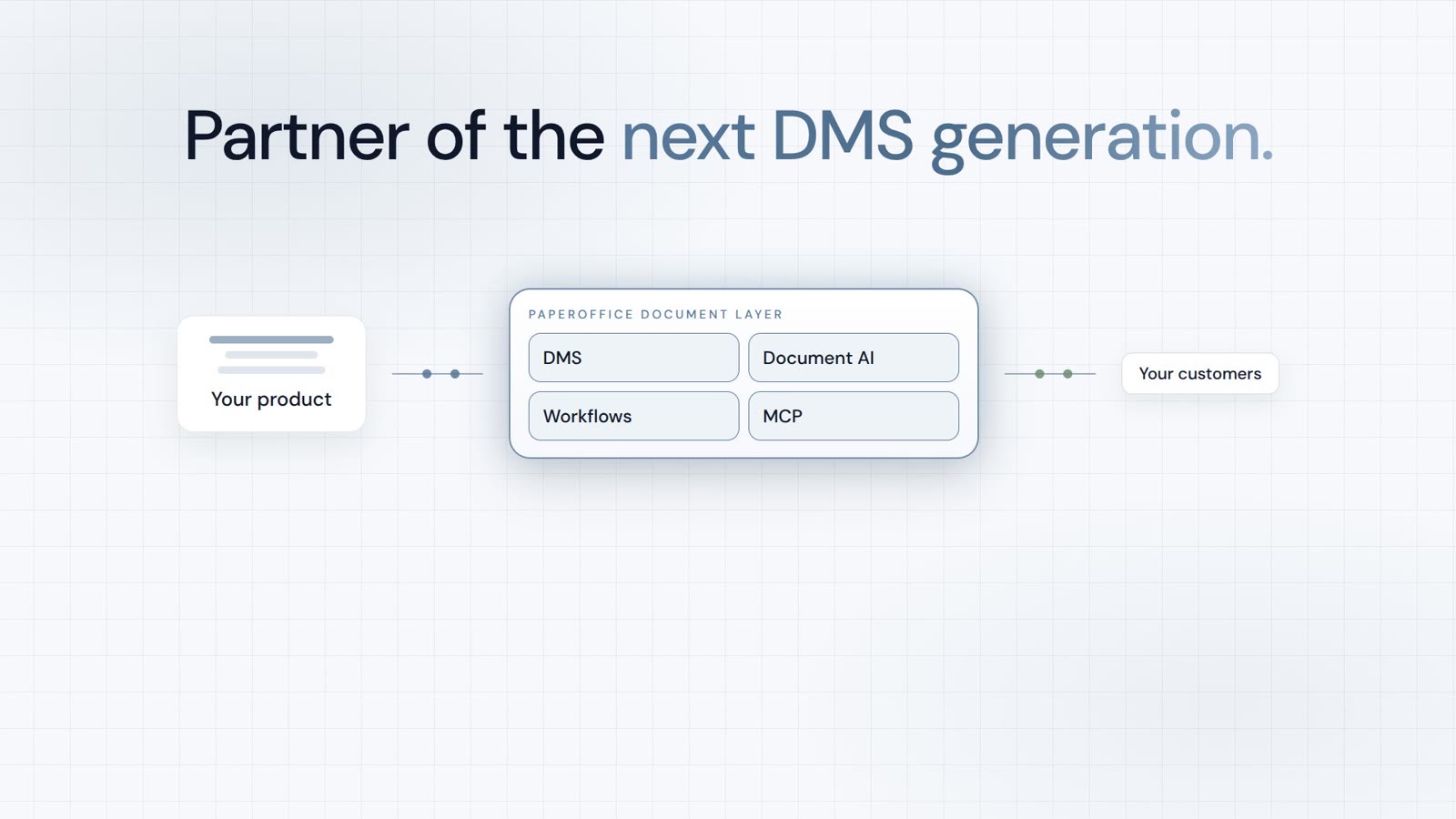
Integrator și Reseller, combinabile. Recomandare pe bază de invitație.
Vizualizare program de parteneriat
AI-DMS
Documente. Inteligență. Impact real.
PaperOffice AI este AI-DMS-ul. Patru arii funcționale pe același fundament DMS, disponibile prin trei căi de acces.
Caracteristici, module și beneficii pe scurt.
Captură, organizare, căutare și editare colaborativă a documentelor.
Conectați-vă la sistemele dumneavoastră și la fluxurile de lucru cu AI.
Fără instalare, gata în câteva secunde.
Căutarea tuturor instrumentelor