Scanare, semnare și chat AI
Mobile App
Aplicația mobilă se cuplează cu contul dvs. prin cod QR și aduce scanner, semnătură, chat și documente pe telefon.
Un IDP Agent este extragerea dumneavoastră salvată pentru documente recurente. Filmul arată întregul parcurs: îl creați dintr-un document de probă și dintr-un șablon, definiți și testați câmpurile, îl atribuiți unui tip de document, prelucrați documentele existente dintr-o dată, verificați rezultatele și le exportați în Excel.
Bună ziua și bine ați venit la Academia PaperOffice AI. Acest film tratează IDP Agents. Cu ajutorul lor, PaperOffice extrage exact datele de care aveți nevoie din documentele dumneavoastră, întotdeauna în aceleași câmpuri pentru fiecare document. Numărul facturii, numărul comenzii de achiziție, sumele, IBAN: dacă introduceți astfel de date document cu document, pierdeți timp și faceți greșeli. Mai întâi rezultatul. Această factură de la Veldtmann a sosit ca scanare. IDP Agent-ul nostru a extras din ea zece câmpuri: numărul facturii, data facturii, furnizorul, numărul comenzii de achiziție, suma netă, suma impozitului, suma totală, moneda, IBAN și data scadenței. Treceți cursorul peste un câmp, iar vizualizarea din stânga sare la locul din document de unde provine valoarea. Iată IBAN-ul din informațiile de plată. Astfel puteți verifica fiecare valoare dintr-o privire. Și pentru că fiecare factură primește aceleași câmpuri, un export le transformă într-un tabel Excel, cu fiecare factură pe un rând. Iată cum puteți face singur: creați un agent dintr-un document de probă și dintr-un șablon, definiți câmpurile și testați-le, atribuiți agentul unui tip de document, prelucrați ulterior documentele existente, verificați rezultatele și exportați-le.
PaperOffice citește deja datele din fiecare document automat când îl încărcați, în funcție de nivelul AI-DMS al Workspace-ului. Un IDP Agent este extragerea dumneavoastră salvată pentru documente recurente: decideți ce câmpuri aveți nevoie, cum se numesc și în ce format ies valorile. IDP Agents se găsesc sub Document AI. Lista este momentan goală. Un IDP Agent se creează întotdeauna dintr-un document de probă. Există trei pași: selectați documentul în Workspace, creați un IDP Agent nou și alegeți un șablon din catalog. Apoi ajustați câmpurile și prompturile în editorul de agenți.
În Workspace-ul nostru IDP-Demo există cinci facturi de la furnizori. Ca document de exemplu luăm factura de la Veldtmann: o selectăm, apoi Acțiuni, Agenți și fluxuri de lucru, IDP, și Creare agent nou. Se deschide acum catalogul de șabloane, sortat pe categorii: Finanțe și contabilitate, Logistică, Juridic, Acte de identitate și altele, inclusiv pentru facturi electronice precum XRechnung, ZUGFeRD și Factur-X. Cu Afișați doar recomandate vedeți doar șabloanele potrivite pentru acest document. Pentru facturile primite de la furnizori folosim Invoice Quick Capture Plus. Șablonul vine cu cele mai importante câmpuri: numărul facturii, data facturii, sumele, furnizorul și moneda. Include și modelul recomandat. Creare Agent. PaperOffice citește acum documentul de probă complet: recunoaștere de text, câmpuri, finalizare. Acest lucru durează puțin; accelerez filmul. Aceasta este editorul de agenți. În stânga se află documentul de probă, iar în dreapta apare mai întâi analiza: ce fel de document este și ce a găsit șablonul în el.
Cu Continuați și revizuiți câmpurile detectate trecem la câmpuri. PaperOffice pornește imediat o primă rulare de test cu documentul de probă. Fiecare câmp afișează valoarea găsită și, alături, un mic fragment din document, ca să vedeți imediat de unde provine. Extindeți un câmp pentru a vedea promptul său, adică o scurtă instrucțiune pentru AI despre unde să găsească ce. Puteți modifica direct acest text aici. În partea de sus a editorului vedeți modelul. Șablonul recomandă Basic Pro Max, recunoaștere de text fără analiză de imagine. Deoarece primim și fotografii făcute cu telefonul mobil și scanări cu pete, alegem Premium Pro Max: el examinează în plus imaginea paginii și citește astfel și scanările dificile. Pentru plată mai avem nevoie de câmpuri. Câmp nou: Etichetă IBAN, plus o Cheie tehnică, iar la Tip câmp există un tip de câmp dedicat pentru IBAN. În Prompt se indică unde se găsește IBAN-ul. În aceeași fereastră stabiliți ce pagini se caută și cum se validează valoarea, cu ajutorul unui șablon sau al unei liste de valori permise. IBAN-ul este un câmp obligatoriu. Dacă lipsește dintr-un document, PaperOffice marchează câmpul ca absent, iar documentul îl puteți găsi cu filtrul Revizuire manuală necesară. Pentru echipa dumneavoastră se creează o sarcină de revizuire atunci când configurați în acest scop un agent HITL. Urmează data scadenței, de tip Dată. Aici este suficientă Notificare de verificare — HITL blând, dacă ar lipsi vreodată. După fiecare modificare, testați din nou agentul; abia atunci îl puteți salva. Acum sunt afișate și câmpurile noi.
Agentul produce și în mod fiabil același rezultat? Pentru aceasta există testul multiplu. Îl lăsăm să ruleze de cinci ori. O rulare este considerată reușită doar dacă fiecare câmp are o valoare. După cinci rulări reușite, va apărea: Producție: sigur. Sub Ieșire și revizuire puteți stabili cum se scriu valorile și când trebuie să le verifice o persoană. În fila Date extrase puteți vizualiza rezultatele rulării de test ca arbore, JSON sau tabel și le puteți descărca. Cu Exportați ca șablon partajabil transmiteți agentul ca fișier. O altă echipă îl importă apoi în catalogul de șabloane. Acum salvați. Agentul se numește „Supplier invoices” și este imediat activ.
Pentru ca agentul să ruleze automat și în viitor, îl conectăm la un tip de document. Sub Tipuri de documente deschidem tipul Factură. Pe fila Implicit IDP Agent alegem Supplier invoices și salvăm. De acum încolo se aplică următoarea regulă: dacă Procesarea AI-DMS recunoaște un document nou ca factură, PaperOffice pune automat agentul în coadă, în fiecare Workspace cu AI-DMS.
Să încercăm. Sosește o factură nouă, de data aceasta de la Iberica din Bilbao, în spaniolă. Apropo: în fereastra de încărcare puteți selecta direct un agent pentru exact aceste documente. Aici lăsăm PaperOffice să decidă singur. Mai întâi, Procesarea AI-DMS recunoaște tipul facturii, apoi rulează agentul nostru. Accelerez filmul. Iată rezultatul: aceleași zece câmpuri ca la Veldtmann, deși factura este în spaniolă. Pedido cliente devine numărul comenzii de achiziție, Vencimiento devine data scadenței, iar IBAN-ul spaniol se află în câmpul IBAN.
Și ce facem cu cele cinci facturi care erau deja în Workspace? Atribuirea nu se aplică retroactiv la ele. Le prelucrăm dintr-o dată: le selectăm pe toate, apoi Acțiuni, Agenți și fluxuri de lucru, IDP, Aplică agentul existent. Selectăm un agent și apăsăm Porniți agentul IDP. PaperOffice pune toate documentele în coadă și le prelucrează în fundal. Starea o vedeți sub Procesare. Accelerez filmul.
În document însuși, valorile se află sub Câmpuri de date, iar fiecare câmp este însoțit de un mic fragment din document. Iată factura pe care cineva a fotografiat-o cu telefonul mobil. Și aici sunt prezente toate câmpurile, iar dacă treceți cursorul peste ele, vizualizarea sare la locul sursei. Dacă o valoare este incorectă, o puteți modifica direct în câmp, iar PaperOffice salvează imediat. Pentru un singur document, în partea de sus există butonul Aplicare agent. Iar factura de transport cu pata de cafea: numărul facturii, referința comenzii de achiziție, sumele și IBAN-ul britanic sunt corecte.
Pentru contabilitate, la final, lista: selectați toate facturile, apoi Acțiuni, Partajare și export, Export date. Ca și coloane alegem câmpurile agentului nostru, în format Excel. Fiecare factură este trecută pe un rând separat din fișier, cu aceleași coloane. Și acum iese ceva în evidență: trei facturi de la Veldtmann se referă la același IBAN german, în timp ce a patra indică un cont din Lituania. Modul în care PaperOffice verifică și oprește automat acest lucru este prezentat în episodul Audit și carantină. Pe scurt: un IDP Agent este configurarea dumneavoastră proprie de extragere pentru documente recurente. Porniți de la un document de probă și un șablon, adăugați câmpurile de care aveți nevoie și testați până când agentul livrează rezultate fiabile. Legat de un tip de document, rulează automat pentru fiecare document nou, în timp ce documentele existente sunt prelucrate dintr-o dată. Verificați fiecare valoare la locul sursei, iar cu un export totul ajunge în Excel. Videoclipul nostru despre n8n vă arată cum puteți apela un IDP Agent din propriul software sau din n8n. Următorul film este despre Workflow Agents. Până data viitoare în Academia PaperOffice AI.

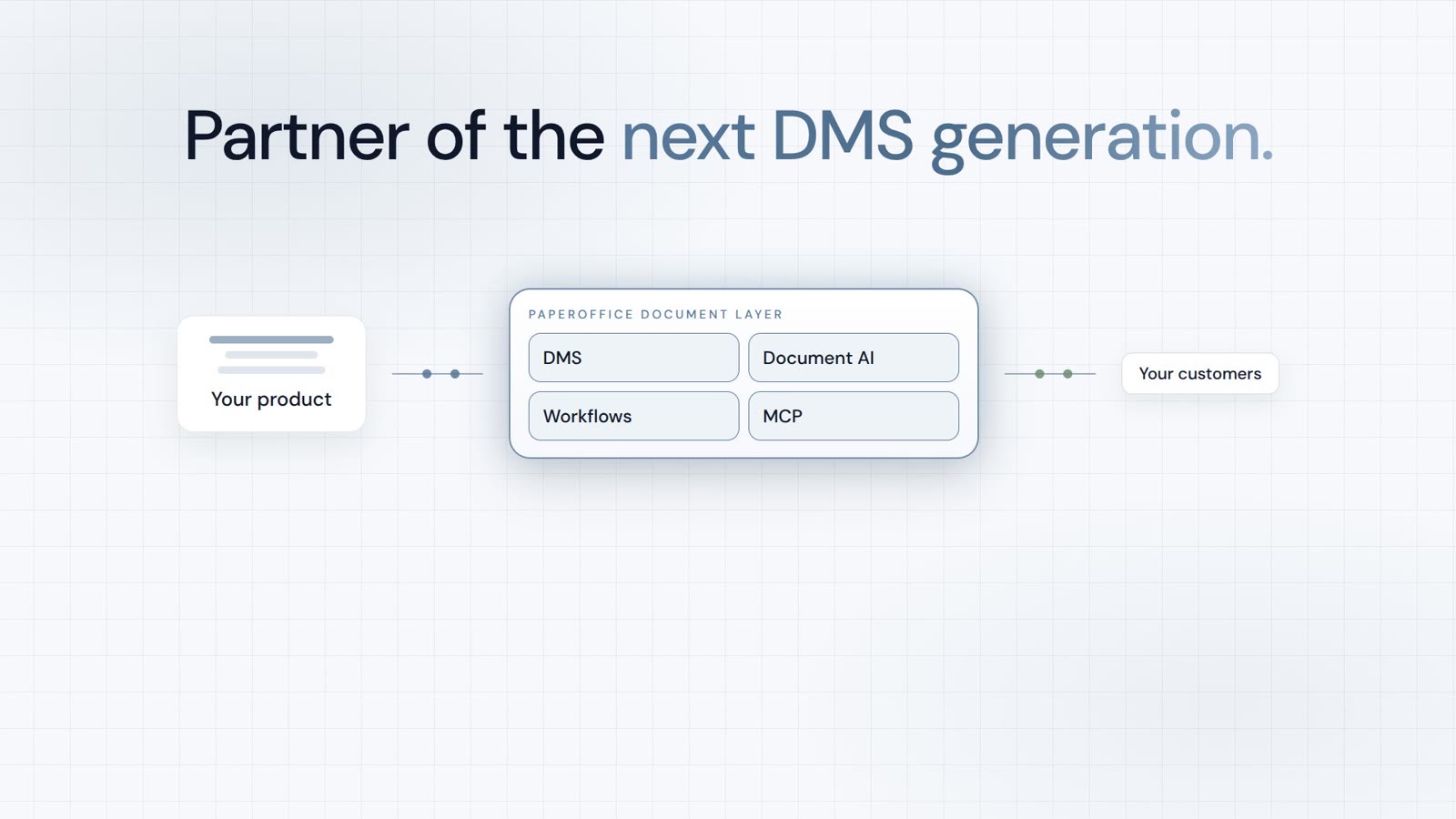
Integrator și Reseller, combinabile. Recomandare pe bază de invitație.
Vizualizare program de parteneriat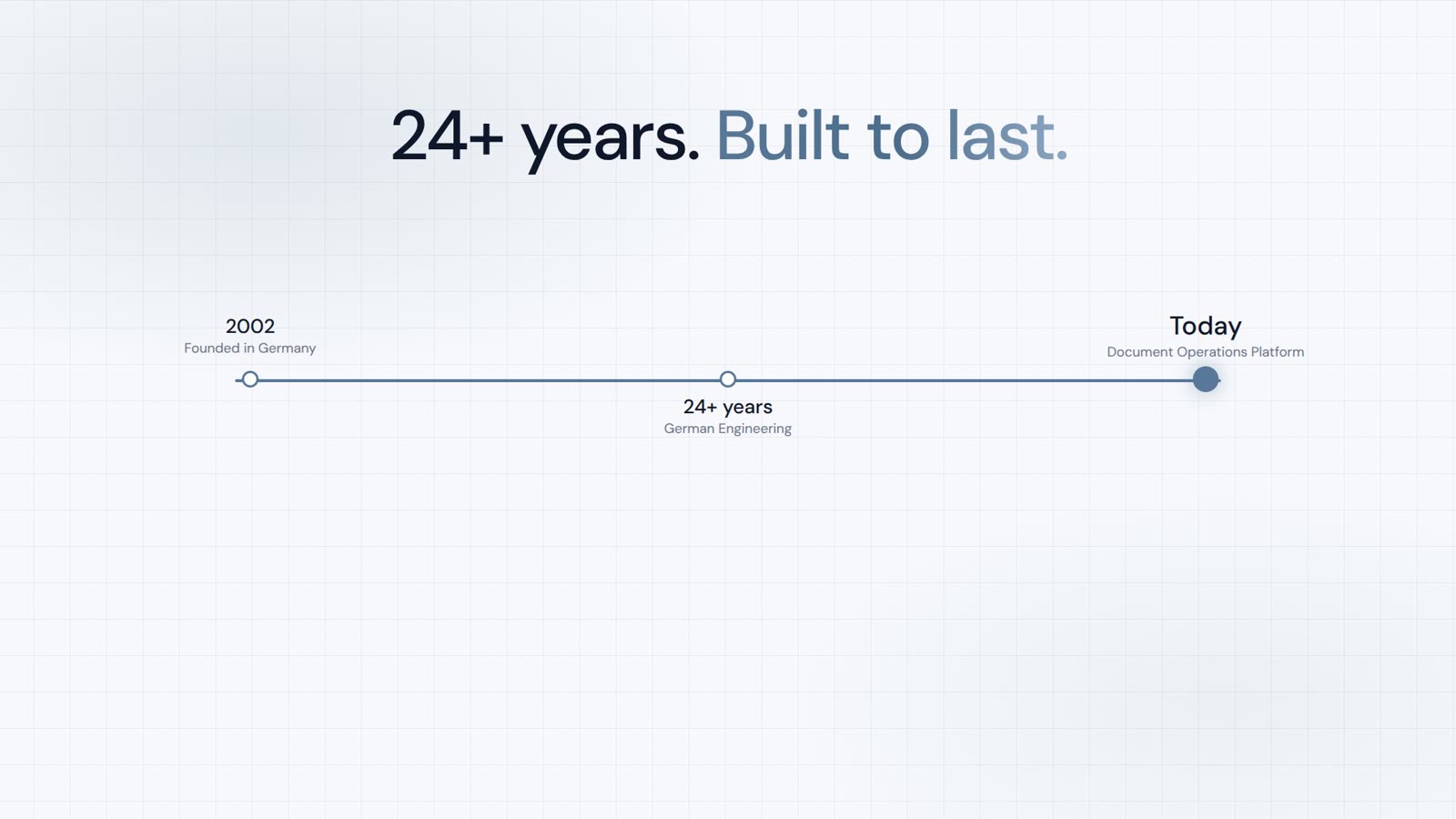
AI-DMS
Documente. Inteligență. Impact real.
PaperOffice AI este AI-DMS-ul. Patru arii funcționale pe același fundament DMS, disponibile prin trei căi de acces.
Caracteristici, module și beneficii pe scurt.
Captură, organizare, căutare și editare colaborativă a documentelor.
Conectați-vă la sistemele dumneavoastră și la fluxurile de lucru cu AI.
Fără instalare, gata în câteva secunde.
Căutarea tuturor instrumentelor