


Escanear, Assinar & Chat IA
Mobile App
O aplicativo móvel acopla-se à sua conta via QR-code e traz scanner, assinatura, chat e documentos para o celular.
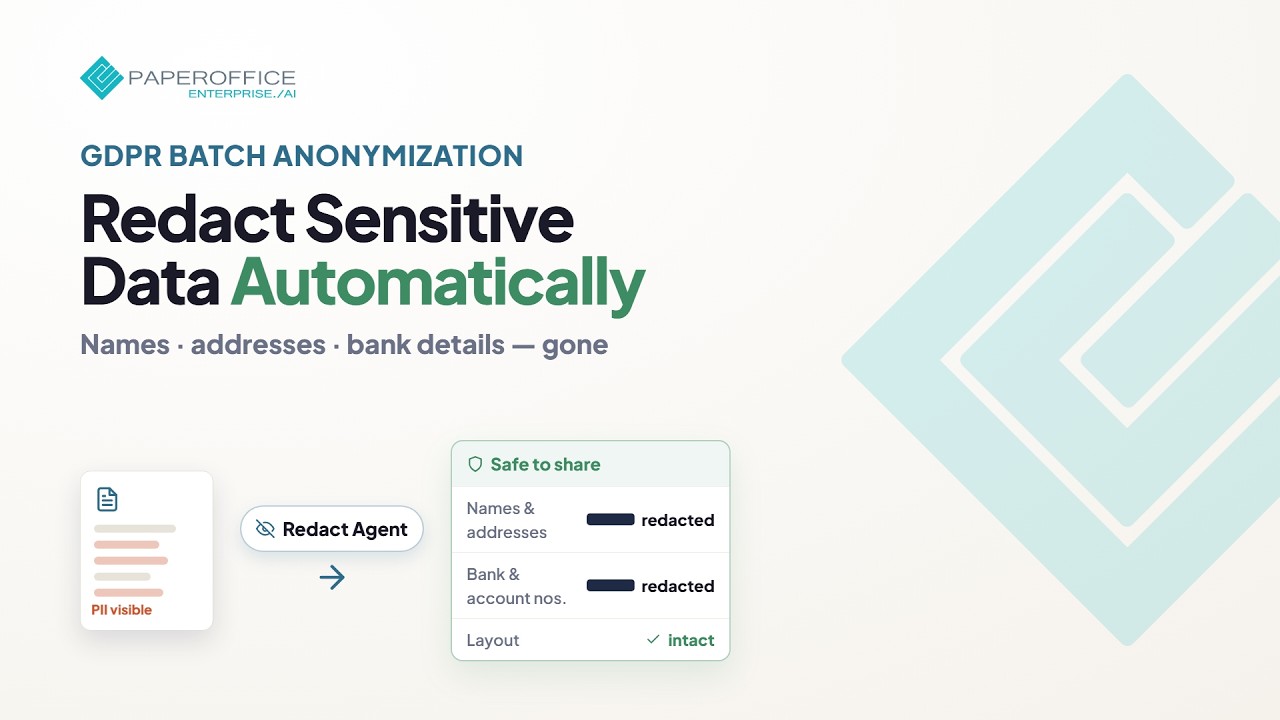
Anonimização e ocultação em lote de conteúdo sensível para arquivamento sob o RGPD — desde a configuração do agente até as execuções em produção.
Este guia completo de configuração explica como ocultar dados pessoais em vários documentos, atendendo às necessidades do GDPR e conformidade, como compartilhamento ou arquivamento.
Coloque os PDFs em um Workspace. As digitalizações são lidas com OCR durante a execução.
Em “Document AI → Redact Agent”, clique em “Criar Redact Agent”. Escolha um perfil (por exemplo, solicitação de GDPR ou compartilhamento externo), insira a lista branca e a lista negra em “Ajuste fino” e defina a camada de IA, o Workspace de destino e a cor da caixa.
Selecione os PDFs, clique em “Ações” → “Agentes e fluxos de trabalho” → “Redact” → “Automaticamente com Redact Agent” e inicie o agente. Vários documentos são processados no lado do servidor sem pré-visualização. Em seguida, verifique amostras das cópias com informações sensíveis ocultas no alvo Workspace; os originais permanecem inalterados.
Não existe uma regra que escureça automaticamente cada novo upload. Para escurecer novos documentos, inicie seu agente salvo por meio do REST API (POST /documents/redact-agent-run).


Integrator e Reseller combináveis. Indicação somente por convite.
Ver o programa de parceiros
AI-DMS
Documentos. Inteligência. Impacto real.
O PaperOffice AI é o AI-DMS. Quatro áreas funcionais sobre uma mesma base DMS, disponíveis através de três acessos.
Visão geral das funcionalidades, módulos e benefícios.
Capture, organize, pesquise e edite documentos em conjunto.
Integrar-se perfeitamente aos seus sistemas e fluxos de trabalho de IA.
Sem instalação, pronto em segundos.
Pesquisar todas as ferramentas





