


Scan, Signature & Chat IA
Mobile App
L'application mobile se couple via QR-code à votre compte et apporte scanner, signature
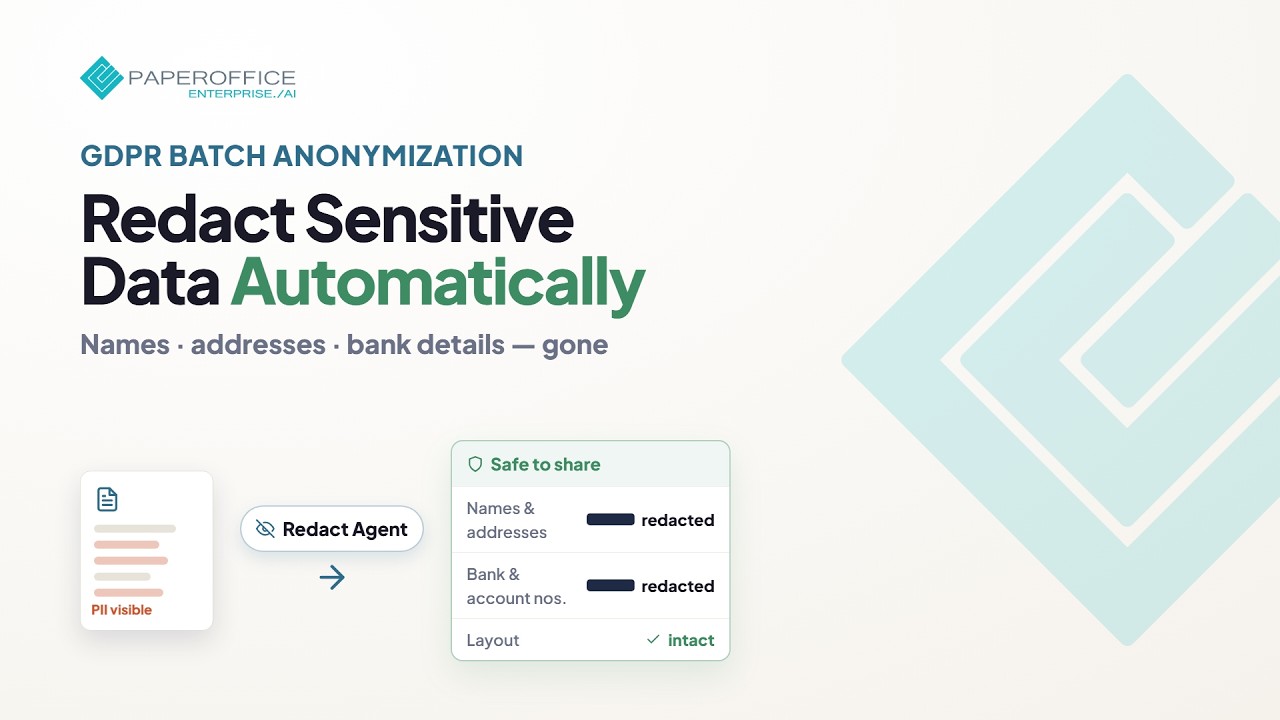
Anonymisation et masquage par lots de contenus sensibles pour l'archivage conformément au RGPD — de la configuration des agents aux exécutions en production.
Ce guide complet explique comment masquer les données personnelles sur de nombreux documents, afin de répondre aux exigences du RGPD et de la conformité, notamment pour le partage ou l’archivage.
Placez les PDF dans un Workspace. Les scans sont lus avec OCR pendant l’exécution.
Sous « Document AI → Redact Agent », cliquez sur « Créer Redact Agent ». Choisissez un profil (par exemple, demande RGPD ou partage externe), saisissez la liste blanche et la liste noire dans « Affinage fin » (Fine-tuning), et définissez le niveau IA, la cible Workspace et la couleur de la boîte.
Sélectionnez les PDF, cliquez sur « Actions » → « Agents et workflows » → « Redact » → « Automatiquement avec Redact Agent » et lancez l’agent. Plusieurs documents s’exécutent côté serveur sans prévisualisation. Par la suite, vérifiez des échantillons des copies masquées dans le Workspace cible; les originaux restent inchangés.
Il n’existe pas de règle qui masque automatiquement chaque nouveau téléchargement. Pour masquer les nouveaux documents, lancez votre agent enregistré via le REST API depuis votre propre système (POST /documents/redact-agent-run).


Integrator et Reseller combinables. Recommandation sur invitation.
Voir le programme partenaire
AI-DMS
Des documents. De l'intelligence. Un impact réel.
PaperOffice AI est l’AI-DMS. Quatre domaines fonctionnels reposant sur un même socle DMS, disponibles via trois accès.
Aperçu des fonctionnalités, modules et avantages.
Capturer, organiser, rechercher et collaborer sur des documents.
Intégration transparente dans vos systèmes et workflows IA.
Aucune installation, prêt en quelques secondes.
Rechercher tous les outils













