


Сканировать, подписывать и общаться с ИИ
Mobile App
Мобильное приложение связывается с вашей учетной записью через QR-код и приносит сканер, подпись


Удалите пустые, дублирующиеся или конфиденциальные страницы из PDF-файла. Отметьте нужные страницы, сохраните изменения — и готово.
Удаляйте отдельные страницы из PDF.
Ваши файлы используются только для этой функции и автоматически удаляются afterward.
Перетащите файл PDF в поле или выберите его. Каждая страница отображается в виде миниатюры.
Нажмите на страницы, которые нужно удалить, или введите номера страниц, например 2, 5-7.
Нажмите «Удалить страницы» и скачайте новый PDF-файл без отмеченных страниц.
Новый PDF-файл содержит только те страницы, которые Вы сохранили. Содержимое удаленных страниц не просто скрывается, а полностью удаляется из файла — даже если на них была ссылка в оглавлении. Такие ссылки также удаляются.
Остальные страницы остаются неизменными: текст, изображения и разрешение не пересчитываются.
Ваш исходный файл остается неизменным, Вы получите новый PDF-файл. Закладки исходного файла не переносятся, и поля форм после этого не будут редактироваться во всех программах.
Часто задаваемые вопросы
Ваш PDF-файл используется только для этого инструмента и автоматически удаляется после этого.
Нажмите на одну страницу, а затем на другую, удерживая клавишу Shift – будет отмечен весь диапазон. Вы также можете ввести номера страниц, например 2, 5-7, или использовать быстрый выбор для нечетных или четных страниц.
Нет, должна остаться хотя бы одна страница. Если вы хотите оставить только несколько страниц, отметьте их и выберите «Инвертировать».
Нет. Новый PDF содержит только те страницы, которые Вы оставили. Ссылки, указывавшие на удаленные страницы, удаляются, поэтому никакой скрытый контент не остается в файле.
До 2000 страниц и 100 МБ. Миниатюры загружаются только при появлении на экране, поэтому работа с длинными документами остается плавной.
Больше возможностей с PaperOffice AI
PDF Studio в версии AI-DMS объединяет, разделяет, поворачивает, сжимает и преобразует файлы — в приложении, в рабочих процессах, через API и через MCP в Claude и ChatGPT.
Выберите язык
Выберите валюту
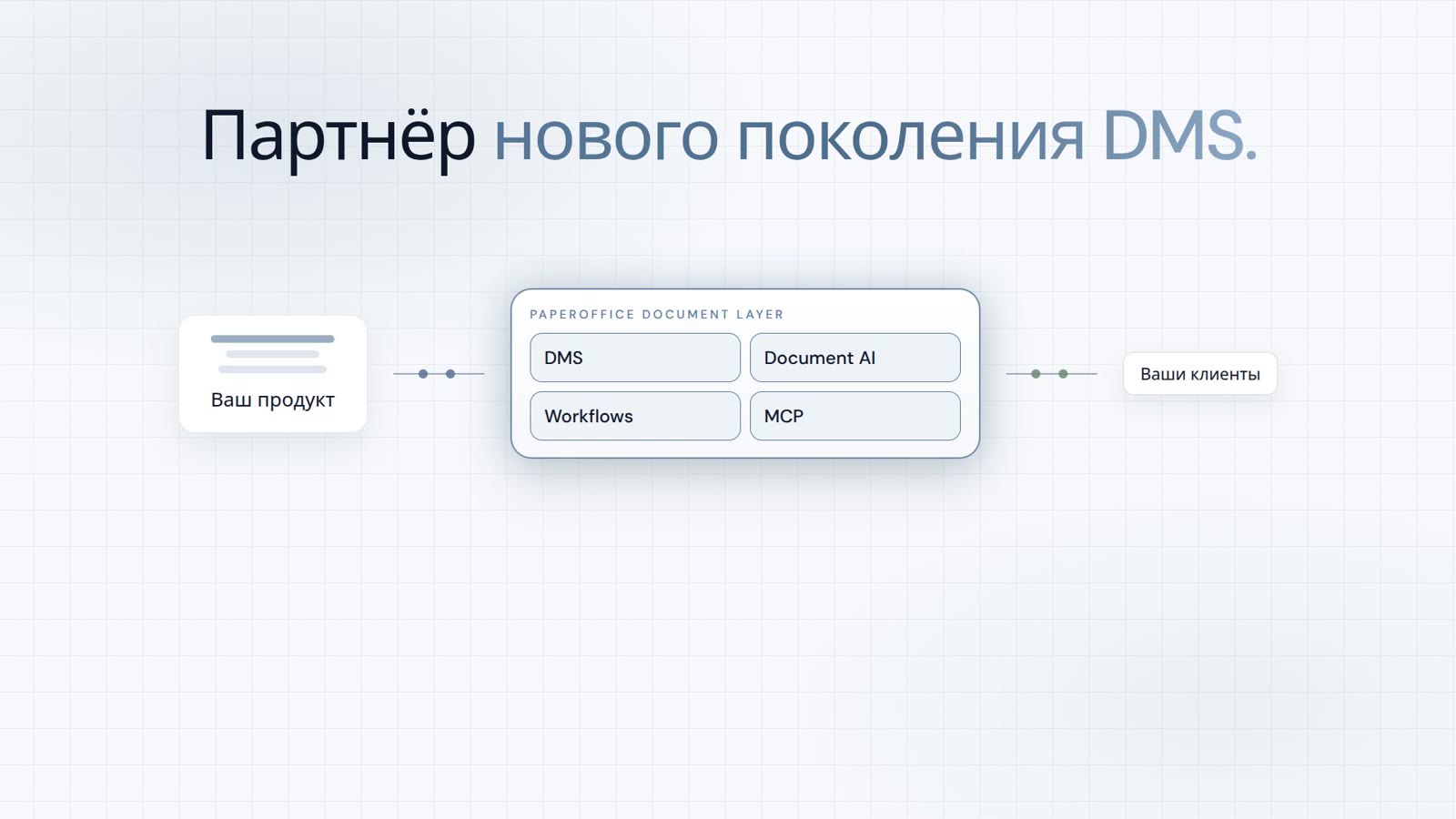
Integrator и Reseller можно совмещать. Реферальное партнерство — только по приглашению.
Смотреть партнёрскую программу
AI-DMS
Документы. Интеллект. Реальное влияние.
PaperOffice AI — это AI-DMS. Четыре функциональные области на едином фундаменте DMS, доступные через три точки входа.
Обзор функций, модулей и преимуществ.
Создание, организация, поиск и совместное редактирование документов.
Бесшовная интеграция в ваши системы и AI-рабочие процессы.













