


Сканировать, подписывать и общаться с ИИ
Mobile App
Мобильное приложение связывается с вашей учетной записью через QR-код и приносит сканер, подпись


Извлекайте именно те страницы, которые вам нужны, из PDF-файла — в виде нового PDF или отдельных файлов. Исходный файл остается неизменным.
Сохраните выбранные страницы в виде нового PDF-файла.
Ваши файлы используются только для этой функции и автоматически удаляются afterward.
Перетащите PDF-файл в область или выберите его. Каждая страница отображается в виде миниатюры.
Нажмите на нужные страницы или введите номера страниц, например 1-3, 7. При желании каждая страница может быть сохранена как отдельный файл.
Нажмите «Извлечь страницы» и скачайте новый PDF-файл или ZIP-архив.
Выбранные страницы попадают в новый PDF в их исходном порядке. Если выбрать «Каждая страница как отдельный PDF-файл», Вы получите ZIP-архив, содержащий по одному PDF на каждую страницу.
Страницы переносятся без изменений; ничего не пересчитывается и не сжимается. Ваш исходный файл остается неизменным.
Ссылки на страницы, которые не были извлечены, удаляются, поэтому содержимое других страниц не остается скрытым в новом файле. Закладки оригинала не переносятся.
Часто задаваемые вопросы
Ваш PDF-файл используется только для работы этого инструмента и автоматически удаляется после завершения.
Да. Вы получите новый файл с выбранными страницами; ваш исходный файл не изменится.
Да. Выберите «Каждая страница как отдельный PDF-файл». Затем вы получите ZIP-архив, содержащий один PDF на каждую выбранную страницу.
В том же порядке, что и оригинал. Чтобы изменить порядок, используйте функцию «Организовать PDF».
До 2000 страниц и 100 МБ. Миниатюры загружаются только при появлении в области просмотра.
Больше возможностей с PaperOffice AI
При пакетном сканировании, заполненном документами, вам не нужно вручную выбирать страницы. Агент разделения в AI-DMS определяет границы документов, а затем разделяет, именует и сортирует каждый документ отдельно в Workspace.
Выберите язык
Выберите валюту
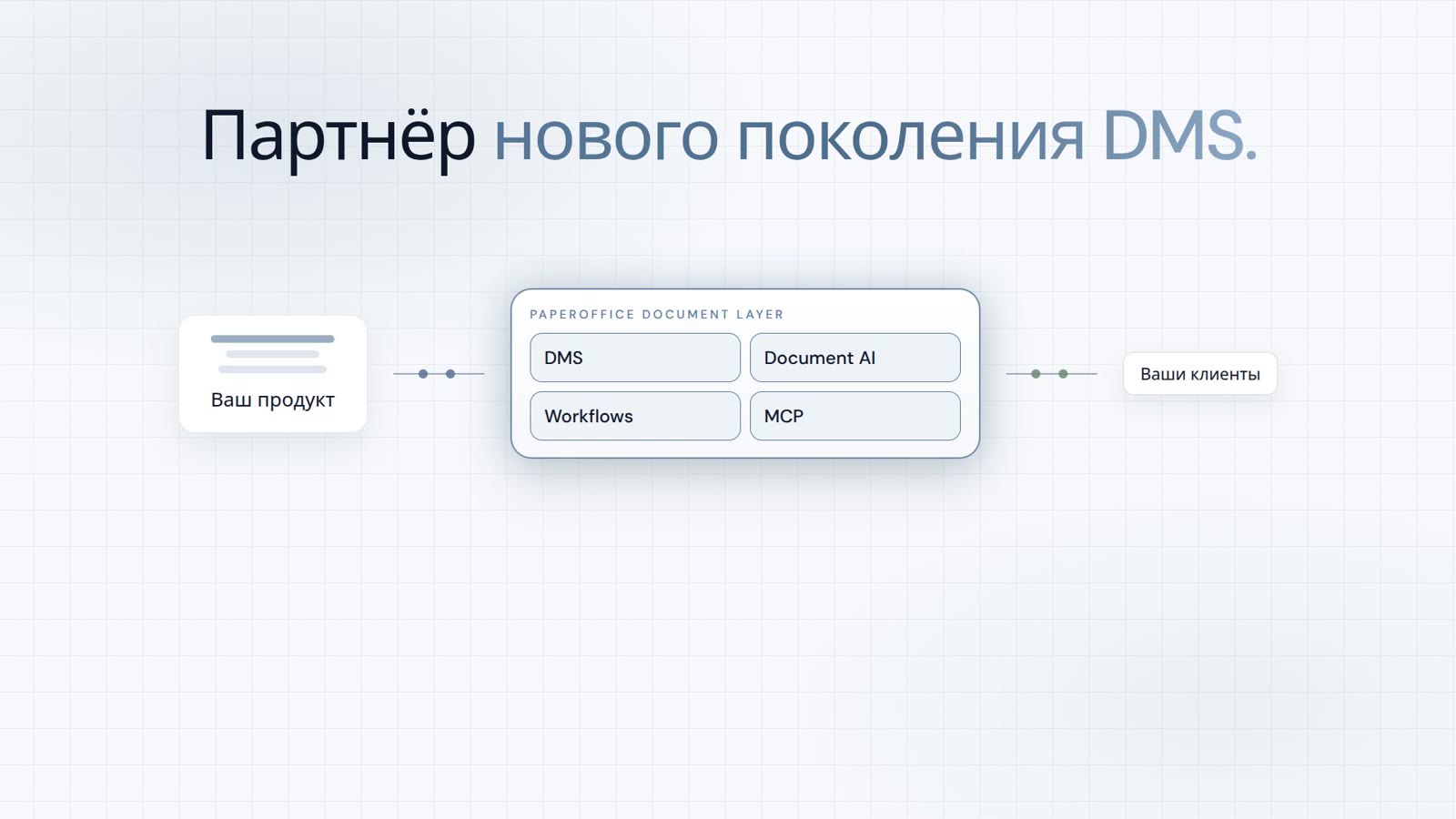
Integrator и Reseller можно совмещать. Реферальное партнерство — только по приглашению.
Смотреть партнёрскую программу
AI-DMS
Документы. Интеллект. Реальное влияние.
PaperOffice AI — это AI-DMS. Четыре функциональные области на едином фундаменте DMS, доступные через три точки входа.
Обзор функций, модулей и преимуществ.
Создание, организация, поиск и совместное редактирование документов.
Бесшовная интеграция в ваши системы и AI-рабочие процессы.













