


Сканировать, подписывать и общаться с ИИ
Mobile App
Мобильное приложение связывается с вашей учетной записью через QR-код и приносит сканер, подпись


Удалите белые поля, метки обрезки или ненужные области со страниц PDF. Перетащите рамку в предварительном просмотре или введите размеры полей в миллиметрах.
Удалите поля страниц PDF.
Если флажок снят, инструмент устанавливает только видимую область (CropBox и TrimBox). Если флажок установлен, он также изменяет формат страницы, что некоторые программы и типографии используют исключительно.
Предпросмотр появится после выбора файла.
Перетащите рамку или ее маркеры, либо перемещайте их с помощью клавиш со стрелками (удерживайте Shift для шагов по 10 мм).
Ваши файлы используются только для этой функции и автоматически удаляются afterward.
Перетащите PDF-файл в поле или выберите его.
Перетащите рамку на панели предварительного просмотра или введите поля в миллиметрах. Функция «Обнаружить белые поля» выполнит это за Вас.
Выберите страницы, нажмите «Обрезать PDF» и скачайте файл.
Инструмент устанавливает видимую область каждой страницы (CropBox, включая TrimBox). PDF-программы отображают и печатают только эту область. Остальное содержимое остается в файле.
При включении опции "Обрезать размер страницы" инструмент также изменяет формат страницы (MediaBox). Даже в этом случае содержимое за пределами кадра технически остается в файле. Для конфиденциальных данных используйте инструмент для удаления информации.
Поля всегда относятся к странице в том виде, в котором она отображается. Верхняя часть страницы остается верхней даже при повороте страницы. Если страницы имеют разные форматы, одни и те же поля в миллиметрах применяются к каждой странице.
Часто задаваемые вопросы
Нет, он скрывается. Читатели PDF отображают и печатают только выбранную область, но содержимое остается в файле. Для конфиденциальных данных используйте инструмент для засекречивания.
Да. Выберите «Конкретные страницы» и введите диапазоны, например 2-5. Остальные страницы останутся без изменений.
Ваш файл используется только для обрезки и автоматически удаляется после завершения.
Перетащите рамку на панели предварительного просмотра или используйте функцию «Обнаружить белые поля». Используйте стрелки над предварительным просмотром, чтобы проверить другие страницы.
Это также изменяет формат страницы (MediaBox) инструмента. Это помогает, когда программа или типография игнорирует видимую область.
Больше с PaperOffice AI
PDF Studio в AI-DMS поворачивает страницы, объединяет, разделяет, сжимает и создает PDF/A — в приложении, в рабочих процессах, через API и через MCP.
Выберите язык
Выберите валюту
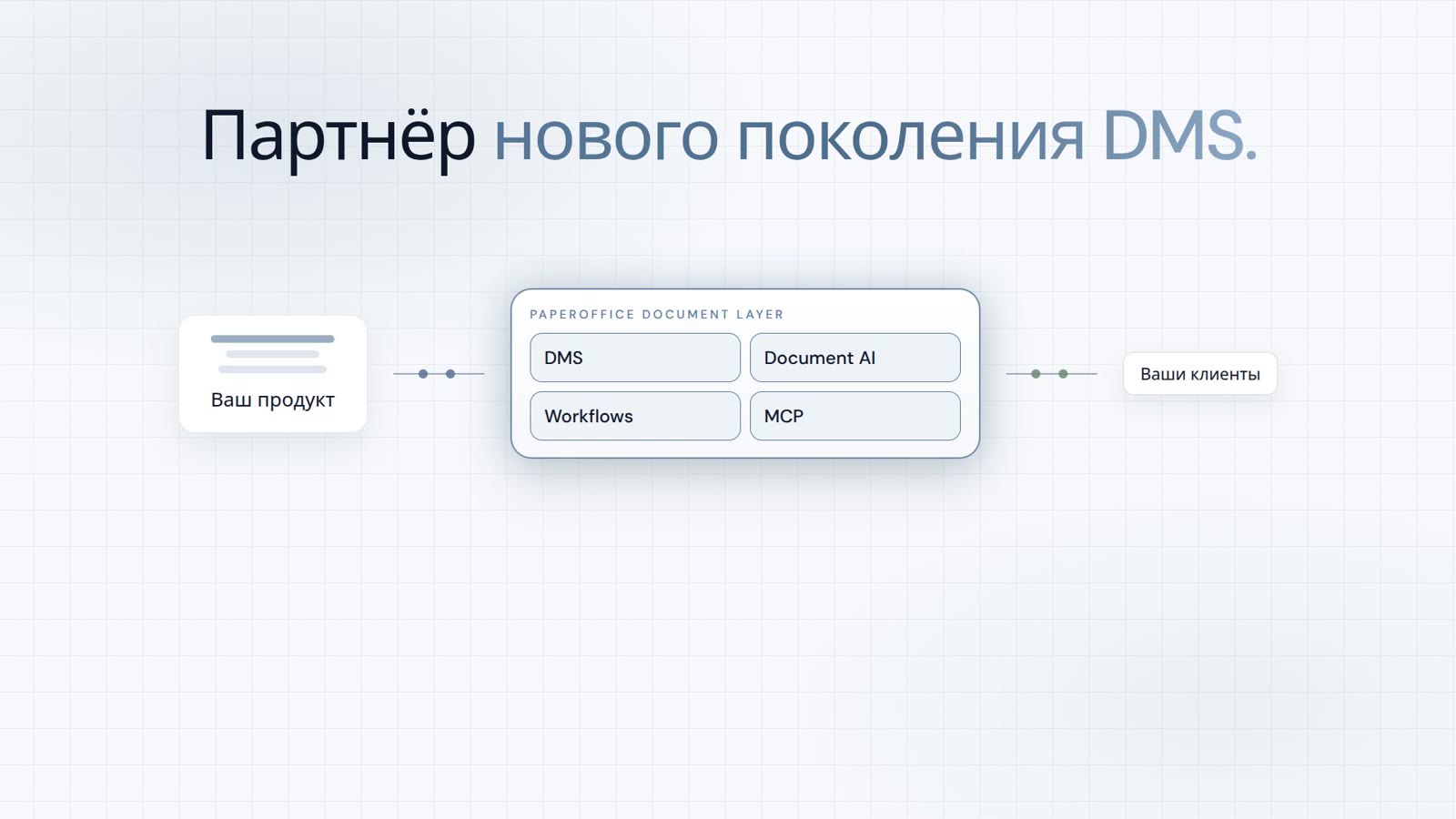
Integrator и Reseller можно совмещать. Реферальное партнерство — только по приглашению.
Смотреть партнёрскую программу
AI-DMS
Документы. Интеллект. Реальное влияние.
PaperOffice AI — это AI-DMS. Четыре функциональные области на едином фундаменте DMS, доступные через три точки входа.
Обзор функций, модулей и преимуществ.
Создание, организация, поиск и совместное редактирование документов.
Бесшовная интеграция в ваши системы и AI-рабочие процессы.













