







下载指南PDF · ZH8 页
简明指南:个人数据脱敏
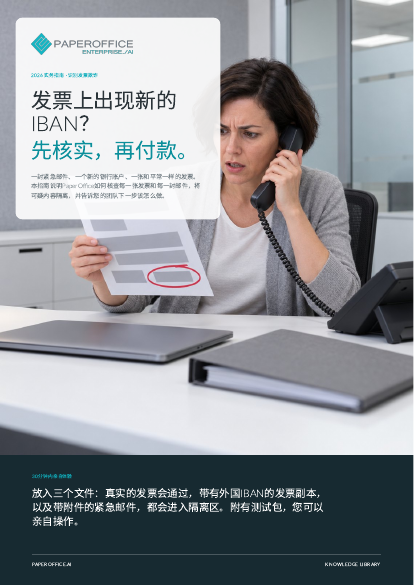
还在用马克笔涂黑文件?Redact Agent 标记,由您决定。任何文件发出之前,第三方的姓名、地址和标识信息都必须去除。
本指南提供21种语言版本;在本页面下载的是与本页面语言相同的版本。 免费,无需注册.
全球领先企业的信赖之选








OEM 合作伙伴
硬件巨头独家选择 PaperOffice。

QNAP 的唯一官方 DMS 合作伙伴:Classic 为应用,AI 使用 BYOS。
更多ISO/IEC 27001
已认证

SOC 2 Type 2
准备中

ASUSTOR 的唯一官方 DMS 合作伙伴:Classic 为应用,AI 使用 BYOS。
更多内容
- 问题所在
- PaperOffice 的解决方式
- 应用中的操作
- 案例
- 检查清单
- 常见问题
- 如何开始
目标受众
适用于公共机关、法务部门和数据保护部门。
核心事实
- 为情形选择场景
- 读取并标记
- 在预览中决定
- 真正删除文字
- 保存并发送副本
常见问题与解答
关于此下载的常见问题
被脱敏的文字真的消失了吗?
是的。框内的文字会从 PDF 中删除,然后 PaperOffice 检查底下是否仍有文字残留。如有残留,副本将由脱敏后的页面图像生成。元数据、附件、表单字段和链接都会被清除。
扫描页面如何处理?
文字识别读取扫描件,AI 标记的类别与数字 PDF 中相同。应用脱敏时,图像区域会被覆盖,PDF 随后重新生成。
原件会被修改吗?
不会。副本是一份新文档,名称带有后缀 _redacted,保存在所选 Workspace 中或作为下载文件提供。原件保留在原处,保持不变。
Redact Agent 会标记哪些数据?
您可以从 16 个类别中选择,包括姓名、地址、电话号码、电子邮件地址、银行详情、税号和证件号码、出生日期以及健康数据。场景会预先勾选相应类别。在预览中,您可以用矩形框覆盖签名和照片。














