






下载指南PDF · EN20 页
实务指南:隐匿个人数据
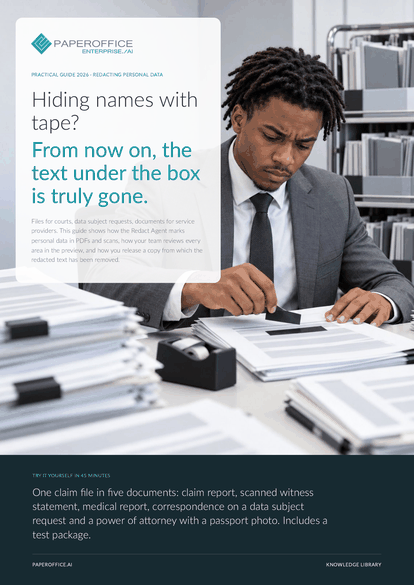
用胶带遮盖姓名?从今往后,方框下方的文字将真正消失。本指南展示了 Redact Agent 如何在 PDF 和扫描件中标记个人数据,您的团队如何在预览中审查每个区域,以及如何发布一份已移除被隐匿文本的副本。
该文件提供英语和德语版本;在本页面您下载的是英语版本。 免费,无需注册.
全球领先企业的信赖之选








OEM 合作伙伴
硬件巨头独家选择 PaperOffice。

QNAP 的唯一官方 DMS 合作伙伴:Classic 为应用,AI 使用 BYOS。
更多ISO/IEC 27001
已认证

SOC 2 Type 2
准备中

ASUSTOR 的唯一官方 DMS 合作伙伴:Classic 为应用,AI 使用 BYOS。
更多内容
- 提交给地区法院的文件
- 阻碍发布的原因
- 流程一览
- 准备文件并启动 Redact
- 针对该场合的场景
- 列表与 AI 模型
- 检查预览
- 签名、照片和印章
- 应用:真正移除文本
- 安全发布
- 可读而非涂黑:假名化处理
- 使用 Redact Agent 进行批量处理
- 团队起步时常问的问题
- 45 分钟内亲自试用
- 延伸阅读
- 五天内完成您的首次发布
- 检查清单与开始
目标受众
法务部门:在向法庭、对方律师和专家发送文件时,保护无关的第三方。数据保护:回应数据主体的请求,并在文件离开公司前进行审查。案件处理:在时间紧迫且包含扫描页面的情况下,准备文件访问和共享。
核心事实
- 20 页,附带测试包,让您在 45 分钟内亲自尝试
- 13 个场景为每种场合设定规则,例如“法律诉讼”、“外部共享”或“医疗记录”。
- 文本识别功能也可读取扫描件。AI 会标记所选类别中的发现结果,并附带每项的理由。
- 在预览中,您的团队可对每个区域做出决定。将矩形拖拽至签名和照片上。
- 方框下方的文本被删除并再次检查。原件保持不变,副本命名为 …_redacted.pdf。
- 副本通过安全交付渠道发送。保存的 Redact Agent 处理批量操作,也可通过 API 和 MCP 进行。
常见问题与解答
关于此下载的常见问题
被隐匿的文字真的消失了吗?
是的。方框下方的文本已从 PDF 中删除,并再次进行检查。如果仍有残留,副本将由被隐匿的页面图像构建而成。元数据、附件、表单字段和链接均会被清除。
PaperOffice 能检测签名和照片吗?
AI 会读取文本。在预览中,用矩形框选签名、护照照片、印章和徽标,它们就会像被标记的文本一样被涂黑。
原始文件会被更改吗?
不会。副本是一份新文档,文件名中包含 _redacted。原始文件在其原位置保持不变。














