







下载指南PDF · ZH20 页
实用指南:将 NAS 作为 DMS
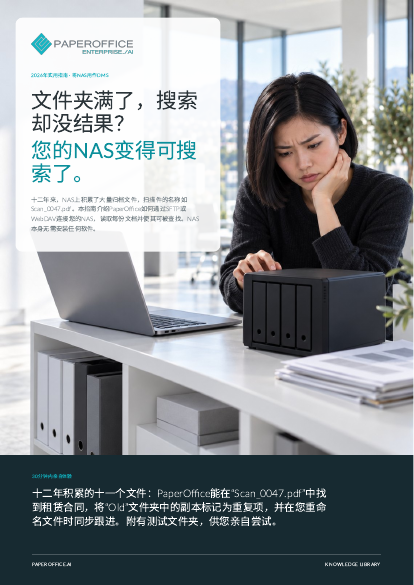
文件夹已满,搜索却一无所获?让您的 NAS 变得可搜索。本指南展示 PaperOffice 如何通过 SFTP 或 WebDAV 连接到您的 NAS,读取每份文档并使其可被找到。
本指南提供21种语言版本;在本页面下载的是与本页面语言相同的版本。 免费,无需注册.
全球领先企业的信赖之选








OEM 合作伙伴
硬件巨头独家选择 PaperOffice。

QNAP 的唯一官方 DMS 合作伙伴:Classic 为应用,AI 使用 BYOS。
更多ISO/IEC 27001
已认证

SOC 2 Type 2
准备中

ASUSTOR 的唯一官方 DMS 合作伙伴:Classic 为应用,AI 使用 BYOS。
更多内容
- 十二年的归档
- 为什么搜索一无所获
- 流程一览
- 您的 NAS 需要什么
- 在应用中:连接存储
- 索引或导入
- 设置 Connector
- 像阅读任何文档一样阅读
- 重命名、移动、删除
- 查找而非搜索
- 在应用程序中询问,Claude 或 ChatGPT
- 旧文件与您自己的存储
- 团队在开始时提出的问题
- 在30分钟内亲自尝试
- 相关影片及更多内容
- 五天内拥有一个可搜索的 NAS
- 清单与开始
目标受众
管理层:您希望十二年归档的知识重新可被找到。IT 与行政:您负责维护 NAS、共享和远程访问。各部门:您需要查找合同、发票和报告,却没有时间翻找文件夹。
核心事实
- 20页,附带测试包,可在30分钟内亲自试用
- PaperOffice 通过 SFTP 或 WebDAV 连接到您的 NAS。无需在 NAS 上安装任何内容。
- 在“索引”模式下,原件保留在 NAS 上。PaperOffice 也会读取子文件夹,并在您重命名或移动文件时同步跟进。
- 每份文档都像上传一样被读取:类型、内容、关键词、字段。您可按 Workspace 设置深度。
- 之后,您可以通过内容查找文档,无论是在应用中还是通过 Claude 或 ChatGPT。
- 导入助手可一次性导入旧文件。它会跳过 Workspace 中已存在的文件。
常见问题与解答
关于此下载的常见问题
我们需要在 NAS 上安装任何内容吗?
不需要。PaperOffice 使用 SFTP 或 WebDAV;您的 NAS 两者都提供。
PaperOffice 会修改我们的文件吗?
在“索引”模式下,原件保持不变。在“导入”模式下,由您决定文件是保留、移动还是删除。
支持哪些 NAS?
任何带有 SFTP 的 NAS,例如来自 Synology、QNAP 或 ASUSTOR 的设备。通过 WebDAV 时,索引仅支持 HTTPS。PaperOffice 会自动将 Synology 端口 5006 识别为 HTTPS。














