
跳转到内容
有疑问?PaperOffice AI Phone Agent 24/7+49 69 3487102-0
概览 概览 资讯 资讯
分享

Microsoft 365 · 集成

为 Microsoft 365 提供 PaperOffice AI

一款 Outlook 加载项和 Teams 应用,可将电子邮件附件和文件存储于您的 PaperOffice AI 工作区中。两者即将上线;商店列表正在准备中。

即将推出已完成开发但尚未在商店发布。本页面将介绍其工作原理。

信任、验证与合作伙伴关系

您可以证明的信任.

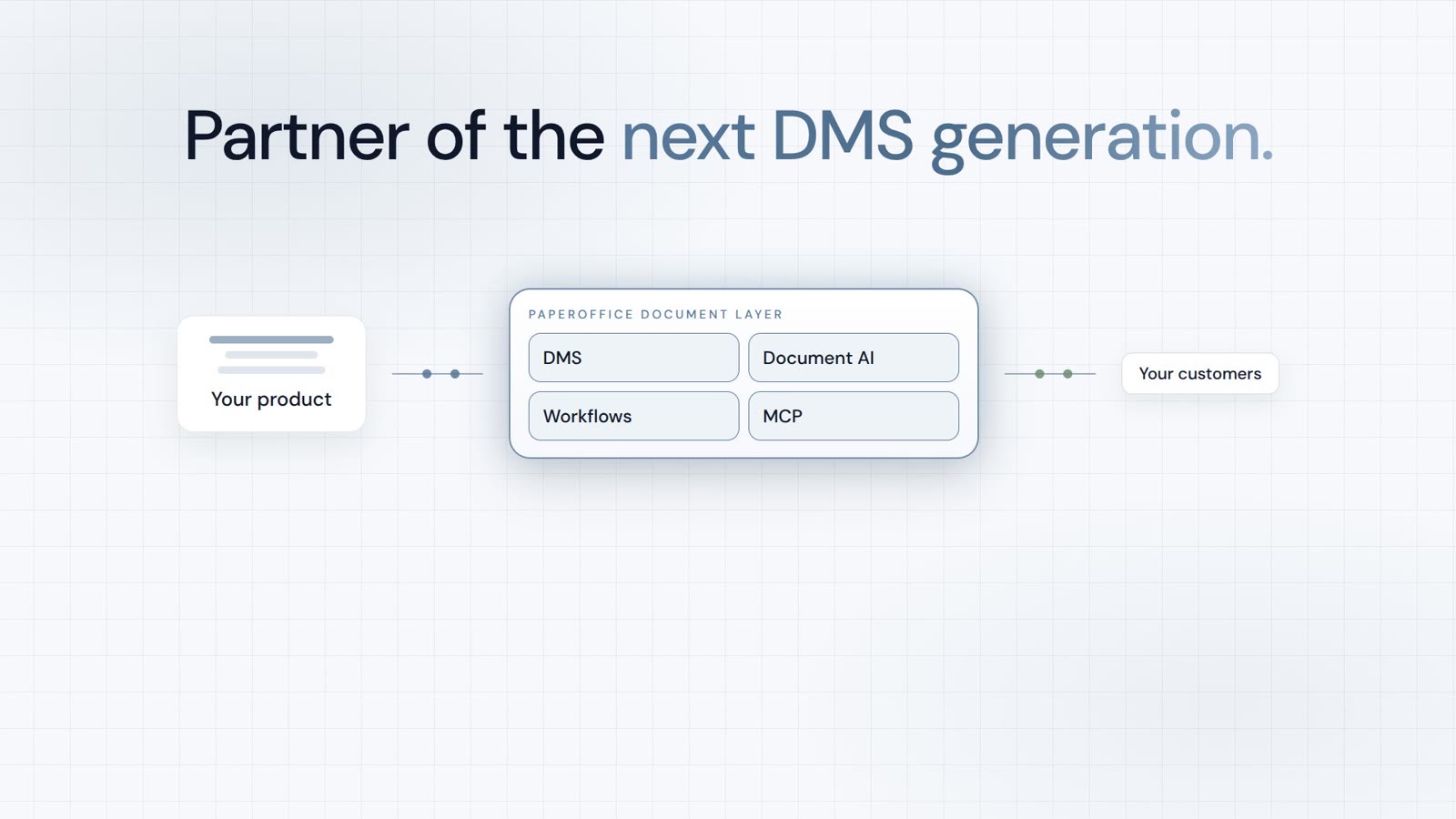
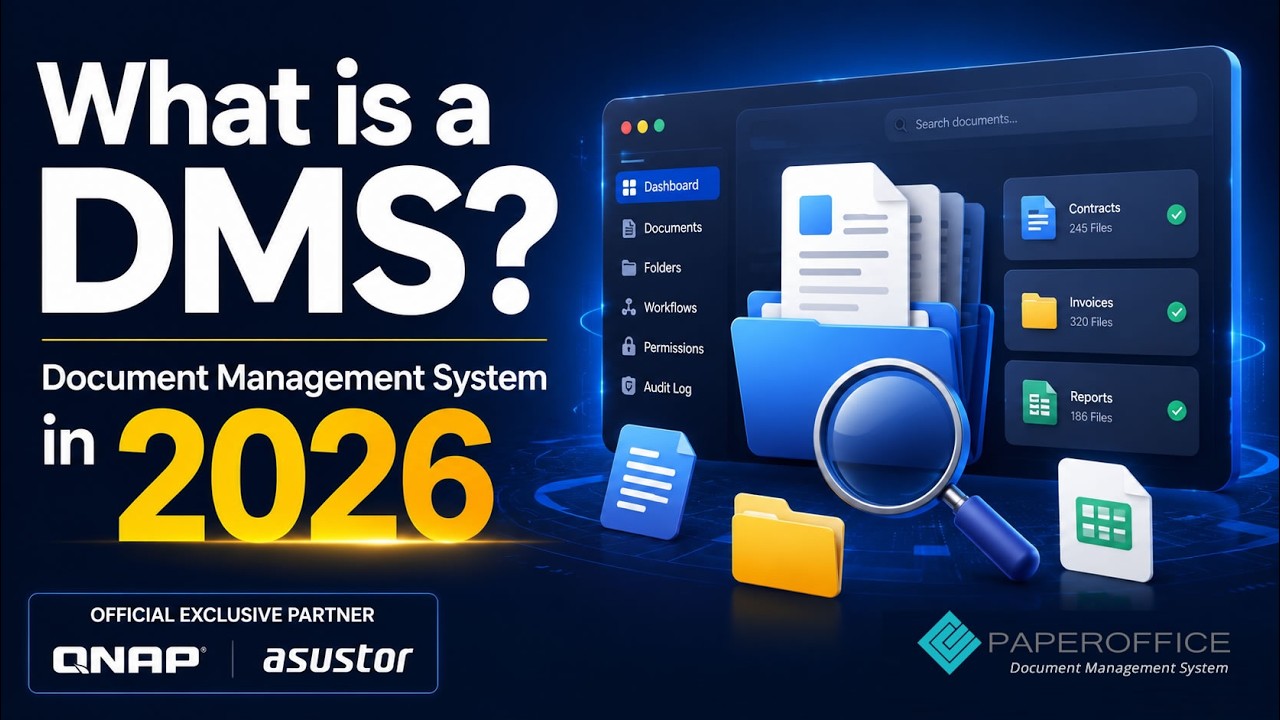
已在Claude和ChatGPT中验证,获得ISO/IEC 27001:2022认证,并且是QNAP和ASUSTOR唯一的官方DMS合作伙伴。

BoschErnst & YoungSamsungDeutsche BankDHLIBMEmiratesBayer
  • 欧盟数据中心位于欧盟境内
  • 访问控制与多因素认证角色与租户隔离
  • 审计追踪完全可追溯
  • API + MCP开放集成
  • BYOS您的AI。您的数据。您的掌控。

功能特性

功能介绍

  • Outlook 加载项:打开一封电子邮件,选择“存储到 PaperOffice”,然后选择要存储的附件。
  • 附件邮件以 .eml 文件格式存储。小型内联图片(如签名徽标)将自动跳过。
  • Teams 应用:在 Microsoft Teams 中选择文件,并将其存储到您的 PaperOffice AI 工作区中。
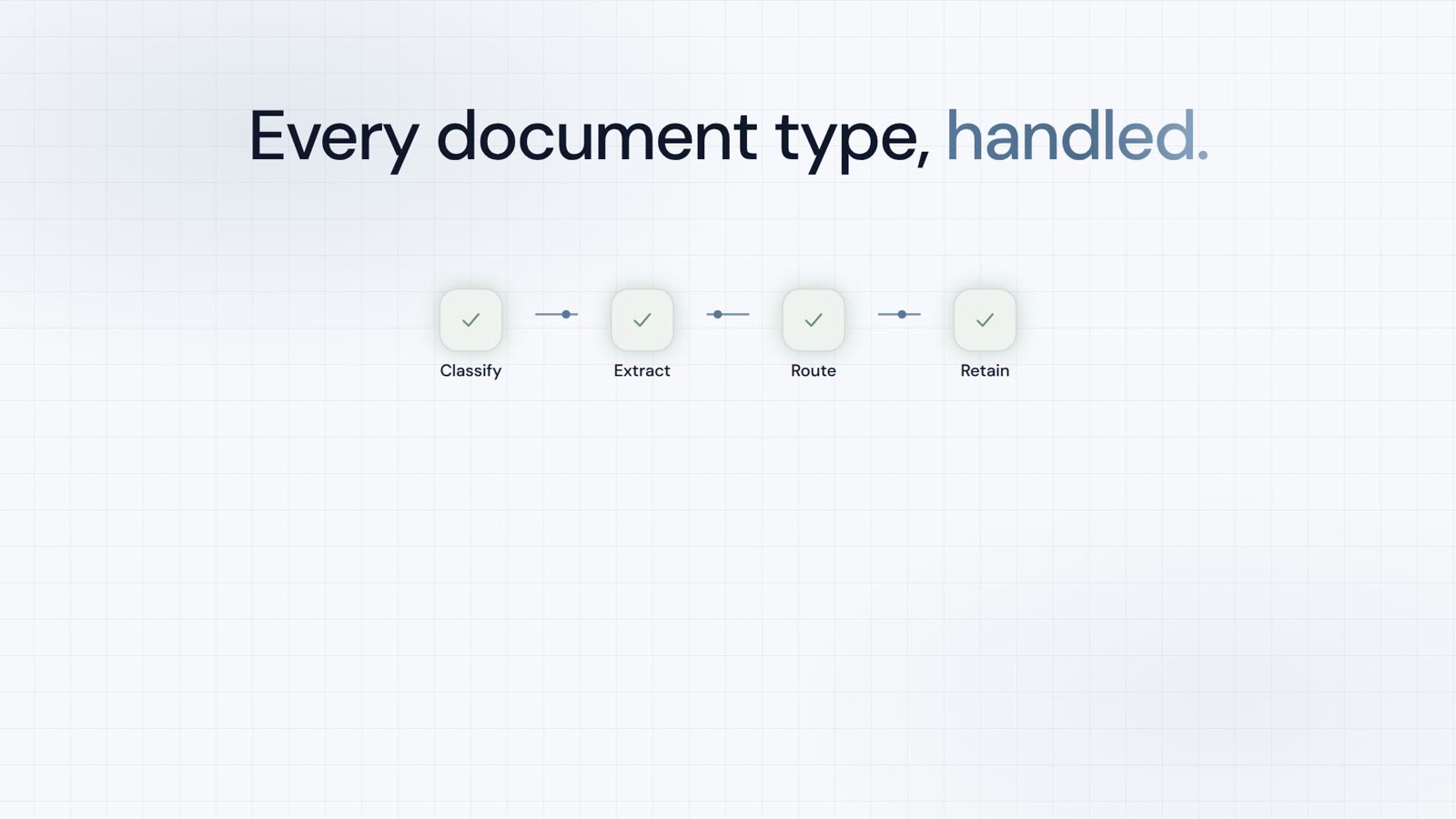
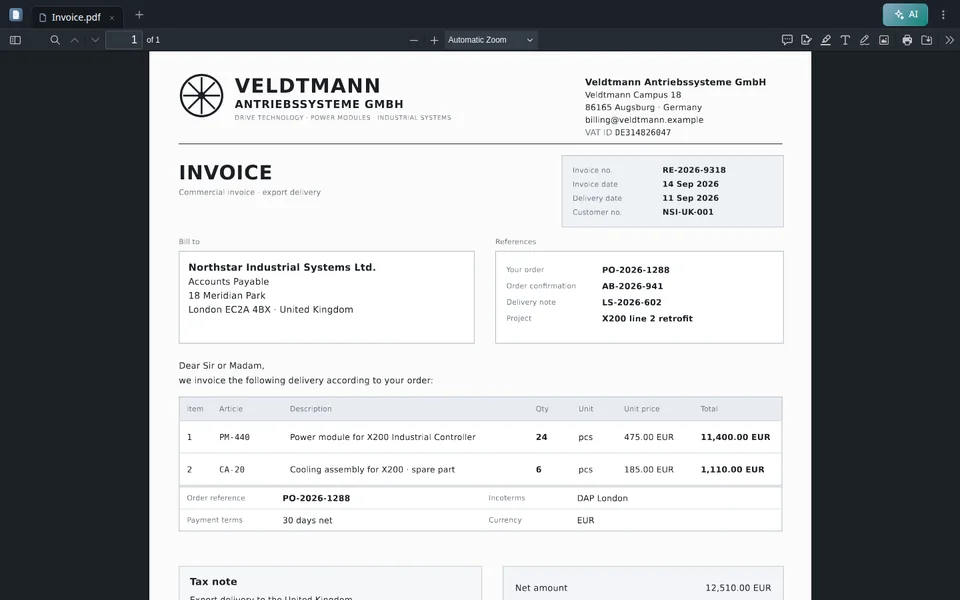
  • 在 PaperOffice AI 和 OCR 中,使用文档 AI 使文档可搜索,并提取发票字段等关键数据。您的工作流程将按设定运行。
  • 该加载项仅读取您选择的附件,且仅在您单击按钮时读取。
  • 您的 API 密钥仅存储在您的邮箱设置(Outlook)或此应用的 Teams 客户端(Teams)中。

设置

几步即可完成设置

  1. 在 PaperOffice AI 下的“账户”→“API”中创建用户令牌(po_ut_…)。
  2. 当应用可用时,安装 Outlook 加载项或 Teams 应用。
  3. 打开应用的设置并粘贴您的令牌。您可以在那里设置工作区名称。
  4. 在 Outlook 中,打开一封电子邮件并选择附件。在 Teams 中,选择文件。
  5. 检查您 PaperOffice AI 工作区中的文档。

FAQ

常见问题解答

这些应用何时可用?

它们正在准备发布。一旦列出,此页面将更新。

我的附件去哪里了?

仅发送至您自己的 PaperOffice AI 账户。详细信息请参阅隐私政策:https://paperoffice.ai/en/privacy/#third-party-apps 。

我的令牌是否与其他用户共享?

否。它仅存储于您自己的邮箱或 Teams 客户端中。无需特定计划。使用量将照常计入您的 PaperOffice AI 账户。文档处理(OCR、提取、分类)在 PaperOffice 位于西班牙(欧盟)的自有数据中心、自有硬件上运行,不使用外部 AI 提供商。

30sec
Ready to go
立即试用

立即在线试用。
四条清晰路径。

您希望在哪里试用 PaperOffice?

电脑和智能手机已连接:在电脑上使用 Workspace,在手机上捕获文档。

您想从哪里开始?

完整的 Workspace 针对电脑进行了优化。移动版本适用于捕获、审核和共享文档。

免费注册 app.paperoffice.ai

在电脑上开始使用

我们将您的个人访问链接发送到您的电子邮件地址。

PaperOffice AI · Problem Solver

请告诉我们, 什么每天耗费您的时间。

简单描述即可,无需使用专业术语。

或者从示例开始

希望如何使用 PaperOffice?

电脑和智能手机已连接:在电脑上使用 Workspace,在手机上捕获文档。

您想从哪里开始?

完整的 Workspace 针对电脑进行了优化。移动版本适用于捕获、审核和共享文档。

免费注册 app.paperoffice.ai

在电脑上开始使用

我们将您的个人访问链接发送到您的电子邮件地址。